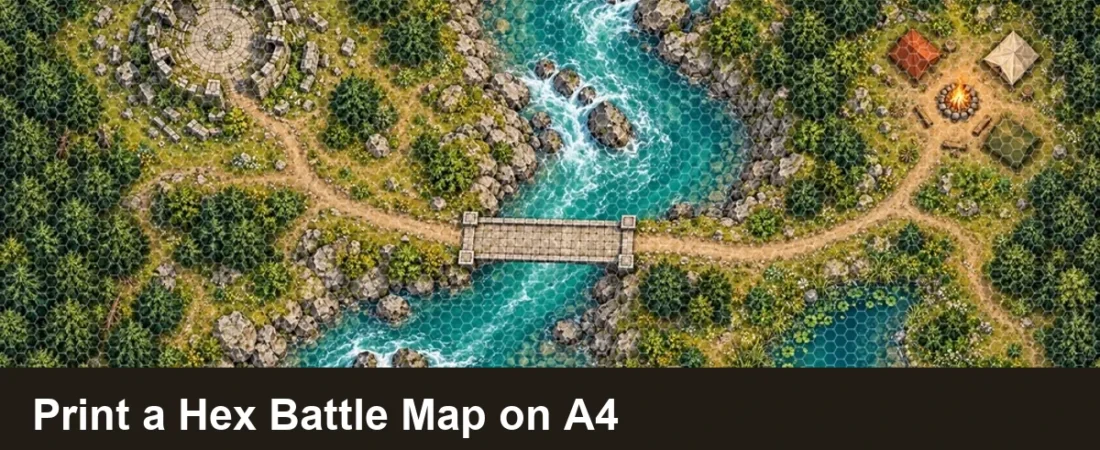
Hast du bereits eine Battlemap, in deren Bild ein Hexraster integriert ist? Beim Druck geht es nicht darum, ein zweites Raster zu zeichnen, sondern die vorhandene Karte auf Papierbögen aufzuteilen, ohne dass an den Übergängen Geländedetails verloren gehen. Hier ist ein getesteter A4-Ablauf mit einem Bild einer Flussüberquerung in der DnD Kartendrucker & Skalierer. Das Bild stammt aus unserem separaten Schritt-für-Schritt-Anleitung für eine Flussbegegnung auf einem Hexfeldraster; in diesem Leitfaden geht es darum, was passiert nach die Karte hat bereits ein Raster.
Beginne mit der eigentlichen Karte, nicht mit einem weiteren Overlay
Unsere Vorlage zeigt dieselbe Flussüberquerung mit 1000 × 563 WebP, einer Brücke, einem Lager, Ruinen und einem Teich. Beim früheren Hex-Export mit 80 Pixeln waren die Zellen für dieses Beispiel mit gekacheltem Druck zu groß. Um sie zu verkleinern, sind wir zum Original zurückgekehrt ohne Raster Karte – nicht das bereits mit Raster versehene Bild – und verwendete die Map Gridder um neue Bilder zu exportieren. Wähle Sechsecke , weiß #ffffff , Deckkraft 0.7 (70%), und WebP. Für diese Beispiele wurde außerdem ein Achtel der standardmäßigen Linienstärke des Tools verwendet, und zwar nur während unserer Exportsitzung; das derzeit öffentlich zugängliche Tool hat keinen Regler für die Linienstärke. Auch die Zellgrößen 5–6 wurden während dieser Exportsitzung festgelegt; sie liegen unter dem Mindestwert von 10, der sich mit dem öffentlichen Regler einstellen lässt. Verwende Zellengröße 6 zum Beispiel 1 oder 5 für Beispiele 2 und 3. Dabei handelt es sich um Pixelmaße des Ausgangsbilds, nicht um physische Zollangaben. Lade das fertig gerasterte Bild in Map Printer hoch. Wenn du ein kleineres Raster darüberlegst, während im Bild bereits große Hexfelder enthalten sind, werden beide Raster sichtbar sein.
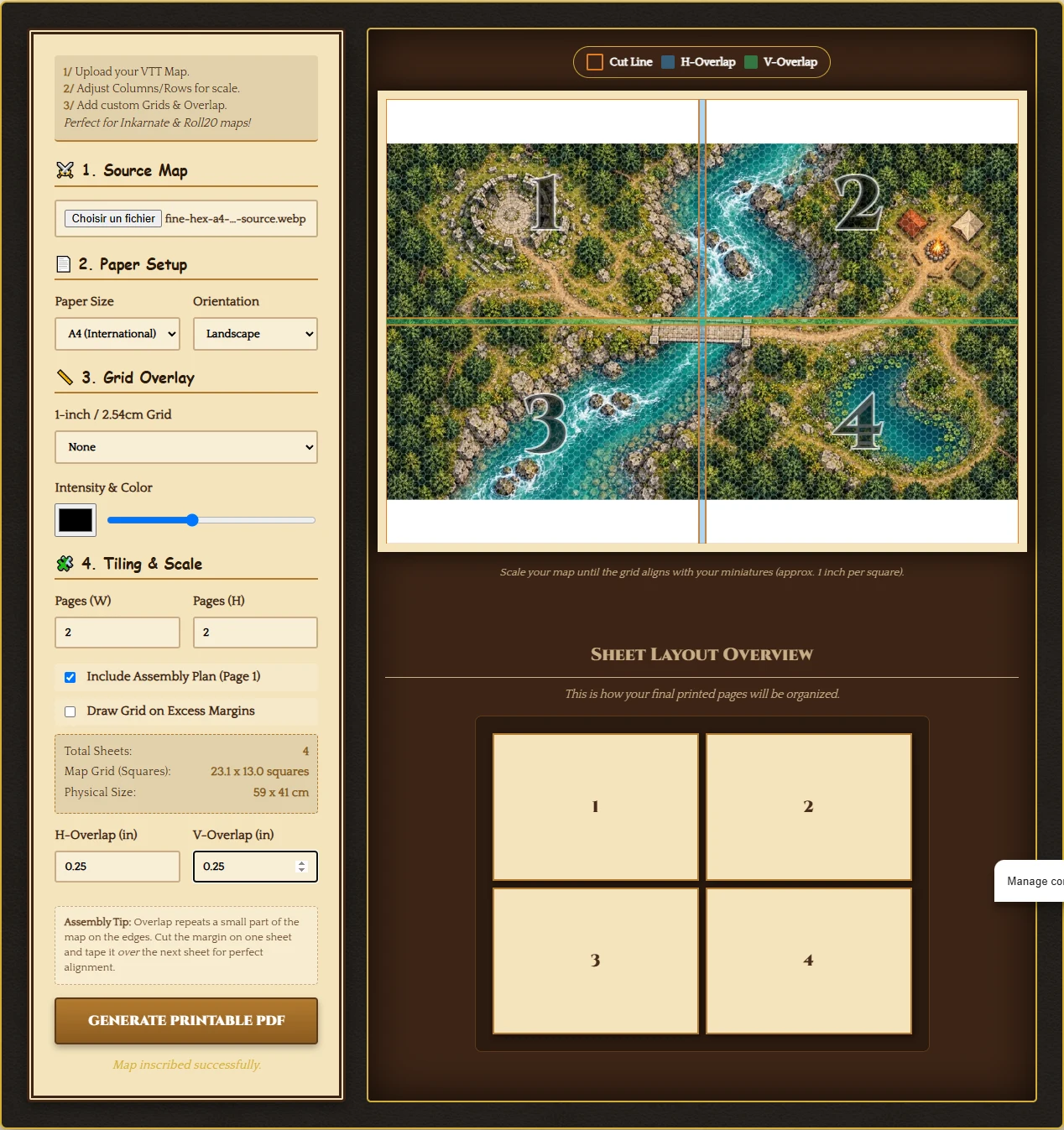
In den Druckereinstellungen Ausgangskarte Abschnitt, wähle dein Bild. Unter Papierformat, wähle A4 (International) und Querformat. In Rasterüberlagerung, wähle Keine. Wenn du das standardmäßig ausgewählte quadratische Raster beibehältst, erscheinen quadratische Linien über dem bereits mit Hexfeldern versehenen Bild und erschweren die Verwendung.
Verteile den Flussübergang auf vier Blätter
- In Kachelung & Maßstab, lege fest Seiten (B) bis 2 und Seiten (H) bis 2. Dadurch entstehen vier Bildbögen in der auf dem Bildschirm angezeigten Anordnung.
- Behalten Füge den Montageplan hinzu (Seite 1) ausgewählt, wenn du eine Übersicht über die vier Positionen möchtest. In unserem Test hatte die heruntergeladene PDF fünf A4-Seiten im Querformat: einen Plan und vier Kartenseiten.
- Beginne mit der angezeigten H-Überlappung und V-Überlappung Werte von 0.25 in. Bei einer Überlappung wird ein schmaler Streifen wiederholt, sodass du ein Blatt zuschneiden und an das benachbarte kleben kannst. Prüfe in der Vorschau vor dem Export, wo Brücke und Wege über die Seitenränder verlaufen.
- Drücken Druckversion erstellen PDF. Öffne die heruntergeladene Datei und prüfe jede Seite, bevor du Papier oder Tinte verwendest. Unsere Testdatei hieß
Legendary_Map_Ready_To_Print.pdf; möglicherweise speichert dein Browser sie an einem anderen Ort.
Das PDF ist ein Layout Ergebnis, aber kein Beweis dafür, dass die Hexfelder einem bestimmten realen Maß entsprechen. Miss ein ausgedrucktes Hexfeld mit einem Lineal und vergleiche es mit der Miniaturenbasis oder dem Maßstab, den du tatsächlich verwendest. Ist es zu groß oder zu klein, passe die Seitenanzahl oder die Vorbereitung der Quelldatei an und teste es erneut. Wähle im PDF-Viewer und Druckdialog Tatsächliche Größe / 100% statt „An Seite anpassen“; diese Einstellung kann den Maßstab unbemerkt verändern. Das Raster der Vorlage bleibt Teil des Bildes. Daher lassen sich die vorhandenen Hex-Pixel nicht einfach unabhängig davon skalieren, indem du im Druckertreiber ein anderes Raster auswählst.
Drei echte Exporte: kleinere Sechsecke und eine über mehrere Bögen verteilte Karte
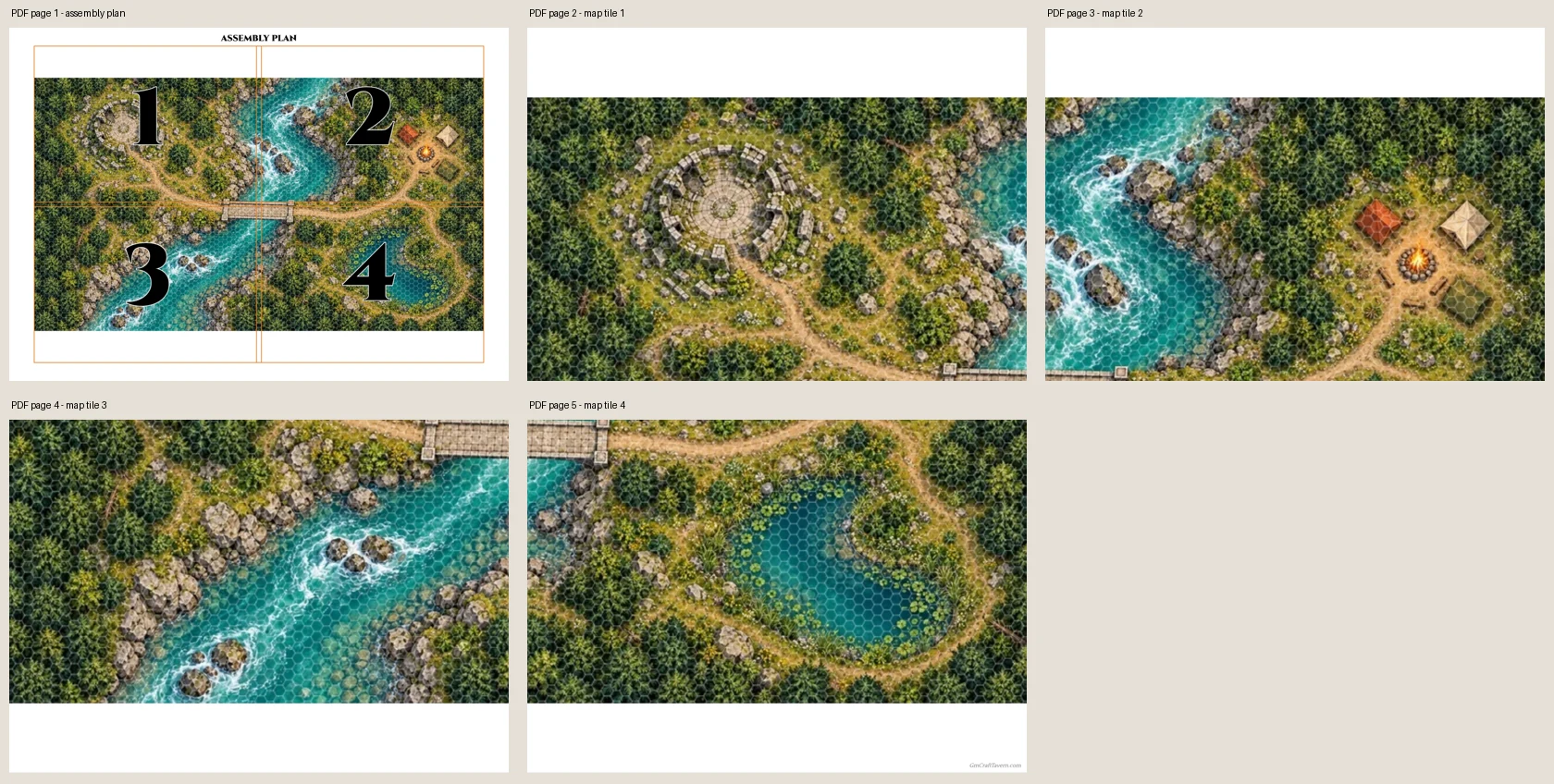
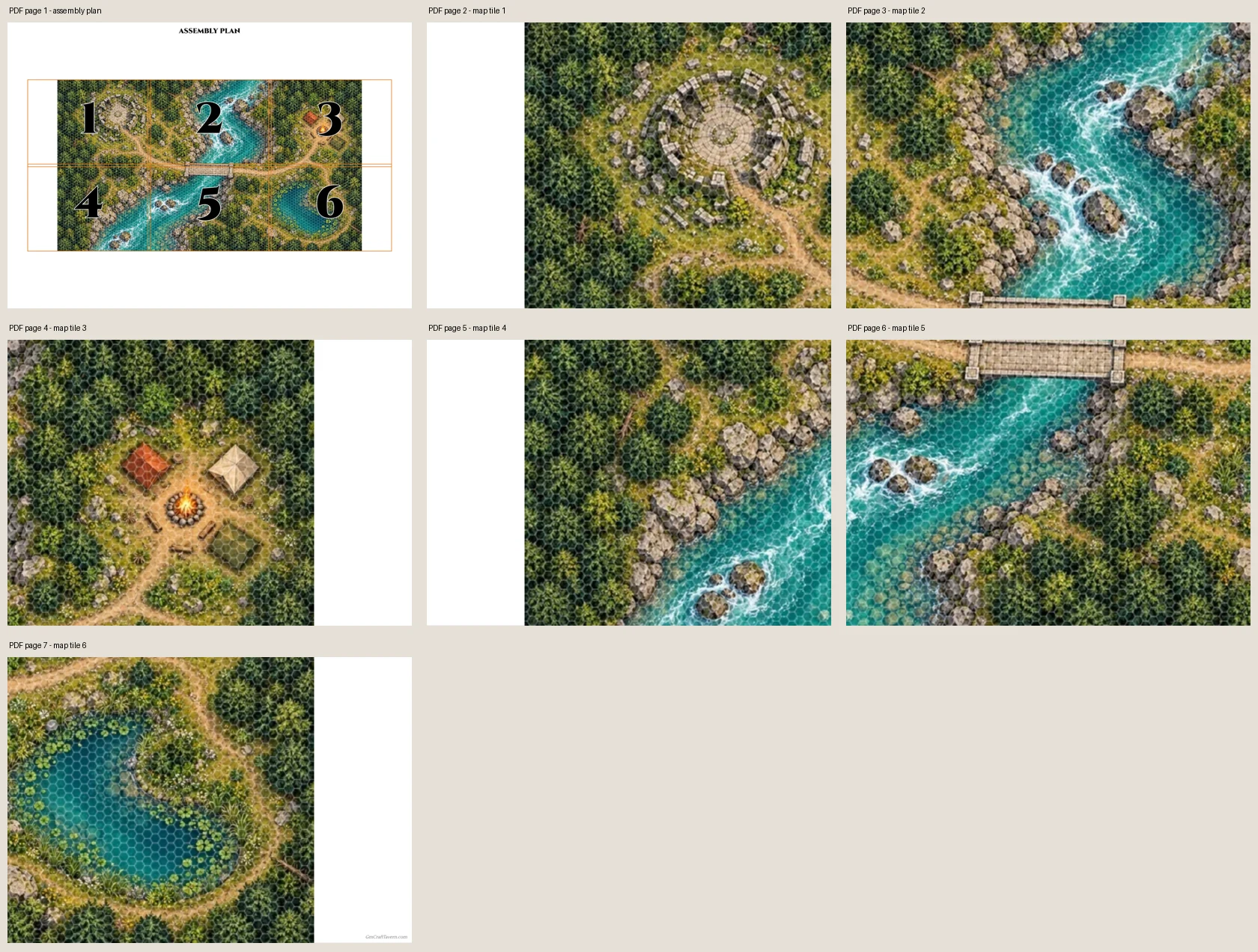
Jedes Beispiel unten wurde durch Drücken von exportiert Druckversion erstellen PDF im Live Map Printer. Die Bilder zeigen jede Seite direkt aus der heruntergeladenen PDF gerendert, nicht aus einem erfundenen Raster oder einer einzelnen zugeschnittenen Seite. Die erste Seite von PDF ist der nummerierte Montageplan; die übrigen Seiten zeigen verschiedene Kartenausschnitte. Alle drei verwenden A4, Rasterüberlagerung: Keine, H-Überlappung: 0.25 in und V-Überlappung: 0.25 in, mit aktiviertem Montageplan und deaktivierter Option „Draw Grid on Excess Margins“.
Beispiel 1: 2 × 2 Querformat — 4 Kartenblätter
Zellengröße des Map Gridders: 6. Druckseiten (B): 2; Seiten (H): 2; Ausrichtung: Querformat. Die PDF enthält 5 A4-Seiten: ein Plan plus 4 Kartenkacheln. Lade das tatsächliche Beispiel 1 PDF herunter.
Beispiel 2: 3 × 2 Querformat — 6 Kartenblätter
Zellengröße des Map Gridders: 5. Druckseiten (B): 3; Seiten (H): 2; Ausrichtung: Querformat. Die PDF enthält 7 A4-Seiten: ein Plan plus 6 Kartenkacheln. Lade das tatsächliche Beispiel 2 PDF herunter.
Beispiel 3: 3 × 1 Hochformat — 3 Kartenblätter
Zellengröße des Map Gridders: 5. Druckseiten (B): 3; Seiten (H): 1; Ausrichtung: Porträt. Die PDF enthält 4 A4-Seiten: ein Plan plus 3 Kartenkacheln. Lade das tatsächliche Beispiel 3 PDF herunter.

Welches Layout soll ich wählen? Die Querformatversion 2 × 2 ist die kompakte Variante auf vier Blättern. Die größere Querformatversion 3 × 2 verteilt das Gelände auf sechs Kartenblätter und verwendet ein feineres 5-Pixel-Quellraster. Die Hochformatversion 3 × 1 teilt die Karte in drei hohe Streifen. Weiße Flächen sind der durch das Seitenverhältnis bedingte Rand des Tools, kein fehlendes Gelände; sie bleiben in der tatsächlichen PDF erhalten. Auf einen Hochformatversuch mit 3 × 2 haben wir verzichtet, weil dabei zu viel leeres Papier übrig blieb. Die Anzeige „Map Grid (Squares)“ des Druckers dient als Referenz für einen Zoll, nicht eine Angabe der bereits enthaltenen Hexfelder.
Ausschneiden und zusammenbauen: Verwende den nummerierten Plan, um die Kartenkacheln von links nach rechts und dann von oben nach unten anzuordnen. Drucke die Kartenseiten mit 100% aus, schneide bei jedem benachbarten Seitenpaar nur an einer der beiden Seiten einen passenden Rand oder einen wiederholten Überlappungsstreifen ab, richte Fluss und Wege im Überlappungsbereich aus und klebe die Seiten zusammen. Schneide nicht beide Kopien des Überlappungsbereichs ab. Die vollständigen PDF-Seiten oben behalten den weißen Rand, damit du genau siehst, was abgeschnitten werden muss. Da das Originalbild nur 1000 × 563 Pixel groß ist, enthalten die vergrößerten Ausdrucke keine zusätzlichen Geländedetails. Verwende nach Möglichkeit ein höher aufgelöstes Original.
Kurze Checks vor dem Abkleben
- Doppeltes Raster? Stelle die Rasterüberlagerung auf „Keine“, wenn deine Karte bereits Hexfelder oder Quadrate enthält. Wenn du ein neues Raster brauchst, beginne mit einer Vorlage ohne Raster.
- Passen die Kanten nicht zusammen? Prüfe, ob alle Seiten im selben Papierformat und mit 100% gedruckt wurden. Richte das Gelände anschließend mithilfe des wiederholten Überlappungsstreifens aus. Schneide nur die passende Kante ab, nicht beide Seiten derselben Naht.
- Passen die Miniaturen nicht auf ein Hexfeld? Miss die gedruckte Seite nach. Ein Layout mit vier Seiten garantiert noch kein Hexfeld mit einer Kantenlänge von einem Zoll. Passe eine einzelne Seite an und teste den Ausdruck, bevor du das gesamte Set druckst.
- Möchtest du stattdessen US Letter? Wähle US Letter vor dem Export aus und erstelle PDF neu. Verwende im Drucker nicht die Einstellungen für A4 zusammen mit Letter-Papier.
Das ist ein browserbasierter Layout-Workflow für ein bestehendes Bild, kein KI-Kartengenerator. Wenn du andere Vorbereitungstools brauchst, … Verzeichnis kostenloser Tools für die Spielleitung gruppiert Karten-, Raster- und Bildwerkzeuge nach Aufgabe. Für diese Papieraufgabe kehre zurück zu Kartendrucker mit einer Karte, deren Raster und Abmessungen du überprüfen kannst.
Du planst eine physische Begegnung am Spieltisch rund um diese gedruckte Karte? Unser getestete Anleitung für faltbare Papier-Minis auf A4 zeigt die Einstellungen des Paper Mini Maker und einen echten PDF-Bogen mit vier Charakteren; teste beide PDFs in 100%-Größe, bevor du sie ausschneidest.