
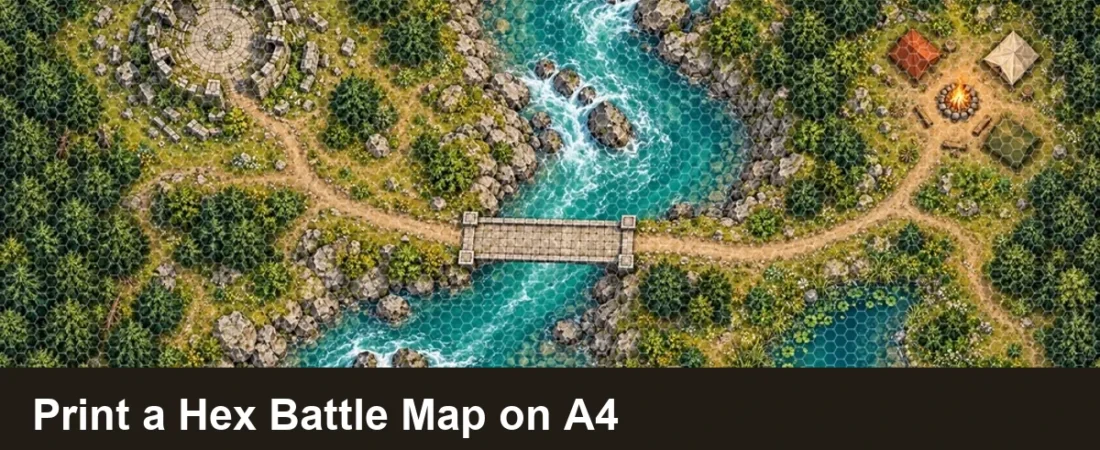
Vous avez déjà une battlemap dont la grille hexagonale est intégrée à l’image ? L’objectif de l’impression n’est pas de tracer une seconde grille : il s’agit de répartir la carte existante sur des feuilles de papier sans perdre de terrain aux raccords. Voici une méthode éprouvée au format A4, utilisant une image de traversée de rivière dans le DnD Map Printer & ScalerL’image provient de notre guide pas à pas d’une rencontre sur une rivière avec grille hexagonale ; ce guide porte sur ce qui se passe après la carte a déjà été quadrillée.
Commencez par la carte elle-même, pas par une autre grille
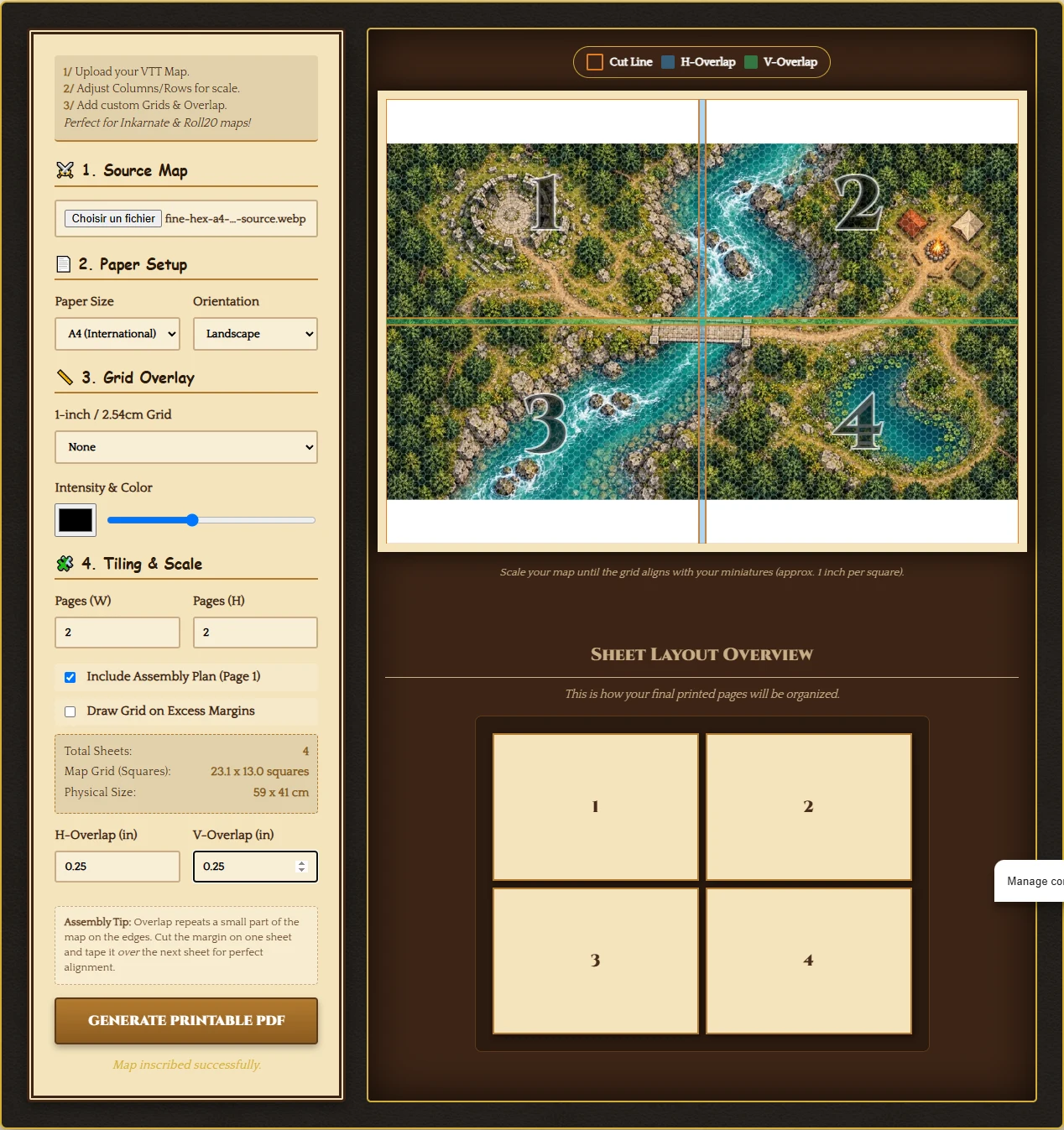
Notre source est la même traversée de rivière 1000 × 563 WebP, avec un pont, un campement, des ruines et un étang. L’export hexagonal précédent de 80 pixels produisait des cases trop grandes pour cet exemple d’impression en mosaïque. Pour les réduire, nous sommes revenus à l’original sans grille carte — et non à l’image déjà quadrillée — et avons utilisé le Map Gridder pour exporter de nouvelles images. Choisissez Hexagones, blanc #ffffff, opacité 0.7 (70%), et WebP. Ces exemples utilisent également un huitième de l’épaisseur de trait par défaut de l’outil, appliqué uniquement lors de notre session d’exportation ; l’outil public actuel ne dispose d’aucun curseur de réglage de l’épaisseur. Les valeurs de taille de cellule 5–6 ont elles aussi été appliquées lors de cette session d’exportation ; elles sont inférieures au minimum de 10 du curseur public. Utilisez Taille des cases 6 par exemple 1, ou 5 pour les exemples 2 et 3. Ces paramètres sont exprimés en pixels de l’image source, et non en pouces physiques. Importez l’image obtenue, déjà quadrillée, dans Map Printer. Superposer une grille plus petite aux grands hexagones intégrés laisserait les deux grilles visibles.
Dans les paramètres de l’imprimante Carte source section, choisissez votre image. Sous Configuration du papier, sélectionnez A4 (international) et Paysage. Dans Superposition de grille, choisissez Aucune. Laisser l’option par défaut « Grille carrée » sélectionnée ajouterait des lignes carrées sur l’image déjà quadrillée d’hexagones et la rendrait plus difficile à utiliser.
Répartissez la traversée de rivière sur quatre feuilles
- Dans Mosaïque et échelle, définissez Pages (l) sur 2 et Pages (h) à 2. Vous obtenez ainsi quatre feuilles d’images disposées comme à l’écran.
- Conservez Inclure le plan d’assemblage (page 1) sélectionné si vous souhaitez voir les quatre positions d’ensemble. Lors de notre test, le PDF téléchargé comptait cinq pages A4 en orientation paysage : un plan et quatre pages de carte.
- Commencez par la valeur affichée Chevauchement horizontal et Chevauchement vertical de 0.25 in. Le chevauchement répète une fine bande afin de pouvoir découper une feuille et la coller à la feuille voisine. Avant l’exportation, vérifiez dans l’aperçu où le pont et les chemins traversent les bords des pages.
- Appuyez sur Générer le document à imprimer PDF. Open the downloaded file and look at every page before you use paper or ink. Our tested file was named
Legendary_Map_Ready_To_Print.pdf; votre navigateur peut l’enregistrer ailleurs.
Le PDF est un mise en page résultat, et non la preuve que les hexagones ont une dimension réelle précise. Mesurez un hexagone imprimé avec une règle et comparez-le au socle de figurine ou à l’échelle que vous utilisez réellement. S’il est trop grand ou trop petit, ajustez le nombre de pages ou la préparation de l’image source, puis refaites un essai. Dans la visionneuse PDF et la boîte de dialogue d’impression, sélectionnez Taille réelle / 100% plutôt que « Ajuster à la page » ; un réglage d’ajustement peut modifier l’échelle sans que vous vous en rendiez compte. La grille d’origine fait partie de l’image : changer simplement la grille dans le menu déroulant de l’outil d’impression ne permet donc pas de redimensionner indépendamment les pixels de ces hexagones.
Trois exportations réelles : hexagones plus petits et carte répartie sur plusieurs feuilles
Chaque exemple ci-dessous a été exporté en appuyant sur Générer le document à imprimer PDF dans l’outil Map Printer en ligne. Les images montrent chaque page généré directement à partir de son PDF téléchargé, et non d’une grille fabriquée ou d’une seule page recadrée. La première page PDF est le plan d’assemblage numéroté ; les pages suivantes contiennent différentes sections de la carte. Les trois utilisent le format A4, Grille superposée : aucune, Chevauchement horizontal : 0.25 po et Chevauchement vertical : 0.25 po, avec le plan d’assemblage activé et l’option Dessiner la grille sur les marges excédentaires désactivée.
Exemple 1 : 2 × 2 en paysage — 4 feuilles de carte
Taille des cases de Map Gridder : 6. Pages à imprimer (largeur) : 2; Pages (H) : 2; orientation : Paysage. Le PDF contient 5 pages A4 : un plan et 4 tuiles de carte. Téléchargez l’exemple réel 1 PDF.
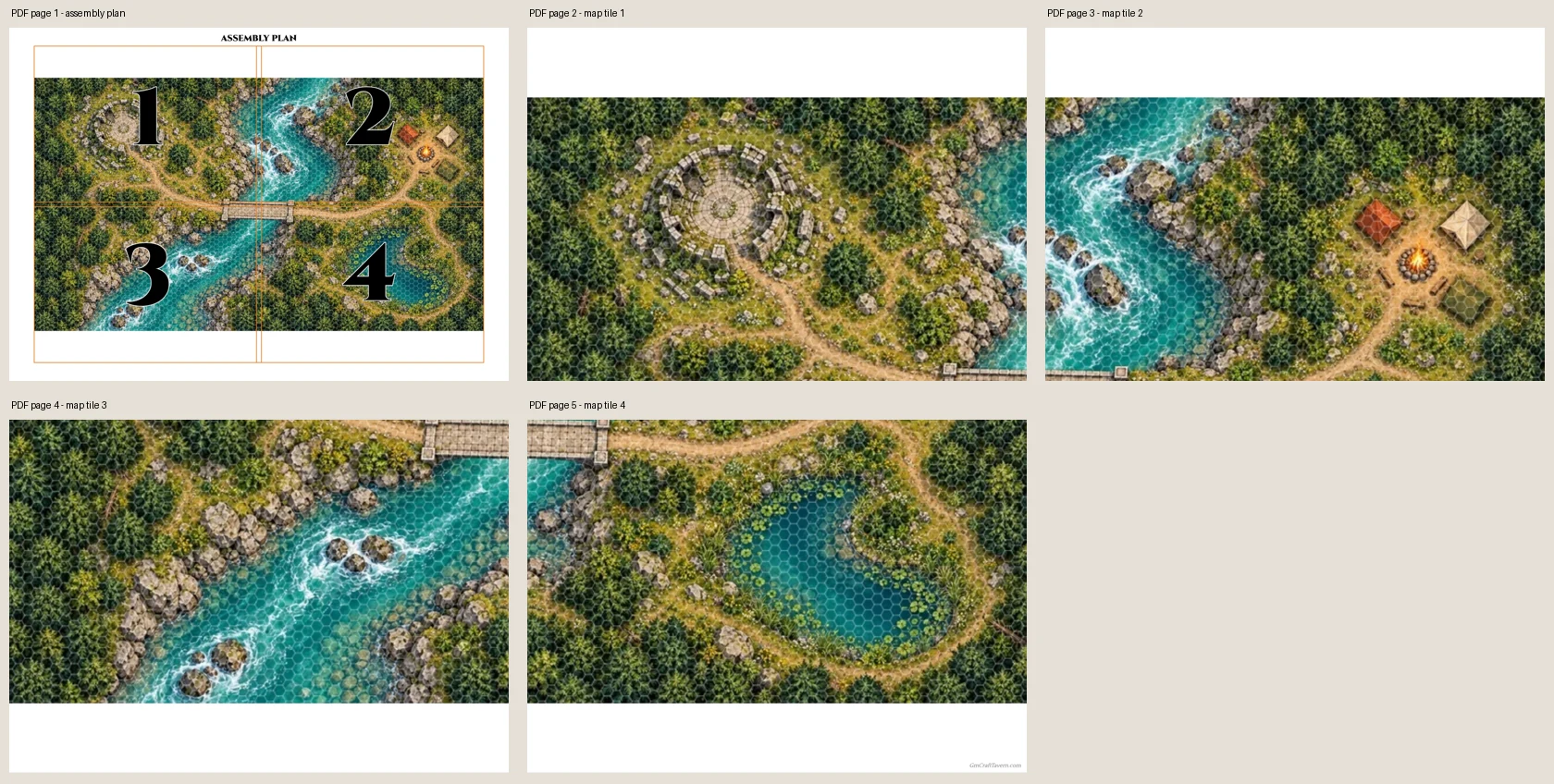
Exemple 2 : 3 × 2 en paysage — 6 feuilles de carte
Taille des cases de Map Gridder : 5. Pages à imprimer (largeur) : 3; Pages (H) : 2; orientation : Paysage. Le PDF contient 7 pages A4 : un plan et 6 tuiles de carte. Téléchargez l’exemple concret 2 PDF.
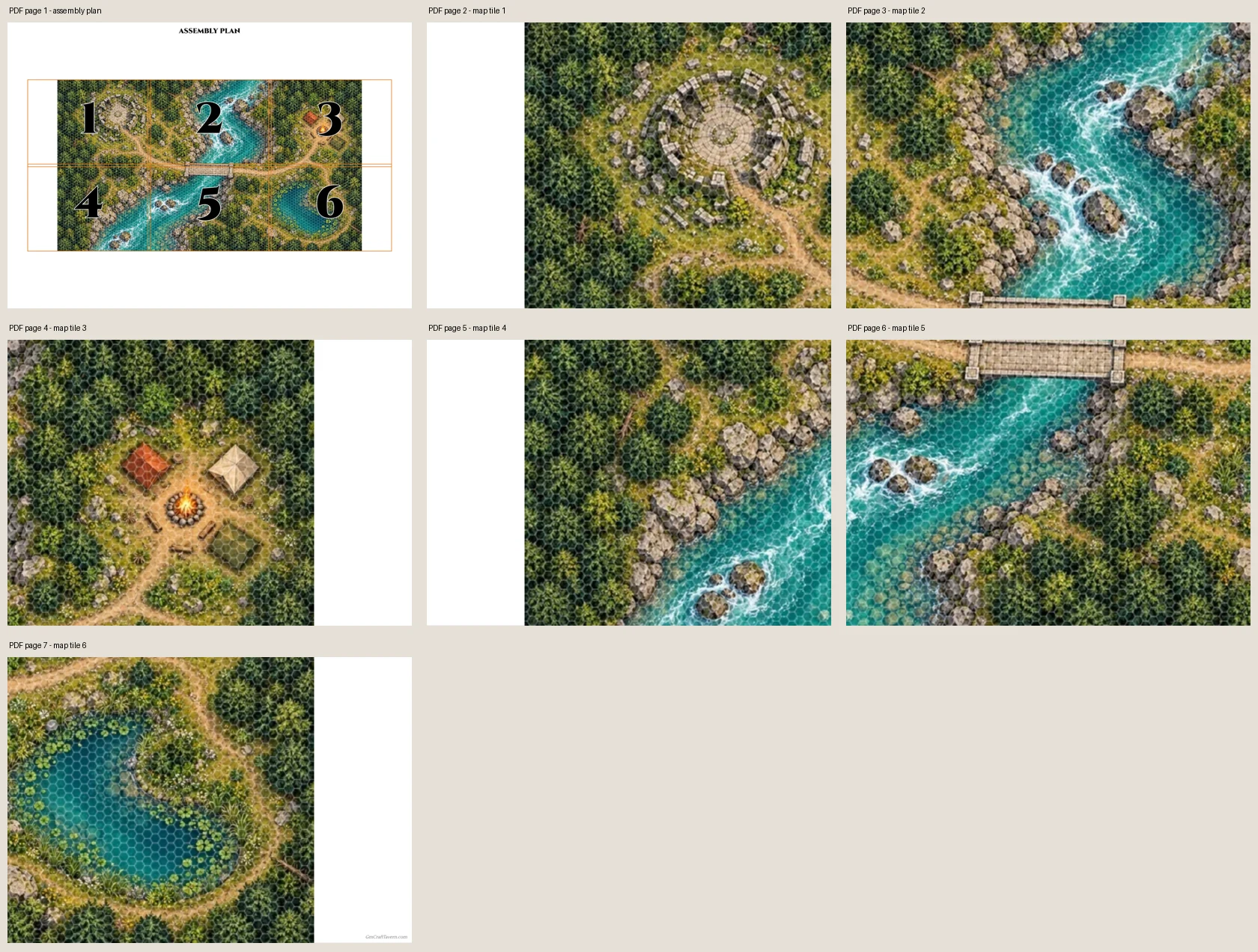
Exemple 3 : 3 × 1 en portrait — 3 feuilles de carte
Taille des cases de Map Gridder : 5. Pages à imprimer (largeur) : 3; Pages (H) : 1; orientation : Portrait. Le PDF contient 4 pages A4 : un plan et 3 tuiles de carte. Téléchargez l’exemple réel 3 PDF.

Quelle mise en page choisir ? La version paysage 2 × 2 est l’option compacte sur quatre feuilles. La version paysage 3 × 2 agrandit le terrain sur six feuilles de carte et utilise une grille source plus fine de 5 pixels. La version portrait 3 × 1 divise la carte en trois bandes verticales. Les zones blanches correspondent aux espaces ajoutés par l’outil pour respecter les proportions, et non à du terrain manquant ; elles restent présentes dans le PDF final. Nous avons écarté un essai en portrait 3 × 2, car il laissait trop de papier vierge. L’indication « Grille de la carte (carrés) » de l’outil d’impression est une référence d’un pouce, pas un décompte des hexagones intégrés à l’image.
Découpez et assemblez : Utilisez le plan numéroté pour disposer les tuiles de la carte de gauche à droite, puis de haut en bas. Imprimez les pages de la carte à 100%, découpez la marge appropriée ou la bande de raccord répétée sur une seule des deux pages adjacentes, alignez la rivière et les chemins dans la zone de chevauchement, puis fixez le tout avec du ruban adhésif. Ne découpez pas les deux exemplaires de la zone de chevauchement. Les pages PDF complètes ci-dessus conservent les marges blanches pour vous permettre de voir exactement ce qui doit être découpé. L’image d’origine ne faisant que 1000 × 563 pixels, ces impressions agrandies n’ajoutent aucun détail au terrain ; utilisez un original de plus haute résolution si vous en avez un.
Vérifications rapides avant de fixer les feuilles
- Deux grilles ? Réglez Superposition de grille sur Aucune si votre carte contient déjà des hexagones ou des carrés. Si vous avez besoin d’une nouvelle grille, partez d’une source sans grille.
- Les bords ne s’alignent pas ? Vérifiez que toutes les pages ont été imprimées au même format de papier et à 100%, puis utilisez la bande de chevauchement répétée pour aligner le terrain. Ne découpez que le bord approprié, et non les deux exemplaires d’une même jonction.
- Les figurines ne tiennent pas dans un hexagone ? Mesurez l’impression sur papier. Une mise en page sur quatre pages ne garantit pas à elle seule des hexagones d’un pouce. Ajustez les réglages et faites un essai sur une seule page avant d’imprimer l’ensemble.
- Vous préférez US Letter ? Sélectionnez US Letter avant l’export et générez à nouveau le PDF ; ne mélangez pas les paramètres A4 et le papier Letter dans votre imprimante.
Il s’agit d’un processus de mise en page dans le navigateur pour une image existante, et non d’un générateur de cartes par IA. Si vous avez besoin d’autres outils de préparation, le répertoire d’outils gratuits pour MJ regroupe les utilitaires de cartes, de grilles et d’images par tâche. Pour cette impression sur papier, revenez au Map Printer avec une carte dont vous pouvez vérifier la grille et les dimensions.
Vous préparez une rencontre sur table avec des éléments physiques autour de cette carte imprimée ? Notre guide pas à pas testé pour créer des figurines en papier pliables au format A4 shows the Paper Mini Maker settings and a real four-character PDF sheet; test both PDFs at 100% scale before cutting.