
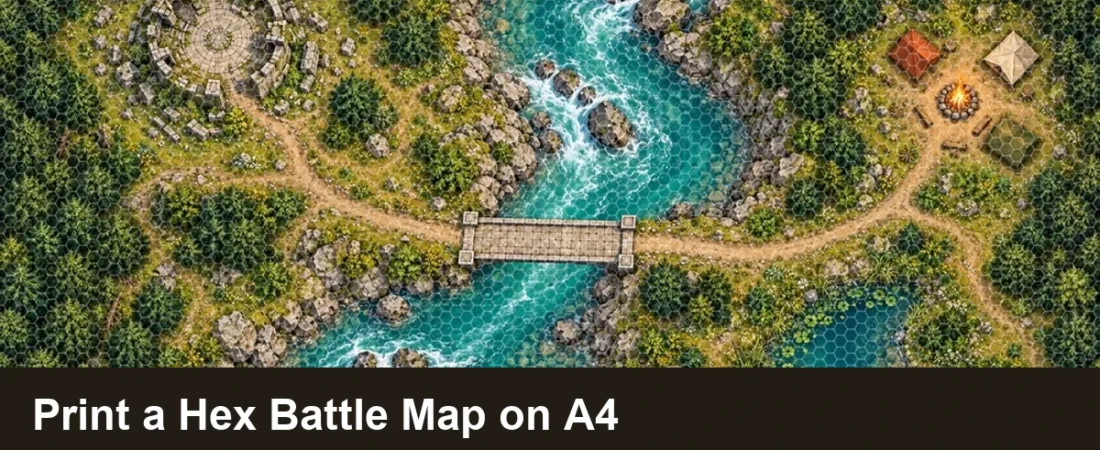
Vous avez déjà une carte de combat avec une grille hexagonale intégrée à l’image ? Le but de l’impression n’est pas de dessiner une deuxième grille : il s’agit de répartir la carte existante sur des feuilles de papier sans perdre le terrain au niveau des raccords. Voici une méthode A4 testée, à partir d’une image de passage de rivière dans le DnD Map Printer & ScalerL’image provient de notre guide pas à pas pour créer une rencontre de passage de rivière avec une grille hexagonale ; ce guide porte sur ce qui se passe après que la carte a déjà été quadrillée.
Commencez par la carte elle-même, pas par une autre grille
La carte source est le même passage de rivière de 1000 × 563 WebP, avec un pont, un campement, des ruines et un étang. L’export hexagonal précédent de 80 pixels produisait des cases trop grandes pour cet exemple d’impression en mosaïque. Pour les réduire, nous sommes repartis de la carte d’origine sans grille , et non de l’image déjà quadrillée, puis avons utilisé l’outil Map Gridder pour exporter de nouvelles images. Choisissez Hexagones, white #ffffff, opacity 0.7 (70%), et WebP. Ces exemples utilisent également un huitième de l’épaisseur de ligne par défaut de l’outil, appliqué uniquement lors de notre session d’exportation ; l’outil public actuel ne comporte pas de curseur d’épaisseur. Les valeurs de taille de case 5–6 ont également été appliquées lors de cette session d’exportation ; elles sont inférieures au minimum de 10 du curseur public. Utilisez Taille des cases 6 par exemple 1, ou 5 pour les exemples 2 et 3. Il s’agit de valeurs en pixels de l’image source, et non de pouces. Importez l’image obtenue, déjà quadrillée, dans Map Printer. Ajouter une grille plus petite par-dessus de grands hexagones intégrés à l’image laisserait les deux grilles visibles.
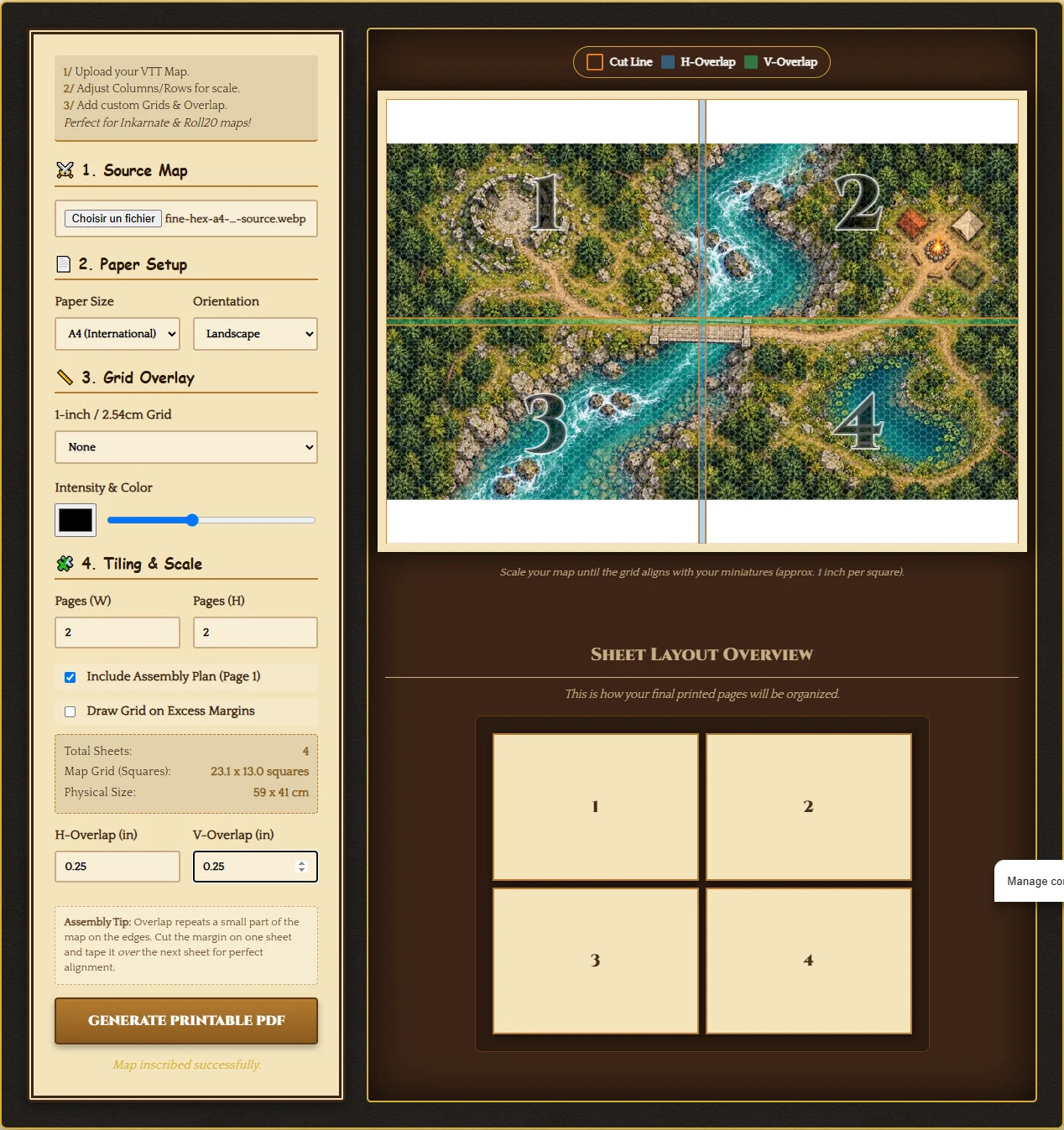
Dans la section Carte source de l’imprimante, choisissez votre image. Sous Configuration du papier, sélectionnez A4 (international) et Paysage. Dans Superposition de grille, choisissez Aucune. Laisser la grille carrée par défaut sélectionnée ajouterait des lignes carrées sur l’image déjà hexagonale et la rendrait plus difficile à utiliser.
Répartissez la traversée de rivière sur quatre feuilles
- Dans Tiling & Scale, définissez Pages (l) sur 2 et Pages (h) sur 2. Vous obtiendrez ainsi quatre feuilles d’image disposées comme à l’écran.
- Laissez Inclure le plan d’assemblage (page 1) sélectionné si vous souhaitez voir les quatre positions d’ensemble. Lors de notre test, le PDF téléchargé comptait cinq pages A4 en orientation paysage : un plan et quatre pages de carte.
- Commencez par les valeurs affichées de Chevauchement horizontal et Chevauchement vertical de 0.25 in. Le chevauchement répète une fine bande afin de pouvoir découper une feuille et la coller à la feuille voisine. Avant l’exportation, vérifiez dans l’aperçu où le pont et les chemins traversent les bords des pages.
- Appuyez sur Generate Printable PDF. Open the downloaded file and look at every page before you use paper or ink. Our tested file was named
Legendary_Map_Ready_To_Print.pdf; your browser may save it elsewhere.
Le PDF est un résultat de mise en page , et ne prouve pas que les hexagones correspondent à une mesure précise dans le monde réel. À l’aide d’une règle, vérifiez la taille d’un hexagone imprimé en la comparant au socle de figurine ou à l’échelle que vous utilisez réellement. S’il est trop grand ou trop petit, modifiez le nombre de pages ou la préparation de la source, puis faites un nouvel essai. Dans la visionneuse PDF et la boîte de dialogue de l’imprimante, sélectionnez Actual size / 100% plutôt que « Ajuster à la page » ; ce réglage peut modifier l’échelle sans avertissement. La grille de la source fait partie de l’image : modifier simplement le menu déroulant de grille de l’imprimante ne permet donc pas de redimensionner séparément les pixels des hexagones déjà présents.
Trois exportations réelles : hexagones plus petits et carte répartie sur plusieurs feuilles
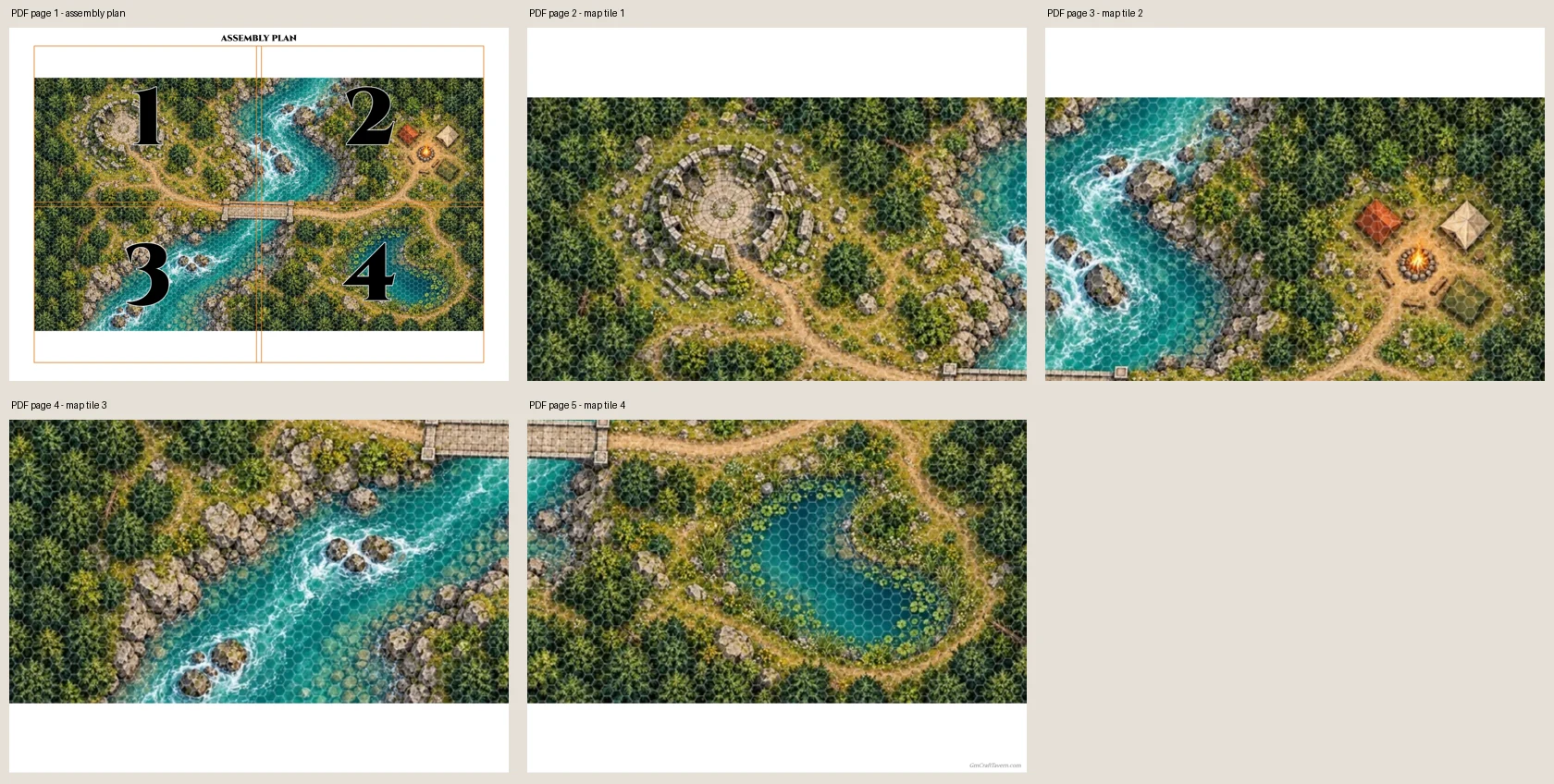
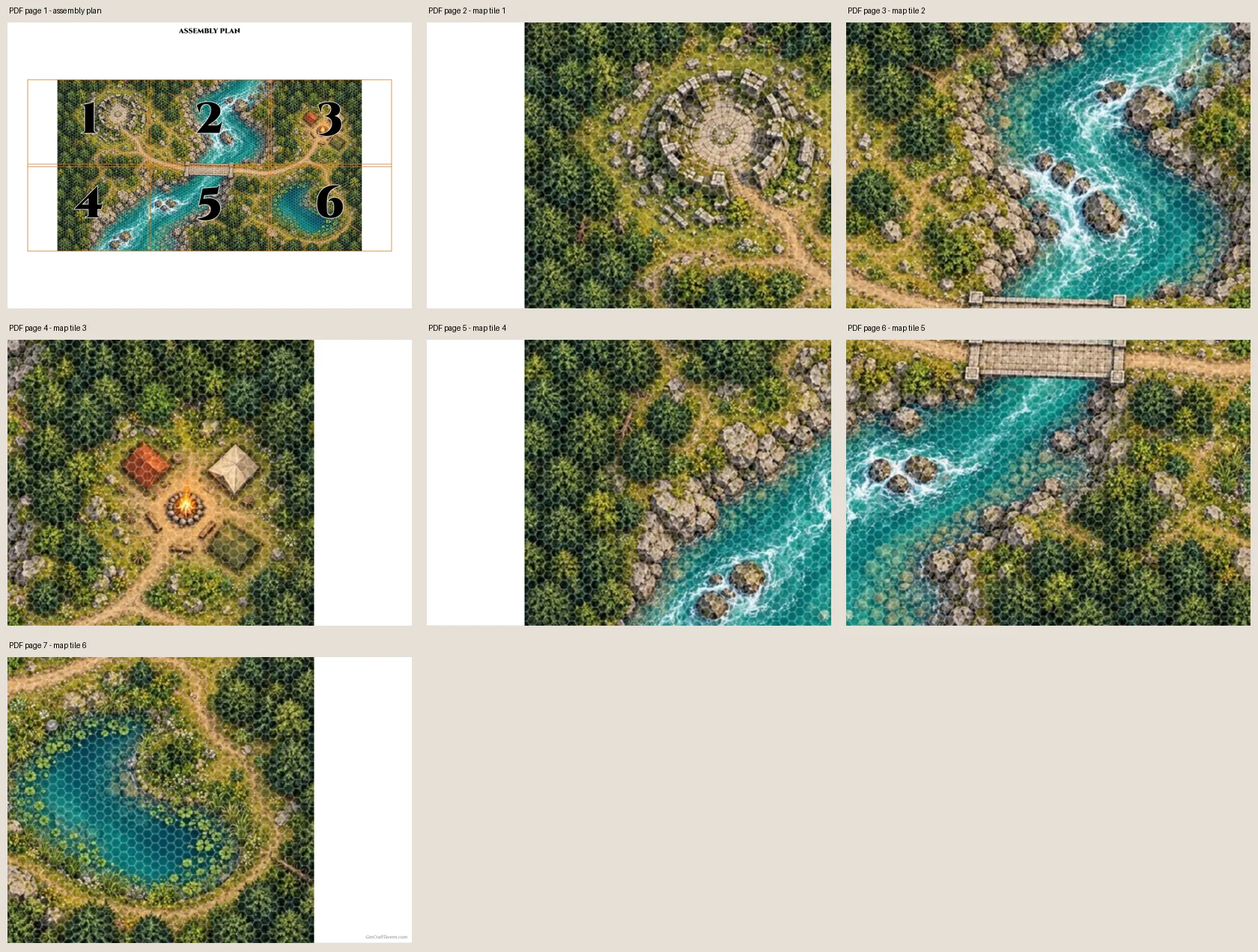
Chaque exemple ci-dessous a été exporté en appuyant sur Generate Printable PDF dans le Map Printer en ligne. Les images montrent chaque page telle qu’elle a été rendue directement depuis le PDF téléchargé, et non une grille fabriquée ou une seule page recadrée. La première page du PDF est le plan d’assemblage numéroté ; les pages suivantes contiennent différentes sections de la carte. Les trois exemples utilisent le format A4, Grid Overlay: None, H-Overlap: 0.25 in et V-Overlap: 0.25 in, avec le plan d’assemblage activé et l’option Draw Grid on Excess Margins désactivée.
Exemple 1 : 2 × 2 en paysage — 4 feuilles de carte
Map Gridder Cell Size: 6. Printer Pages (W): 2; Pages (H): 2 ; orientation : Paysage . Le PDF contient 5 pages A4 : un plan et 4 tuiles de carte. Téléchargez l’exemple réel 1 PDF.
Exemple 2 : 3 × 2 en paysage — 6 feuilles de carte
Map Gridder Cell Size: 5. Printer Pages (W): 3; Pages (H): 2 ; orientation : Paysage . Le PDF contient 7 pages A4 : un plan et 6 tuiles de carte. Téléchargez l’exemple réel 2 PDF.
Exemple 3 : 3 × 1 en portrait — 3 feuilles de carte
Map Gridder Cell Size: 5. Printer Pages (W): 3; Pages (H): 1 ; orientation : Portrait . Le PDF contient 4 pages A4 : un plan et 3 tuiles de carte. Téléchargez l’exemple réel 3 PDF.

Quelle mise en page choisir ? La version paysage de 2 × 2 est l’option compacte en quatre feuilles. La version paysage de 3 × 2 agrandit le terrain sur six feuilles de carte et utilise une grille source plus fine de 5 pixels. La version portrait de 3 × 1 divise la carte en trois longues bandes. Les zones blanches correspondent à la marge de remplissage des proportions de l’outil, et non à du terrain manquant ; elles restent présentes dans le PDF final. Nous avons écarté un essai en portrait de 3 × 2, car il laissait trop de papier vierge. L’indication « Map Grid (Squares) » de l’imprimante sert de référence d’un pouce, et non de décompte des hexagones intégrés.
Découper et assembler : suivez le plan numéroté pour placer les tuiles de carte de gauche à droite, puis de haut en bas. Imprimez les pages de carte à 100%, découpez une marge appropriée ou une bande de raccord répétée sur un seul des deux éléments adjacents, alignez la rivière et les chemins dans la zone de chevauchement, puis fixez le tout avec du ruban adhésif. Ne découpez pas les deux exemplaires de la zone de chevauchement. Les pages PDF complètes ci-dessus conservent la marge blanche pour vous montrer précisément ce qu’il faut découper. L’image d’origine ne faisant que 1000 × 563 pixels, ces impressions agrandies n’ajoutent aucun détail au terrain ; utilisez une image d’origine en plus haute résolution si vous en avez une.
Vérifications rapides avant de fixer les feuilles
- Double grille ? Réglez l’option Grid Overlay sur None si votre carte comporte déjà des hexagones ou des carrés. Si vous avez besoin d’une nouvelle grille, partez d’une image source sans grille.
- Les bords ne s’alignent pas ? Vérifiez que toutes les pages ont été imprimées au même format de papier et à 100%, puis utilisez la bande de chevauchement répétée pour aligner le terrain. Ne découpez que le bord approprié, pas les deux côtés d’un même raccord.
- Les figurines ne tiennent pas dans un hexagone ? Mesurez l’impression physique. Une mise en page en quatre pages ne garantit pas à elle seule des hexagones d’un pouce. Ajustez et testez une seule page avant d’imprimer l’ensemble.
- Vous préférez US Letter ? Sélectionnez US Letter avant l’export et générez à nouveau le PDF ; ne mélangez pas les paramètres A4 et le papier Letter dans votre imprimante.
Il s’agit d’un processus de mise en page dans un navigateur pour une image existante, et non d’un générateur de cartes par IA. Si vous avez besoin d’autres outils de préparation, le répertoire gratuit d’outils pour MJ classe les utilitaires de carte, de grille et d’image par usage. Pour cette tâche d’impression, revenez à la Map Printer avec une carte dont vous pouvez vérifier la grille et les dimensions.
Building a physical table encounter around this printed map? Our tested A4 foldable paper mini walkthrough shows the Paper Mini Maker settings and a real four-character PDF sheet; test both PDFs at 100% scale before cutting.