Warst du schon einmal mitten in einer spannenden Pen-&-Paper-Runde, und deine Spieler wollten unbedingt einen neuen NPC kennenlernen, aber du hattest kein Porträt parat? Genau hier kommt generative KI ins Spiel! Mit Tools, die für die Erstellung von NPC-Porträts in Echtzeit entwickelt wurden, kannst du den Spielfluss verbessern und deine Spieler noch tiefer in die Geschichte eintauchen lassen. In diesem Leitfaden zeige ich dir, wie du generative KI für NPC-Porträts und Handouts einsetzen kannst, damit du auch auf unerwartete Momente während des Spiels immer vorbereitet bist.
Das lernst du in diesem Artikel
- 🎲1So erstellst du während deiner Spielsitzungen in Echtzeit mit generativer KI Porträts von NSCs.
- ✅2Ein Schritt-für-Schritt-Workflow, um NSC-Bilder nahtlos zu erstellen und bereitzustellen.
- 🔎3Tipps zur Auswahl der passenden KI-Modelle und Plattformen für deine Bedürfnisse.
- 🧙4♂️ Techniken, um wirkungsvolle Prompts zu verfassen, die hochwertige Bilder hervorbringen.
- ✅5Bewährte Vorgehensweisen zum Erstellen von Handouts und ihrer Einbindung ins Spiel.
- 🎲6So optimierst du die Leistung und verringerst die Latenz beim Einsatz von KI-Tools in einer Virtual-Tabletop-Umgebung (VTT).
- 🎲7Integration in VTTs und Live-Sharing-Tools
- 🎲8Leistungs- und Latenzoptimierung
- 🎲9Automatisierung, Makros und Skripterstellung
- 🎲10Leitfaden für visuelle Einheitlichkeit und Sitzungsstil
- 🎲11Rechtliche, ethische und datenschutzrechtliche Aspekte
- 🎲12Fehlerbehebung und häufige Stolperfallen
- 🎲13Sitzungsfertige Vorlagen und Skripte für die Spielleitung
- 🎲14Barrierefreiheit und Bereitstellung für Spieler
- 🎲15Ressourcen und ergänzende Tools
1. Workflow in Echtzeit: visueller Ablauf für eine sitzungsfertige Vorbereitung
NSC-Porträts und Handouts in Echtzeit zu erstellen, kann dein Pen-&-Paper-Erlebnis deutlich bereichern. Mit einem zuverlässigen Arbeitsablauf kannst du Bilder schnell erstellen und das Spiel flüssig am Laufen halten. Für einen soliden visuellen Arbeitsablauf richtest du am besten eine Umgebung mit zwei Tabs ein: einen für deinen KI-Bildgenerator und einen für deine Virtual-Tabletop-Plattform (VTT), zum Beispiel Foundry oder Roll20. So kannst du Bilder erstellen, ohne das Spiel allzu sehr zu unterbrechen. Ich empfehle, deine Bildgeneratoren zu Beginn jeder Sitzung zu testen, damit alles reibungslos funktioniert.
Tipp: Richte deine Prompts im Voraus ein und speichere allgemeine Porträts zwischen, um Unterbrechungen während des Spiels zu vermeiden. Wenn du beispielsweise weißt, dass du einen Tavernenwirt brauchst, erstelle sein Porträt vor der Spielrunde. Dann ist es bereit, wenn deine Spieler nach der Figur fragen.
1.1 Minimale Grundausstattung (Hardware, Internet, Software)
Um mit der Echtzeitgenerierung von NSC-Porträts loszulegen, brauchst du mindestens einen Laptop mit 16GB RAM, eine stabile Breitbandverbindung (idealerweise ≥10 Mbps) und optional einen zweiten Monitor oder ein Tablet, um die Bedienung zu erleichtern. Mit browserbasierten KI-Generatoren wie CharGen oder Pixa und einem Bildbearbeitungsprogramm wie Photopea oder GIMP kannst du deine Bilder schnell erstellen und überarbeiten. Außerdem solltest du 2–5 GB freien lokalen Speicherplatz haben, um Bilder zwischenzuspeichern und während der Sitzung schneller darauf zugreifen zu können.
Warnung: Verwende beim Generieren von Bildern kein VPN, da es deine Verbindung verlangsamen und zu Latenzproblemen führen kann. Schließe stattdessen unnötige Tabs, um die Leistung deines Browsers zu optimieren.
1.2 Ablauf einer Live-Sitzung Schritt für Schritt (5-Schritte zum Erstellen und Bereitstellen eines Bildes)
Hier ist ein unkomplizierter Arbeitsablauf, um während einer Sitzung NSC-Porträts zu erstellen und bereitzustellen:
- Unterbrich deine Erzählung. Sag deinen Spielern, dass du einen Moment brauchst, um ein Bild zu erstellen.
- Gib deinen Prompt ein. Formuliere ihn strukturiert und nenne die Rolle, Spezies und charakteristischen Merkmale des NSC.
- Erstelle das Bild und sieh es dir in der Vorschau an. Je nach verwendetem Tool kann das zwischen 5 und 90 Sekunden dauern.
- Schneide das Bild zu oder rahme es ein. Achte in deinem Bildbearbeitungsprogramm darauf, dass es die gewünschten Abmessungen für deinen VTT hat.
- Lade es in dein VTT hoch oder teile deinen Bildschirm. Wenn du einen zweiten Monitor verwendest, kannst du das Bild darauf anzeigen, ohne deine Spielleitungsansicht zu beeinträchtigen.
Beispiel: Während einer Session hielt ich kurz inne, um ein Porträt für einen geheimnisvollen Fremden zu erstellen. Ich gab eine Beschreibung seiner Merkmale und Gefühlslage ein, ließ das Bild in weniger als einer Minute generieren und zeigte es meinen Spielern. Ihre Reaktionen sorgten für noch mehr Immersion und Spannung bei der Begegnung!
2. Modelle und Plattformen für den Live-Einsatz auswählen
Die passenden Modelle und Plattformen zur Erstellung von NSC-Porträts auszuwählen, ist entscheidend für einen reibungslosen Spielablauf. Für die Generierung in Echtzeit eignen sich cloudbasierte Tools wie FLUX, ZSky und CharGen wegen ihrer Geschwindigkeit besonders gut. Midjourney und DALL-E liefern dagegen hochwertigere Ergebnisse für Materialien, die vor der Sitzung erstellt werden. Jedes Tool hat seine Stärken. Wähle je nach aktuellem Bedarf – ob dir Geschwindigkeit oder künstlerische Qualität wichtiger ist.
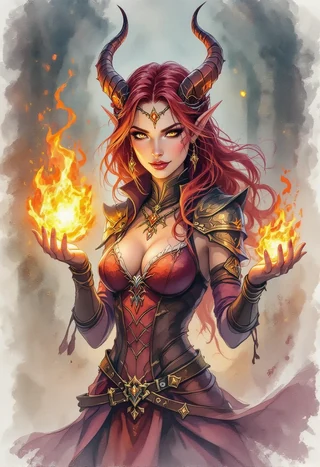
Tipp: Ein Modul wie „AI Generated NPCs“ für Foundry kann Schauspieler-Importe automatisieren und dir während der Sitzungen Zeit sparen. Das kann deinen Workflow vereinfachen, besonders wenn du häufig neue NPCs benötigst.
2.1 Modelle auf dem Gerät oder in der Cloud: Vor- und Nachteile
Wenn du zwischen Modellen auf deinem Gerät und cloudbasierten Optionen wählst, solltest du die jeweiligen Vor- und Nachteile bedenken. Cloud-GPUs können die Latenz deutlich verringern und so eine schnellere Bildgenerierung ermöglichen. Modelle auf deinem Gerät bieten dir möglicherweise mehr Kontrolle und Datenschutz, da du nicht auf eine Internetverbindung angewiesen bist. Wenn du während der Sitzungen häufig Bilder generieren möchtest, ist ein Cloud-Dienst für eine zuverlässige Leistung eine gute Investition.
Warnung: Wenn du Modelle direkt auf deinem Gerät verwenden möchtest, achte darauf, dass deine Hardware die nötigen Anforderungen erfüllt. Lokale Modelle können bei unzureichenden Ressourcen langsamer Ergebnisse erzeugen.
2.2 Empfohlene Modelle nach Stil: fotorealistisch, malerisch, Icon/Token
Für NSC-Porträts braucht es je nach Stil unterschiedliche Tools. Für fotorealistische Bilder empfehle ich Midjourney oder DALL-E. Wenn du malerische Stile bevorzugst, liefern SDXL und Midjourney schöne Ergebnisse. Für Icons oder Tokens sind schnelle Generatoren wie CharGen und Pixa eine gute Wahl, wenn es zügig und effizient gehen soll.
Beispiel: Wenn du schnell einen Token für eine Figur brauchst, eignet sich CharGen ideal, da es zügig ein schlichtes Symbol erstellen kann. Möchtest du hingegen ein detailliertes Porträt deines NPCs, kann DALL-E zwar länger brauchen, aber ein hochwertigeres Ergebnis liefern, das die visuelle Erzählung deines Spiels bereichert.
3. Prompt Engineering für NSC-Porträts
Wirksame Prompts sind entscheidend, wenn du die NPC-Porträts erstellen möchtest, die du dir vorstellst. Ein strukturierter Prompt sollte die Rolle, die Abstammung, das Alter, die visuellen Merkmale und den emotionalen Kontext der Figur sowie den Kunststil und die Beleuchtung beschreiben. Zum Beispiel: „Ein junger elfischer Schurke mit leuchtend grünen Augen, in dunkler Lederrüstung, der im Mondlicht misstrauisch dreinblickt.“ So kann die KI deine Vorstellung klar erfassen.
Tipp: Ergänze jeden einzelnen Prompt um einen grundlegenden Sitzungs-Prompt oder ein Style-Sheet, damit deine Porträts einheitlich wirken. So fügen sich die generierten Bilder in die Gesamtästhetik deiner Kampagne ein.
3.1 Prompt-Vorlagen und Variationstokens (Beispiele für jeden Stil)
Hier sind einige Vorlagen für Basis-Prompts zu gängigen NSC-Archetypen:
- Fotorealistisch: „Ein menschlicher Kaufmann mittleren Alters in einem edlen Umhang, mit einem warmherzigen Lächeln, auf einem geschäftigen Markt.“
- Malerisch: „Ein elfischer Zauberer in wallenden Gewändern, der einen Zauber wirkt, während leuchtende Farben um ihn wirbeln und flackerndes Kerzenlicht ihn erhellt.“
- Token/Icon: „Ein schlichtes Symbol eines robusten Zwergenkriegers mit einer Axt, minimalistischer Stil, vor transparentem Hintergrund.“
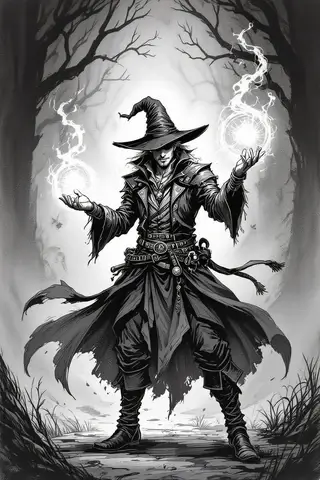
Beispiel: Mit dem Variationstoken „Narbe auf der linken Wange hinzufügen“ kannst du einen bestehenden Prompt anpassen, wenn das erste Ergebnis die Figur nicht so darstellt, wie du sie dir vorgestellt hast.
3.2 Negative Prompts und Formulierungen für Einschränkungen
Mit negativen Prompts kannst du deine Bilder verfeinern, indem du unerwünschte Merkmale oder Artefakte ausschließt. Verwende beispielsweise Formulierungen wie „keine zusätzlichen Gliedmaßen“, „keine unscharfen Gesichtszüge“ oder „kein cartoonhafter Stil“. So entsprechen die generierten Bilder eher deinen Vorstellungen.
Tipp: Verwende in deinem Workflow immer auch negative Prompts, um häufige Probleme zu minimieren. Wenn deine generierten Bilder beispielsweise oft eine seltsame Anatomie aufweisen, kann die Ergänzung „nur realistische Anatomie“ in deinen Prompts die Qualität der Ergebnisse verbessern.
4. Schnelle Porträterstellung: Abläufe und Voreinstellungen in 4 Schritten
Um schnell Porträts zu erstellen, brauchst du einen schlanken Ablauf, mit dem du Bilder spontan generieren kannst. Hier ist ein einfacher Prozess in 4 Schritten:
- Bestimme die wichtigsten Eigenschaften des NSC. Notiere die wesentlichen Details für deine Eingabeaufforderung.
- Wähle deinen Generator und gib den Prompt ein. Verwende den vorbereiteten, strukturierten Prompt.
- Erstelle das Bild. Je nach verwendetem Tool dauert das wahrscheinlich ein paar Sekunden bis ein paar Minuten.
- Bearbeite das Bild und exportiere es. Schneide es bei Bedarf zu oder rahme es ein und speichere es anschließend für dein VTT.
Beispiel: Einmal musste ich mitten in einer Sitzung ein Porträt für einen NSC erstellen. Ich notierte mir schnell dessen Eigenschaften, generierte mit CharGen ein Bild und zeigte es meinen Spielern innerhalb einer Minute. So waren sie noch stärker in die Geschichte eingebunden.
4.1 Schneller Workflow für improvisierte Porträts (3–6 Schritte)
Hier ist ein kurzer Ablauf, um während deiner Sitzung spontan NSC-Porträts zu erstellen:
- Unterbrich deine Erzählung. Sag den Spielern, dass du ein Bild erstellen wirst.
- Führe deinen Prompt im KI-Generator aus. Achte darauf, dass er die Eigenschaften des NSC widerspiegelt.
- Erzähle, während der Generator arbeitet. Nutze bewährte Formulierungen, um die Immersion aufrechtzuerhalten.
- Enthülle das Bild, sobald es generiert wurde. Teile es mit deinen Spielern und aktualisiere bei Bedarf die Tokens.
Tipp: Lege fest, dass du höchstens einmal neu generierst. Wenn das erste Ergebnis nicht deinen Vorstellungen entspricht, ändere ein Element des Prompts und versuche es erneut. Bist du nach zwei Versuchen immer noch nicht zufrieden, greife auf ein zwischengespeichertes Bild zurück.
4.2 Porträts für die Vorbereitung vor der Sitzung stapelweise erstellen
Wenn du vor deiner Sitzung Porträts stapelweise erstellst, sparst du Zeit und kannst deinen Arbeitsablauf optimieren. Folge einfach dieser Routine:
- Wähle deine Archetypen. Entscheide, welche Charaktere du für die Sitzung brauchst.
- Erstelle mehrere Varianten für jedes Motiv. Erstelle 3–5 verschiedene Porträts zur Auswahl.
- Organisiere und speichere die Bilder. Lege sie in einem eigenen Sitzungsordner ab, damit du schnell darauf zugreifen kannst.
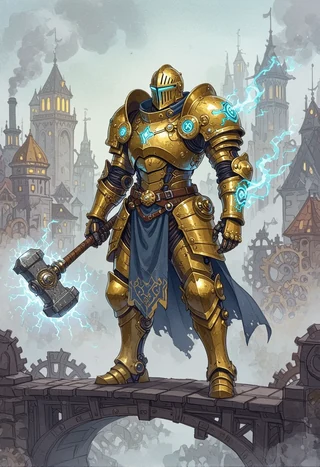
Beispiel: Für ein bevorstehendes Abenteuer habe ich Porträts der wichtigsten NSCs im Stapel generiert, jeweils mit mehreren Posen und Gesichtsausdrücken. Dank dieser Vorbereitung konnte ich mich während der Session auf die Geschichte konzentrieren, denn die Bilder waren bereits fertig.
✨ Entdecke das ultimative Tavernen-Bundle ✨
Hör auf, stundenlang vorzubereiten. Mit 350,000+ digitalen Assets erschaffst du im Handumdrehen immersive Kampagnen.
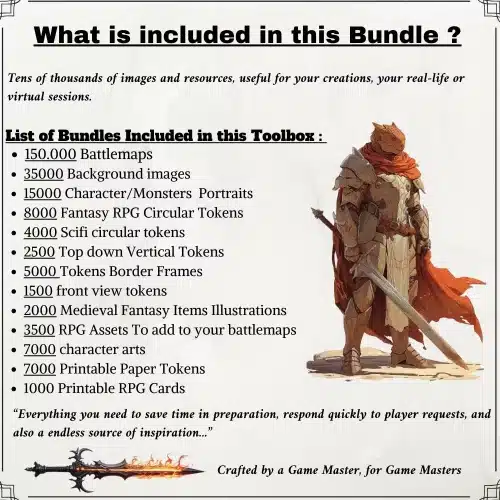
🎲 Hol dir jetzt das ultimative Werkzeugset
Sofortiger Download • Dauerhafter Zugriff
5. Handouts und In-Game-Dokumente: Gestaltung, Größen und Export
Handouts zu erstellen, die das Eintauchen in dein Spiel fördern, ist unerlässlich. Übliche Handout-Größen sind A5 (5.8×8.3 Zoll) für schnelle Ausdrucke und A4 (8.3×11.7 Zoll) für größere Dokumente wie Poster. Mit einem Bildbearbeitungsprogramm wie Photopea oder GIMP kannst du deine Porträts in Vorlagen einarbeiten. Verwende außerdem Schriftarten mit Fantasy-Flair wie Cinzel, damit deine Dokumente ein stimmiges Gesamtbild erhalten.
Tipp: Verwende beim Exportieren von Handouts 300 DPI (Punkte pro Zoll), damit sie in Druckqualität scharf und professionell aussehen. Für die digitale Nutzung reichen PNGs mit 72–150 DPI aus.
5.1 Vorlagen für Briefe, Steckbriefe, Karten und Notizen (Maße und Schriftarten)
Hier sind ein paar kurze Spezifikationen für gängige Handout-Arten:
- Steckbrief: A4 @ 300 DPI, Schriftgröße 12-14pt für Fließtext, 28-36pt für Überschriften.
- Identitätsbrief: A5 @ 300 DPI, verwende für die Überschrift eine dekorative Schriftart.
- Tavernenkarte: A4 quer @ 300 DPI, übersichtliche Bereiche für Speisen und Getränke.
- Token-Karte: 1024x1024px bei 72–150 DPI für Bildschirme.
Beispiel: Du kannst eine Vorlage für einen Steckbrief mit Feldern für den Namen, die Beschreibung und das Kopfgeld des NSC gestalten. So ist sie ansprechend und gut lesbar.
5.2 Exporte und Dateiformate für den Druck oder die Bildschirmansicht
Beim Exportieren deiner Handouts solltest du unbedingt das passende Dateiformat für den jeweiligen Einsatzzweck wählen. Für den Druck empfehlen sich PDFs oder TIFFs mit 300 DPI. Für die digitale Verwendung eignen sich PNGs oder JPEGs mit 72–150 DPI. Komprimiere die Bilder für VTT-Uploads und halte sie idealerweise unter 2 MB, damit alles reibungslos läuft.
Warnung: Überprüfe beim Export immer die Farbprofile. Verwende für Bildschirme sRGB und wandle für den professionellen Druck bei Bedarf in CMYK um, damit die Farben korrekt wiedergegeben werden.
6. Tokens für VTTs erstellen und mit Rahmen versehen
Tokens für Virtual-Tabletop-Spiele (VTT) wie Foundry und Roll20 erwecken deine NSC (Nichtspielercharaktere) visuell zum Leben. Je nach Vorliebe oder den Anforderungen des verwendeten VTT können Tokens rund oder quadratisch sein. Für gute Ergebnisse solltest du eine Auflösung von 512 bis 1024 Pixeln (px) wählen: So bleiben die Bilder klar, ohne dass die Dateien unnötig groß werden. Das Format PNG empfiehlt sich, da es transparente Hintergründe unterstützt.
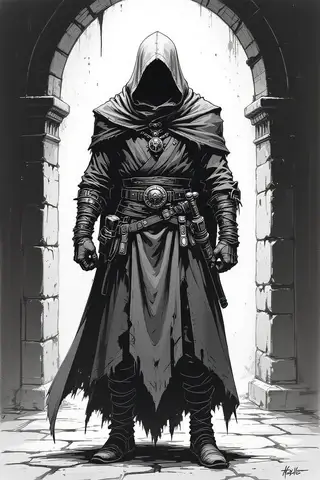
Tipp: Sorge für einen einheitlichen Stil deiner Tokens, indem du Rahmen auswählst, die zum Thema deiner Kampagne passen. Zu einem Spiel mit militärischem Thema passen beispielsweise Tokens mit Stahlrahmen, während sich für ein Fantasy-Setting kunstvolle goldene Rahmen eignen.
6.1 Runde und quadratische Tokens mit Rahmen erstellen (empfohlene Auflösungen)
Bei der Erstellung von Tokens kann die Form ihre Optik und Benutzerfreundlichkeit deutlich beeinflussen. Runde Tokens werden oft für Charaktere verwendet, während sich quadratische Tokens eher für Objekte oder Orte eignen können. Verwende für unkompliziertes Spielen eine Auflösung von 512px und für höhere Qualität 1024px. Für den Druck solltest du 2048px in Betracht ziehen, wenn du Bilder für den Einsatz in der realen Welt hochskalieren möchtest – und achte darauf, dass der Innenkreis in deinem VTT groß genug bleibt.
Beispiel: Wenn du ein Porträt eines Tavernenwirts hast, könntest du einen runden Token mit einem Durchmesser von 1024px erstellen, damit die Details während des Spiels gut zu erkennen sind.
So erstellst du diese Tokens effektiv:
- Verwende in deinem Bildbearbeitungsprogramm das Ellipsen-Werkzeug, um eine runde Auswahl um das Gesicht deiner Figur zu erstellen.
- Füge der Auswahl eine Kontur hinzu, um einen Rahmen zu erstellen.
- Exportiere das Bild als PNG-Datei, damit die Transparenz erhalten bleibt.
- Benenne deine Datei nach einem klaren Schema, zum Beispiel „NPC_TavernKeeper_token_1024.png“, damit deine Dateien übersichtlich bleiben.
6.2 Token-Rahmen-Pakete verwenden (Anwendung, Beispiele für Dateinamen)
Token-Rahmenpakete verleihen deinen Tokens den letzten Schliff und lassen sie auf dem virtuellen Schlachtfeld hervorstechen. Diese Pakete enthalten oft verschiedene Stile und Designs für Themen wie Fantasy, Science-Fiction oder Horror. Ein besonders empfehlenswertes Paket ist das 6500 Token Borders Bundle auf Etsy erhältlich, wo du eine Auswahl an Rahmenstilen für unterschiedliche Ästhetiken findest.
Warnung: Achte beim Anwenden von Rahmen darauf, dass sie das Porträt nicht überladen. Das Gesicht der Figur und wichtige Details sollten im Mittelpunkt stehen.
So kannst du einen Token-Rahmen auf das Porträt eines NSC anwenden:
- Öffne dein Token-Bild in deinem Bildbearbeitungsprogramm.
- Importiere den Rahmen PNG und platziere ihn als neue Ebene über deinem Token.
- Passe die Rahmengröße so an, dass sie zum Token passt.
- Exportiere das zusammengesetzte Bild als neue PNG-Datei und achte darauf, dass der Rahmen in der fertigen Datei enthalten ist.
- Verwende ein einheitliches Benennungsschema wie „NPC_TavernKeeper_token_1024_frameGold.png“, damit du den Überblick über deine Dateien behältst.
Mit diesen Schritten erstellst du optisch ansprechende Tokens, die das Spielerlebnis für dich und deine Spieler bereichern.
7. Integration in VTTs und Tools zum Teilen in Echtzeit
Damit das Spiel reibungslos läuft, solltest du deine neu erstellten Tokens und Porträts in VTT-Plattformen wie Foundry, Roll20 und Tabletop Simulator integrieren. Jede Plattform hat ihren eigenen Importvorgang, doch das grundlegende Ziel bleibt dasselbe: von der Bilderstellung nahtlos zu Darstellungen im Spiel überzugehen, ohne den Spielfluss zu unterbrechen.
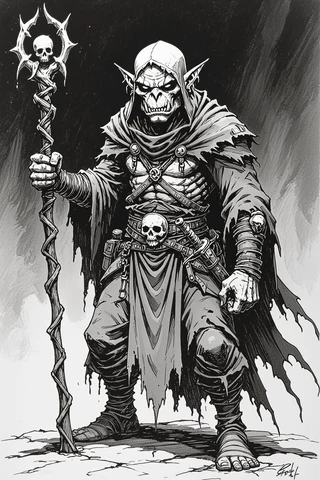
Tipp: Teste den Importvorgang immer vor deiner Spielsitzung. Lade am besten schon ein paar Bilder in dein VTT, damit es während des Spiels keine unangenehmen Überraschungen in letzter Minute gibt.
7.1 Schnelle Importanleitung für Foundry, Roll20 und Tabletop Simulator (3–6 Schritte)
Jede VTT hat eigene Schritte zum Importieren von Bildern, aber der Vorgang ist im Allgemeinen unkompliziert. Hier findest du die schnellen Importschritte für Foundry, Roll20 und Tabletop Simulator.
Beispiel: Wenn du Foundry verwendest, gehst du folgendermaßen vor:
- Erstelle in Foundry einen neuen Actor und wähle den Typ (z. B. NSC).
- Importiere dein Token-Bild, indem du die Option zum Hochladen eines Bildes auswählst.
- Zieh das Bild auf die Szene, um es dort zu platzieren.
- Passe die Token-Einstellungen nach Bedarf an, etwa Größe und Sichtbarkeit.
- Speichere die Änderungen, damit der Token richtig für das Spiel eingerichtet ist.
Für Roll20 sind die Schritte ähnlich:
- Lade deinen Token in die Art Library hoch.
- Zieh den Token aus der Bibliothek auf dein Spielbrett.
- Richte die Token-Einstellungen ein, um die Sichtbarkeit und andere Parameter anzupassen.
- Speichere die Änderungen, damit deine Einstellungen für die Sitzung erhalten bleiben.
Mit diesen Schritten stellst du sicher, dass die NSC-Porträts und Tokens bereit sind, wenn deine Spieler eintreffen.
8. Leistungs- und Latenzoptimierung
Eine möglichst geringe Latenz während des Spiels ist entscheidend, damit die Immersion erhalten bleibt und das Tempo deiner Sitzung nicht ins Stocken gerät. Faktoren wie die Geschwindigkeit deiner Internetverbindung, die Leistungsfähigkeit deiner Hardware und die Effizienz der von dir gewählten Tools können sich auf die Performance auswirken. Mit einigen Optimierungsmaßnahmen stellst du sicher, dass deine KI-generierten Visualisierungen rechtzeitig bereitstehen.
Tipp: Nutze statt WLAN eine kabelgebundene Verbindung, um die Stabilität und Geschwindigkeit während deiner Sessions zu verbessern. Das kann die Latenz deutlich senken und das Spielerlebnis insgesamt verbessern.
8.1 Hardware- und Cloud-Optionen zur Verringerung der Latenz
Damit die Bildgenerierung möglichst schnell abläuft, solltest du sowohl deine Hardware als auch Cloud-Lösungen berücksichtigen. Für grundlegende Generierungsaufgaben empfiehlt sich ein lokales Setup mit mindestens 16 GB RAM. Wenn du jedoch während deiner Spielsitzungen häufig Bilder generieren möchtest, kann eine Cloud-GPU (Graphics Processing Unit) die Leistung deutlich steigern.
Warnung: Wenn du Cloud-Lösungen nutzt, solltest du mögliche Nutzungskosten berücksichtigen. Manche Dienste berechnen jede erzeugte Grafik einzeln, was sich schnell summieren kann.
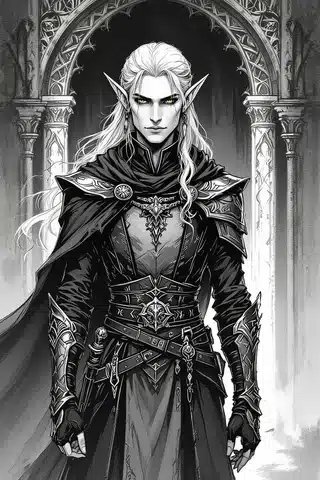
Beachte bei der Entscheidung zwischen eigener Hardware und Cloud-Angeboten Folgendes:
- Prüfe die Hardware vor Ort, um festzustellen, ob sie die Mindestanforderungen für einen reibungslosen Betrieb erfüllt.
- Informiere dich über Cloud-GPU-Anbieter mit kurzfristigen Guthaben oder nutzungsabhängiger Abrechnung, um die Anfangskosten gering zu halten.
- Teste deine Konfiguration vor dem Spieleabend, damit alles reibungslos läuft und es während der Sitzung keine Überraschungen gibt.
Mit optimierter Hardware und passenden Cloud-Optionen kannst du die Latenz verringern und für ein flüssigeres Spielerlebnis sorgen.
9. Automatisierung, Makros und Skripterstellung
Wenn du die Erstellung von NSC-Porträts automatisierst, sparst du während der Spielrunden wertvolle Zeit und kannst dich ganz auf die Geschichte und die Spieler konzentrieren. Mit Makros und Skripten kannst du das Erstellen, Speichern und direkte Importieren von Bildern in dein VTT vereinfachen.
Tipp: Mach dich mit den Grundlagen des Skriptens und Tools wie Tampermonkey oder Python vertraut, um deine Automatisierung optimal zu nutzen.
9.1 Beispiel für einen API-Aufruf als Makro, um ein Bild zu generieren und zu speichern (Pseudocode)
Damit du besser nachvollziehen kannst, wie sich deine Automatisierung strukturieren lässt, findest du hier ein Pseudocode-Beispiel für einen API-Aufruf, der ein Bild generiert und speichert:
# Pseudocode for generating and saving an image
prompt = "Generate a portrait of a middle-aged human male tavern keeper"
response = call_API(prompt)  # Call the image generation API
if response.success:
    image = response.image
    save_image(image, "NPC_TavernKeeper_" + current_timestamp() + ".png")  # Save the image with a timestamp
    import_to_VTT("NPC_TavernKeeper_" + current_timestamp() + ".png")  # Import the image into your VTT
else:
    handle_error(response.error)
Dieses Beispiel zeigt, wie sich der Ablauf von der Erstellung bis zum Import automatisieren lässt. Dadurch sind weniger manuelle Schritte nötig und du kannst während des Spiels schnell auf die Porträts deiner NSCs zugreifen.
10. Visuelle Konsistenz und Stilrichtlinien für Sitzungen
Ein einheitlicher visueller Stil für die Porträts deiner NSCs ist entscheidend für ein immersives Spielerlebnis. Mit einem gut ausgearbeiteten Styleguide kannst du ein stimmiges Gesamtbild schaffen und neue Bilder nahtlos in dein Spiel einfügen. Ein klar definierter visueller Stil kann die Erzählung bereichern und den Spielern helfen, eine stärkere Verbindung zu den Figuren deiner Kampagne aufzubauen.
Tipp: Wähle eine Farbpalette, die zur Stimmung deiner Kampagne passt. Dunklere Farben eignen sich beispielsweise für ein Horrorszenario, während helle, kräftige Farbtöne gut zu einer heiteren Fantasywelt passen können.
10.1 Ein visuelles Styleguide erstellen (Farben, Adjektive, Prompt-Grundlage)
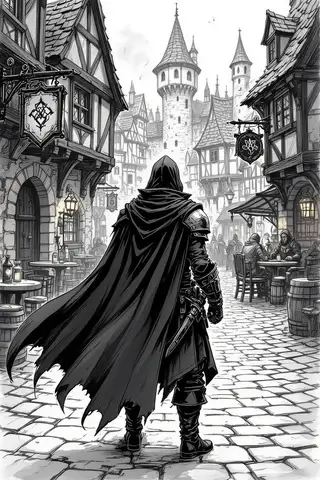
Ein Styleguide ist ein praktisches Hilfsmittel, mit dem du die Ästhetik deiner Kampagne festlegen und beibehalten kannst. Er sollte Primärfarben, ergänzende Akzentfarben und Adjektive enthalten, die die allgemeine Atmosphäre deines Spiels beschreiben.
Beispiel: Für eine Kampagne in einem verwunschenen Wald könntest du Dunkelgrün und erdige Brauntöne als Hauptfarben wählen und sie mit goldenen Akzenten ergänzen. Passende Adjektive wären „verspielt“, „geheimnisvoll“ und „üppig“.
Hier ist eine einfache Vorlage, mit der du dein Stylesheet erstellen kannst:
- Kampagnenname: [Name deiner Kampagne]
- Primärfarben: [Hex-Codes]
- Sekundärakzente: [Hex-Codes]
- Adjektive: [Liste beschreibender Wörter]
- Unzulässige Elemente: [z. B. „keine modernen Themen“]
Mit diesen Richtlinien kannst du dafür sorgen, dass sich jeder NSC, den du erschaffst, wie ein Teil derselben Welt anfühlt – und so die Immersion deiner Spieler stärken.
10.2 Den Styleguide auf neue NSC anwenden (kurzes Schritt-für-Schritt-Verfahren)
Sobald du dein visuelles Style-Sheet hast, kannst du es unkompliziert auf neue NSCs anwenden. So stellst du sicher, dass jede Figur, die du erstellst, zur etablierten Ästhetik deiner Kampagne passt.
Warnung: Wende das Stylesheet konsequent an, damit visuelle Abweichungen die Spielenden nicht verwirren.
So wendest du dein Stylesheet auf neue NSCs an:
- Füge den Basis-Prompt aus deinem Styleguide zu deinem Prompt für die NSC-Generierung hinzu.
- Erstelle zwei Varianten des Charakters, damit du mehr Auswahl hast.
- Nimm bei Bedarf Anpassungen an den Porträts vor, damit sie zu deinem visuellen Stil passen (z. B. Farbkorrekturen oder Rahmen).
- Speichere die Bilder nach einem einheitlichen Schema, das den Namen des NSC und Stil-Tags enthält.
- Organisiere die Dateien in einem nach Stil gekennzeichneten Ordner, damit du während des Spiels leicht darauf zugreifen kannst.
Mit diesen Schritten schaffst du eine einheitliche visuelle Identität für deine Kampagne. So fällt es den Spielern leichter, eine Verbindung zu den Figuren und der Geschichte aufzubauen.
11. Rechtliche, ethische und datenschutzbezogene Aspekte
Bei der Verwendung generativer KI zur Erstellung von Porträts und Handouts für NSCs (Nichtspielercharaktere) ist es wichtig, sich sorgfältig mit den rechtlichen und ethischen Rahmenbedingungen auseinanderzusetzen. In erster Linie darfst du keine Ähnlichkeiten mit realen Personen ohne deren Zustimmung verwenden. Wenn du also Bilder erstellen lassen möchtest, die deinen Spielern oder anderen identifizierbaren Personen ähneln, solltest du sie vorher um Erlaubnis bitten. Außerdem solltest du unbedingt die Nutzungsbedingungen (TOU) der verwendeten KI-Modelle prüfen, da viele Tools eigene Vorgaben für die kommerzielle und private Nutzung haben.
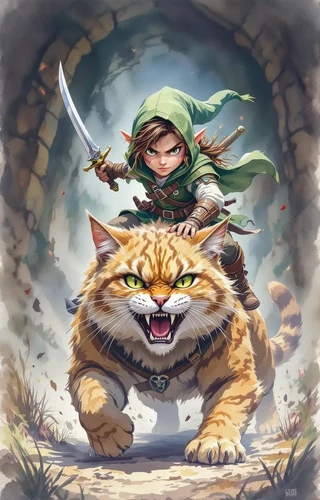
Tipp: Informiere deine Spieler immer darüber, dass in euren Spielsitzungen KI-generierte Bilder verwendet werden. Eine einfache Formulierung wie „Wir verwenden möglicherweise KI-generierte Bilder für NSCs und Handouts. Sag mir bitte Bescheid, wenn du nicht abgebildet werden möchtest“ kann viel dazu beitragen, die Zustimmung einzuholen und Missverständnisse zu vermeiden.
11.1 Lizenzen, Nutzungsbedingungen von Modellen und Bedenken zur Darstellung von Spielenden
Neben der Einholung der Zustimmung empfiehlt es sich, KI-generierte Bilder lokal zu speichern und nach dem Ende eurer Kampagne zu löschen, wenn die Spieler Wert auf Privatsphäre legen. So respektierst du nicht nur die Grenzen der Spieler, sondern minimierst auch mögliche Datenschutzbedenken, die durch auf Cloud-Servern gespeicherte Bilder entstehen können. Halte außerdem fest, welche Tools zur Erstellung der Bilder verwendet wurden – besonders, wenn du deine Kampagnenmaterialien online veröffentlichen oder teilen möchtest. Diese Transparenz kann helfen, mögliche Probleme im Zusammenhang mit Persönlichkeitsrechten oder der Nennung der verwendeten Tools zu vermeiden.
12. Fehlerbehebung und häufige Stolperfallen
Bei der Generierung von NSC-Porträts mit generativer KI können gelegentlich Probleme auftreten. Häufige Fehler sind merkwürdige Artefakte wie zusätzliche Gliedmaßen oder verzerrte Gesichtszüge, die durch die Komplexität des KI-Modells entstehen können. Um solche Probleme zu beheben, kannst du negative Prompts verwenden – Formulierungen, die die KI anweisen, bestimmte Elemente zu vermeiden –, etwa „keine zusätzlichen Gliedmaßen“ oder „realistische Anatomie“. Damit lässt sich die Qualität der generierten Bilder verbessern. Wenn die Beleuchtung nicht deinen Erwartungen entspricht, kannst du den gewünschten Stil in deinem Basis-Prompt festlegen, um Abweichungen in den generierten Bildern zu minimieren.
Beispiel: Wenn auf einem Porträt eine zusätzliche Hand zu sehen ist, ergänze einfach „Hände: korrekte Anatomie“ in deinem Prompt und generiere das Bild erneut. Bei Problemen mit der Beleuchtung kannst du „dramatische Low-Key-Beleuchtung“ hinzufügen, damit das Porträt zur gewünschten Atmosphäre passt.
12.1 Bildfehler, ungewöhnliche Anatomie und unstimmige Beleuchtung korrigieren
Ein weiteres häufiges Problem betrifft Auflösung und Komprimierung, insbesondere wenn du Bilder für verschiedene Plattformen vorbereitest. Tokens für Virtual-Tabletop-Spiele (VTT) sollten zum Beispiel mindestens 512px groß sein, während Druckmaterialien eine Auflösung von 300 DPI (Punkte pro Zoll) benötigen. Ist ein Bild zu groß zum Hochladen, kannst du es mit Tools wie TinyPNG komprimieren. So lässt sich die Dateigröße verringern, ohne dass die Qualität leidet.
Tipp: Sieh dir deine Bilder vor der Spielsitzung immer auf einem zweiten Gerät an, um sicherzustellen, dass Farben und Profile deinen Erwartungen entsprechen. So erlebst du während des Spiels keine Überraschungen in letzter Minute.
13. Sofort einsatzbereite Vorlagen und Skripte für die Spielleitung
Mit gut vorbereiteten Vorlagen und Spielleitungstexten lassen sich Handouts erstellen und Visuals unkompliziert in deine Spielrunden integrieren. Für Handouts bieten sich Vorlagen für verschiedene Gegenstände an, etwa Steckbriefplakate, Ausweisschreiben und Tavernenmenüs. Jede Vorlage sollte wichtige Felder wie den Charakternamen, eine Beschreibung und relevante Details enthalten, damit alles klar und ansprechend ist. Ein Steckbriefplakat könnte beispielsweise Felder für den Namen und die Beschreibung des Verbrechers sowie die Höhe der Belohnung enthalten, übersichtlich formatiert und leicht lesbar.
Hier findest du eine einfache Vorlage für einen Steckbrief:
- Titel: Gesucht
- Name: [Figurenname]
- Beschreibung: [Kurzbeschreibung]
- Belohnung: [Amount]
Außerdem kannst du die erzählerische Wirkung durch einige vorbereitete Spielleitersätze zur Einführung von Visuals verstärken. Wenn du ein Porträt zeigst, könntest du beispielsweise sagen: „Der Wirt mustert euch misstrauisch – stellt euch dieses Gesicht vor, während er die Geschichte des verfluchten Schatzes erzählt.“ So wird nicht nur das Storytelling bereichert, sondern auch die Enthüllung besser in die Spielrunde eingebunden.
14. Barrierefreiheit und Bereitstellung für Spieler
Wenn du generative KI für NSC-Porträts und Handouts einsetzt, musst du unbedingt darauf achten, dass die Visuals für alle Spieler zugänglich sind. Eine wirksame Methode besteht darin, für alle Visuals Alternativtexte (Bildbeschreibungen) hinzuzufügen. So können Spieler, die auf Screenreader angewiesen sind oder eine Sehbeeinträchtigung haben, den Bildinhalt verstehen. Ein Alternativtext für den Wirt deiner Taverne könnte zum Beispiel lauten: „Porträt: menschlicher Wirt mittleren Alters, Narbe auf der linken Wange, warmes Kerzenlicht.“
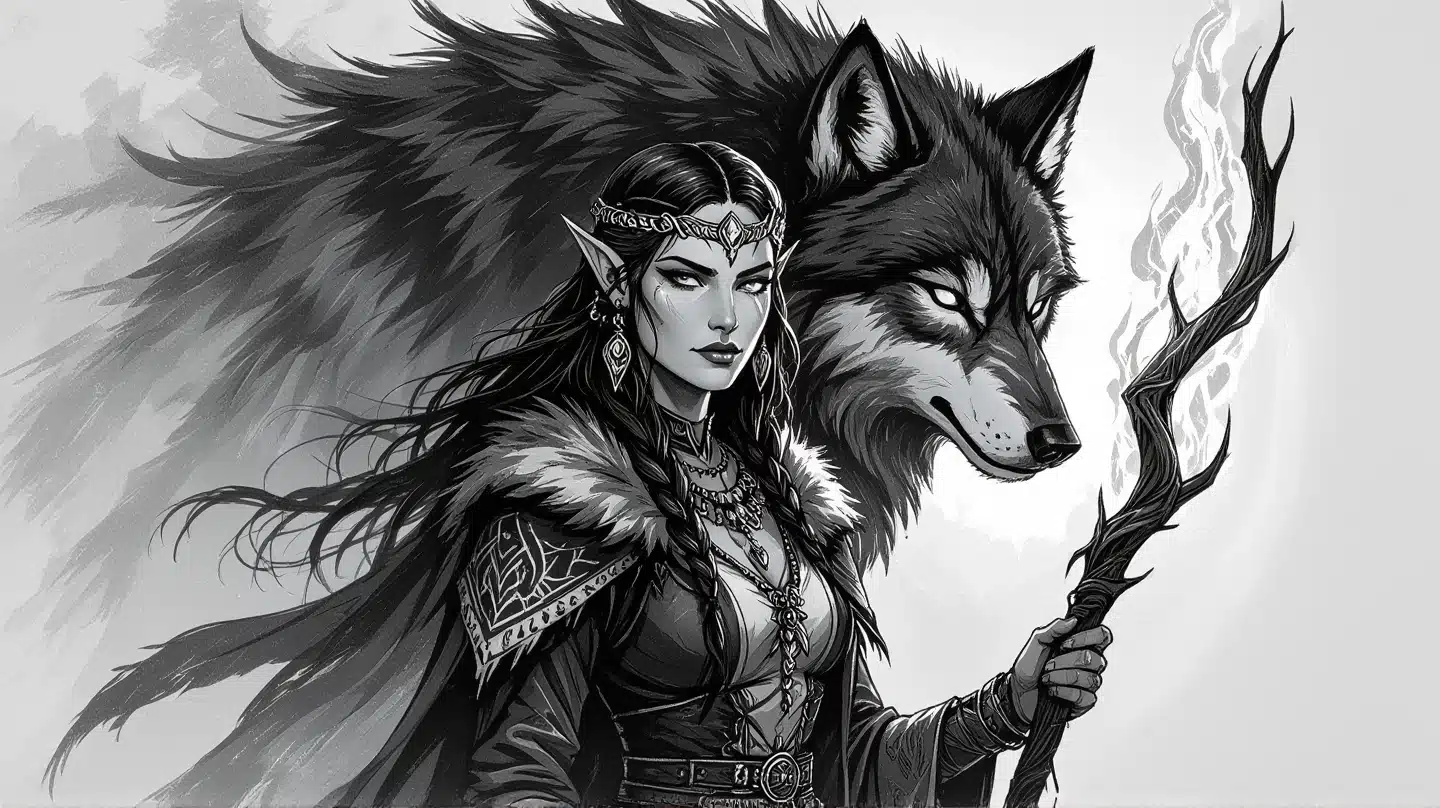
Beispiel: Wenn du ein Steckbriefplakat erstellst, füge einen Alternativtext wie „Steckbriefplakat für eine Diebin, eine Elfe mit rabenschwarzem Haar und einer silbernen Halskette, die als flink beschrieben wird“ hinzu. So können alle die visuellen Elemente deiner Kampagne genießen.
14.1 Alternativtexte, Druckformate und farbenblindengerechte Farbpaletten
Außerdem solltest du beim Gestalten von Handouts oder Tokens Farben wählen, die auch für farbenblinde Personen gut zu unterscheiden sind. Statt auf Rot-Grün-Kombinationen zu setzen, die manche nur schwer auseinanderhalten können, eignen sich zum Beispiel Orange-Blau- oder Violett-Türkis-Kombinationen. Mit Tools wie Coblis (Color Blindness Simulator) kannst du prüfen, ob deine Farbpaletten gut erkennbar sind.
Tipp: Exportiere Bilder immer in für das jeweilige Gerät optimierten Größen. Für Mobilgeräte eignet sich eine Breite von 800-1200px am besten, während Tablets und Desktop-Computer 1200-1920px problemlos verarbeiten können. So laden deine Assets schnell und werden auf allen Geräten klar dargestellt.
15. Ressourcen und ergänzende Werkzeuge
Für die Nutzung generativer KI zur Erstellung von NSC-Porträts und Handouts ist eine sorgfältig zusammengestellte Liste mit Tools und Ressourcen hilfreich. Für die schnelle Erstellung von Porträts empfehle ich CharGen (https://char-gen.com) und Pixa (https://www.pixa.com/create/npc-character-generator) für schnelle, effiziente Ergebnisse. Wenn du Bilder in höherer Qualität suchst, kannst du Midjourney für den Feinschliff vor der Sitzung verwenden. ZSky AI (https://zsky.ai/generate/ai-character-portrait-generator) bieten Optionen mit geringer Latenz.
Außerdem: Photopea (https://www.photopea.com) oder GIMP eignen sich hervorragend, um Bilder nach der Generierung zu bearbeiten und vor dem Teilen in deinen Spielsitzungen den letzten Schliff zu geben. Für die Integration in VTT kannst du dir Foundry-AI-Module ansehen, die Teile deiner Arbeitsabläufe automatisieren und den direkten Import von NSC-Bildern in dein Spiel erleichtern.
Als Ausweichlösung können Asset-Pakete von Etsy bei Latenzproblemen helfen. Zum Beispiel: 6500 Token Borders Bundle (https://www.etsy.com/listing/4303053422/6500-token-borders-bundle-rpg-token-frames) eignet sich hervorragend, um deine Tokens professionell einzurahmen, während die Werkzeugkasten für die Spielleitung (https://www.etsy.com/listing/1565456932/game-master-toolbox-350000-dungeons-and) bietet eine große Auswahl an Ressourcen, die dir während deiner Spielsitzungen als Ersatz dienen können.
Fox’ Meinung
Zusammenfassend lässt sich sagen, dass der Einsatz generativer KI für NSC-Porträts und Handouts dein Pen-and-Paper-Erlebnis deutlich bereichern und deine Spielrunden dynamischer und mitreißender machen kann. Wenn du die in diesem Leitfaden beschriebenen Schritte befolgst – deinen Arbeitsablauf einrichtest, effektive Prompts formulierst und Visuals in dein VTT integrierst –, kannst du dein Storytelling verbessern und deine Spieler bei der Stange halten. Also, schnapp dir deine Tools, probiere verschiedene Prompts aus und mach dich bereit, deine Charaktere auf eine Weise zum Leben zu erwecken, die du nie für möglich gehalten hättest. Viel Spaß beim Spielen!
FAQ
Wie schnell kann ich während einer laufenden Spielsitzung ein brauchbares NSC-Porträt erstellen?
Je nach KI-Tool kannst du ein Porträt in 5 bis 90 Sekunden erstellen.
Welche Einstellungen und Dateiformate eignen sich am besten für Handouts, die sowohl gedruckt als auch in VTT verwendet werden sollen?
Verwende für den Druck die Formate A4 oder A5 bei 300 DPI und für VTT PNGs bei 72–150 DPI.
Wie bewahre ich einen einheitlichen visuellen Stil bei Porträts, die mit unterschiedlichen Modellen erstellt wurden?
Erstelle einen Basis-Prompt mit bestimmten Adjektiven und Farbpaletten, damit die Ergebnisse einheitlich sind.
Gibt es rechtliche oder ethische Bedenken, wenn Porträts auf Grundlage von Spielerbeschreibungen erstellt werden?
Ja, hol immer die Zustimmung ein und lies die Nutzungsbedingungen des KI-Modells, um Probleme zu vermeiden.
Welche Ausweichmöglichkeiten sollte ich haben, falls der Bildgenerator mitten in der Sitzung ausfällt?
Halte vorgefertigte Porträts oder Stockgrafiken als Ersatz bereit, damit das Spiel reibungslos läuft.
Weiterlesen
- Visualisierungen in Echtzeit: Generative KI für NSC-Porträts und Handouts während des Spiels nutzen
Nutze KI-generierte NSC-Porträts, um während der Sitzung spontan Figurenporträts und Handouts zu erstellen – mit praktischen Arbeitsabläufen und Tools. - Wie verwendest du DnD Beyond?
Erfahre in diesem praktischen Leitfaden, wie du D&D Beyond nutzt: mit Schritt-für-Schritt-Anleitungen zur Charaktererstellung, Kampagnenverwaltung und VTT-Integrationen wie Beyond20.