Vous est-il déjà arrivé, en pleine séance de jeu de rôle sur table, que vos joueurs aient hâte de rencontrer un nouveau PNJ alors que vous n’aviez pas de portrait sous la main ? C’est là que l’IA générative entre en jeu ! En utilisant des outils conçus pour créer des portraits de PNJ en temps réel, vous pouvez fluidifier votre partie et immerger vos joueurs dans l’histoire. Dans ce guide, je vous explique comment exploiter l’IA générative pour créer des portraits de PNJ et des documents à distribuer, afin d’être toujours prêt face aux imprévus en cours de partie.
Ce que vous allez découvrir dans cet article
- 🎲1Comment créer des portraits de PNJ en temps réel pendant vos parties grâce à l’IA générative.
- ✅2Un processus détaillé, étape par étape, pour générer et présenter des visuels de PNJ en toute fluidité.
- 🔎3Conseils pour choisir les modèles et les plateformes d’IA adaptés à vos besoins.
- 🧙4♂️ Techniques pour rédiger des prompts efficaces et obtenir des images de grande qualité.
- ✅5Bonnes pratiques pour créer des aides de jeu et les intégrer à votre partie.
- 🎲6Comment optimiser les performances et réduire la latence avec des outils d’IA dans un environnement de table virtuelle (VTT).
- 🎲7Intégration aux VTT et outils de partage en direct
- 🎲8Optimisation des performances et de la latence
- 🎲9Automatisation, macros et scripts
- 🎲10Cohérence visuelle et guide de style de la partie
- 🎲11Considérations juridiques, éthiques et relatives à la confidentialité
- 🎲12Dépannage et erreurs fréquentes
- 🎲13Modèles prêts à l’emploi et scripts pour MJ
- 🎲14Accessibilité et diffusion à l’intention des joueurs
- 🎲15Ressources et outils complémentaires
1. Processus en temps réel : chaîne de production visuelle prête pour la séance
Créer des portraits de PNJ et des documents à distribuer en temps réel peut considérablement enrichir votre expérience de jeu de rôle sur table. Un processus fiable vous permet de générer rapidement des visuels et de maintenir le bon déroulement de la partie. Pour mettre en place une chaîne de production visuelle efficace, ouvrez deux onglets : l’un pour votre générateur d’IA et l’autre pour votre plateforme de table virtuelle (VTT), comme Foundry ou Roll20. Cette configuration vous permet de générer des images sans trop interrompre la partie. Je vous recommande de tester vos outils de génération au début de chaque séance pour vous assurer que tout fonctionne correctement.
Conseil : préparez vos prompts à l’avance et mettez en cache des portraits génériques pour réduire les interruptions pendant la partie. Par exemple, si vous savez que vous aurez besoin d’un aubergiste, générez son portrait avant le début de la séance ; il sera ainsi prêt lorsque vos joueurs poseront des questions sur le personnage.
1.1 Configuration minimale viable (matériel, connexion Internet, logiciels)
Pour commencer à générer des portraits de PNJ en temps réel, il vous faut une configuration minimale comprenant un ordinateur portable doté d’au moins 16 Go de RAM, une connexion haut débit stable (idéalement ≥10 Mbit/s) et, en option, un deuxième écran ou une tablette pour plus de facilité. Des générateurs d’IA en ligne comme CharGen ou Pixa, associés à un éditeur d’images comme Photopea ou GIMP, vous permettront de créer et de retoucher rapidement vos images. Veillez également à disposer de 2 à 5 Go d’espace de stockage local libre pour mettre des images en cache et y accéder plus rapidement pendant les séances.
Attention : évitez d’utiliser un VPN pour générer des images, car cela peut ralentir votre connexion et entraîner des problèmes de latence. Fermez plutôt les onglets inutiles pour optimiser les performances de votre navigateur.
1.2 Déroulement d’une séance en direct, étape par étape (procédure en 5 étapes pour générer et présenter une image)
Voici un processus simple pour générer et présenter des portraits de PNJ pendant une séance :
- Suspendez votre narration. Prévenez vos joueurs que vous avez besoin d’un instant pour générer un visuel.
- Saisissez votre prompt. Rédigez un prompt structuré qui précise le rôle, la race et les traits distinctifs du PNJ.
- Générez l’image et prévisualisez-la. Selon l’outil choisi, cela peut prendre entre 5 et 90 secondes.
- Recadrez l’image ou ajustez son cadrage. Utilisez votre éditeur d’images pour l’adapter aux dimensions souhaitées pour votre VTT.
- Importez l’image dans votre VTT ou partagez votre écran. Si vous utilisez un deuxième écran, vous pouvez afficher l’image sans perturber votre vue de MJ.
Exemple : pendant une partie, j’ai fait une pause pour créer le portrait d’un mystérieux inconnu. J’ai saisi un prompt décrivant les traits et l’état émotionnel du personnage, généré l’image en moins d’une minute, puis je l’ai partagée avec mes joueurs. Leurs réactions ont renforcé l’immersion et l’intensité de la rencontre !
2. Choisir les modèles et les plateformes pour une utilisation en direct
Choisir les bons modèles et les bonnes plateformes pour générer des portraits de PNJ est essentiel pour assurer une expérience de jeu fluide. Pour une génération en temps réel, les outils dans le cloud comme FLUX, ZSky et CharGen sont excellents par leur rapidité, tandis que Midjourney et DALL-E offrent des rendus de meilleure qualité pour les ressources préparées avant la partie. Chaque outil a ses points forts : choisissez en fonction de vos besoins immédiats, selon que vous privilégiez la vitesse ou la qualité artistique.
Conseil : envisagez d’utiliser un module comme « AI Generated NPCs » pour Foundry, qui automatise l’importation des acteurs et vous fait gagner du temps pendant les parties. Cette fonctionnalité peut simplifier votre flux de travail, surtout si vous avez souvent besoin de nouveaux PNJ.
2.1 Modèles locaux ou dans le cloud : les compromis
Pour choisir entre les modèles exécutés sur votre appareil (en local) et les solutions dans le cloud, tenez compte des compromis. Les GPU dans le cloud peuvent réduire considérablement la latence et accélérer la génération d’images. En revanche, les modèles locaux peuvent vous offrir davantage de contrôle et de confidentialité, puisque vous n’avez pas besoin d’une connexion Internet. Si vous prévoyez de générer souvent des images pendant les parties, investir dans un service cloud est idéal pour bénéficier de performances fiables.
Avertissement : si vous choisissez d’utiliser des modèles locaux, vérifiez que votre matériel répond aux exigences nécessaires. Faute de ressources suffisantes, ces modèles peuvent peiner à générer des images, ce qui allonge les délais.
2.2 Modèles recommandés selon le style : photoréaliste, pictural, icône/token
La génération de portraits de PNJ dans différents styles nécessite des outils adaptés. Pour des images photoréalistes, je recommande Midjourney ou DALL-E. Pour un style pictural, SDXL et Midjourney peuvent produire de très beaux résultats. Pour les icônes ou les tokens, des générateurs rapides comme CharGen et Pixa sont parfaits pour gagner du temps et travailler efficacement.
Exemple : si vous avez besoin rapidement d’un token pour un personnage, CharGen est idéal pour générer une icône simple en un rien de temps. En revanche, si vous souhaitez un portrait détaillé de votre PNJ, DALL-E prendra peut-être plus de temps, mais produira un rendu de meilleure qualité qui enrichira la narration visuelle de votre partie.
3. Concevoir des prompts pour les portraits de PNJ
Rédiger des prompts efficaces est essentiel pour obtenir les portraits de PNJ que vous imaginez. Un prompt structuré doit préciser le rôle, la race, l’âge et les traits visuels du personnage, ainsi que son état émotionnel, le style artistique et l’éclairage. Par exemple, vous pourriez écrire : « Un jeune roublard elfe aux yeux vert vif, vêtu d’une armure de cuir sombre, l’air méfiant sous la lumière de la lune. » Cette approche permet à l’IA de bien comprendre votre vision.
Conseil : pour assurer la cohérence de vos portraits, ajoutez à chaque prompt individuel un prompt de base pour la session ou une feuille de style. Vous alignerez ainsi les images générées sur l’esthétique générale de votre campagne.
3.1 Modèles de prompts de base et tokens de variation (exemples pour chaque style)
Voici quelques modèles de prompts de base pour des archétypes de PNJ courants :
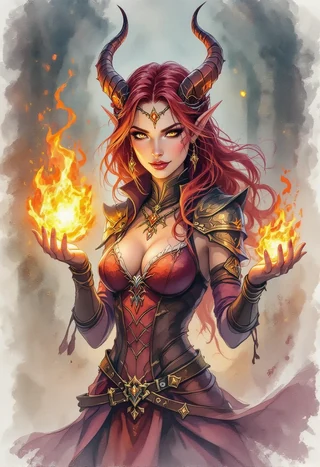
- Photoréaliste : « Un marchand humain d’âge mûr, vêtu d’une cape élégante et affichant un sourire chaleureux, au milieu d’un marché animé. »
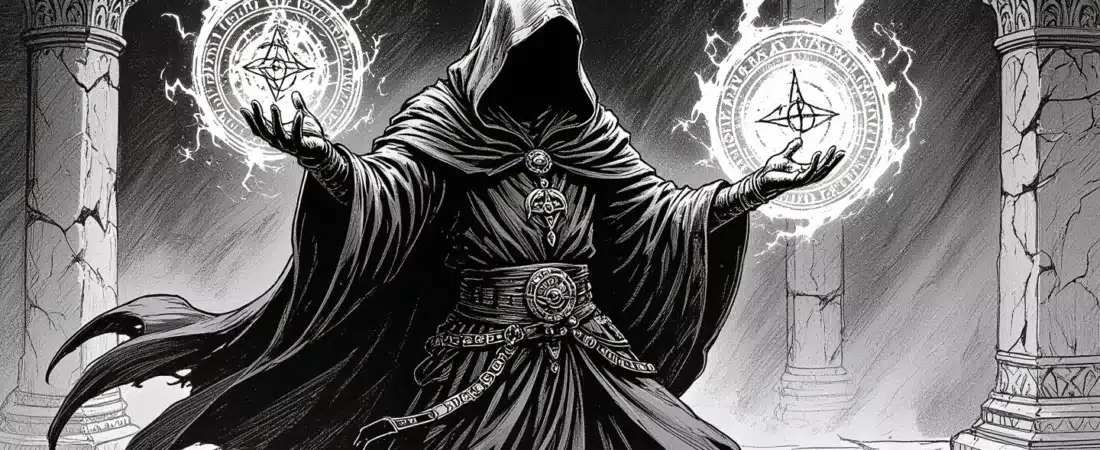
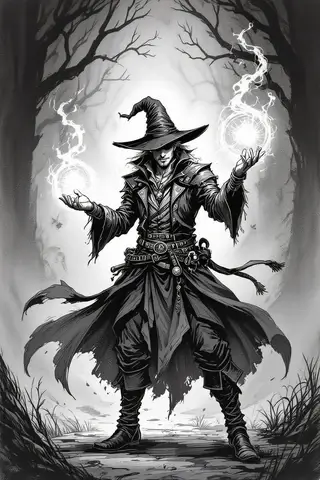
- Pictural : « Un magicien elfe en robe fluide, lançant un sort tandis que des couleurs vives tourbillonnent autour de lui, éclairé par une lumière de bougie vacillante. »
- Token/icône : « Icône simple d’un robuste guerrier nain armé d’une hache, style minimaliste, sur fond transparent. »
Exemple : vous pourriez utiliser le token de variation « ajouter une cicatrice sur la joue gauche » pour modifier un prompt existant si le premier résultat ne correspond pas à l’image que vous vous faisiez du personnage.
3.2 Prompts négatifs et formulations de contraintes
Les prompts négatifs permettent d’affiner vos images en éliminant les traits ou artefacts indésirables. Vous pouvez, par exemple, utiliser des expressions comme « pas de membres supplémentaires », « pas de traits flous » ou « pas de style cartoon ». Ces contraintes permettent d’obtenir des images qui correspondent davantage à vos attentes.
Conseil : intégrez toujours des prompts négatifs à votre méthode de travail pour limiter les problèmes courants. Par exemple, si vos images présentent souvent une anatomie étrange, ajouter « anatomie réaliste uniquement » à vos prompts peut améliorer la qualité du résultat.
4. Générer rapidement des portraits : procédures en 4 étapes et préréglages
Pour générer rapidement des portraits, il faut une procédure simplifiée qui vous permet de créer des images à la volée. Voici un processus simple en 4 étapes :
- Repérez les traits essentiels du PNJ. Notez les détails indispensables pour votre prompt.
- Choisissez votre générateur et saisissez le prompt. Utilisez le prompt structuré que vous avez préparé.
- Générez l’image. Selon l’outil utilisé, cela peut prendre de quelques secondes à quelques minutes.
- Modifiez et exportez l’image. Recadrez-la ou ajustez son cadrage au besoin, puis enregistrez-la pour votre VTT.
Exemple : J’ai déjà dû créer le portrait d’un PNJ en pleine partie. J’ai rapidement noté ses traits, généré une image avec CharGen et l’ai montrée à mes joueurs en moins d’une minute, ce qui a renforcé leur immersion dans l’histoire.
4.1 Création rapide de portraits improvisés (étapes 3–6)
Voici une méthode rapide pour improviser des portraits de PNJ pendant une partie :
- Mettez votre narration en pause. Prévenez les joueurs que vous allez générer une image.
- Lancez votre prompt dans le générateur d’IA. Vérifiez qu’il reflète bien les traits du PNJ.
- Continuez à raconter pendant que le générateur travaille. Servez-vous de phrases préparées pour préserver l’immersion.
- Montrez l’image une fois générée. Partagez-la avec vos joueurs et mettez à jour les tokens au besoin.
Conseil : adoptez la règle « une seule régénération ». Si le premier résultat ne vous convient pas, modifiez un élément du prompt et réessayez. Si le résultat n’est toujours pas satisfaisant après deux tentatives, utilisez plutôt une ressource mise en cache.
4.2 Création de portraits par lots pour la préparation avant la partie
Générer des portraits par lots avant votre partie peut vous faire gagner du temps et simplifier votre préparation. Suivez cette routine toute simple :
- Choisissez vos archétypes. Déterminez quels personnages vous aurez besoin pour la partie.
- Générez plusieurs variantes pour chacun. Créez 3 à 5 portraits différents parmi lesquels choisir.
- Organisez et enregistrez les images. Rangez-les dans un dossier dédié à la partie pour y accéder rapidement.
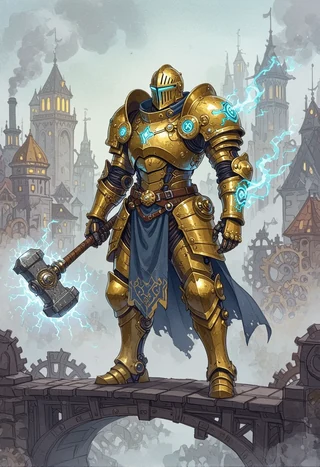
Exemple : Pour une prochaine aventure, j’ai généré des portraits par lots pour les PNJ importants, avec plusieurs poses et expressions. Cette préparation m’a permis de me concentrer sur la narration pendant la partie, car j’avais déjà les visuels sous la main.
✨ Découvrez le pack de taverne ultime ✨
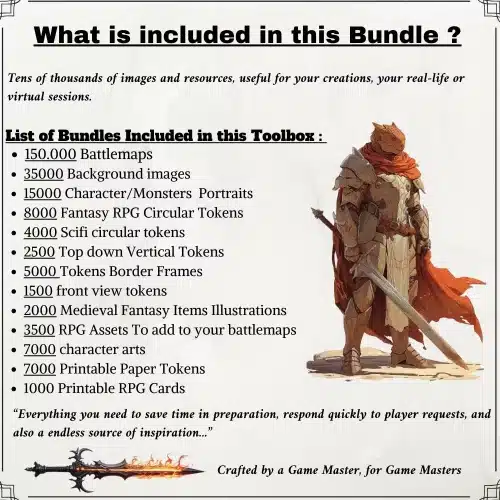
Ne passez plus des heures à préparer vos parties. Obtenez 350,000+ ressources numériques pour créer instantanément des campagnes immersives.
🎲 Obtenez dès maintenant la boîte à outils ultime
Téléchargement instantané • Accès à vie
5. Documents à distribuer et documents en jeu : conception, dimensions et exportation
Créer des documents à distribuer qui renforcent l’immersion de vos parties est essentiel. Les formats standard sont le A5 (5.8×8.3 pouces) pour les impressions rapides et le A4 (8.3×11.7 pouces) pour les documents plus grands, comme les affiches. Utilisez un éditeur d’images comme Photopea ou GIMP pour intégrer vos portraits à des modèles, et pensez à choisir des polices de fantasy, comme Cinzel, afin de donner une apparence cohérente à vos documents.
Conseil : pour exporter vos documents à distribuer, utilisez 300 DPI (points par pouce) pour obtenir une bonne qualité d’impression ; vos documents seront ainsi nets et professionnels. Pour un usage numérique, des PNG à 72–150 DPI devraient suffire.
5.1 Modèles de lettres, d’affiches de recherche, de cartes et de notes (dimensions et polices)
Voici quelques spécifications rapides pour les types de documents à distribuer les plus courants :
- Affiche de recherche : A4 à 300 DPI, taille de police de 12 à 14 pt pour le corps du texte et de 28 à 36 pt pour les titres.
- Lettre d’identité : A5 à 300 DPI, utilisez une police décorative pour l’en-tête.
- Menu de taverne : A4 paysage à 300 DPI, avec des sections distinctes pour les plats et les boissons.
- Carte de token : 1024x1024px à 72-150 DPI pour les écrans.
Exemple : vous pouvez créer un modèle d’avis de recherche avec des champs pour le nom du PNJ, sa description et la récompense, afin d’obtenir un résultat attrayant et facile à lire.
5.2 Exportations pour impression ou optimisées pour écran, et formats de fichiers
Lors de l’exportation de vos aides de jeu, il est essentiel de choisir les formats de fichiers adaptés à leur utilisation. Pour l’impression, les PDF ou TIFF à 300 DPI sont recommandés. Pour un usage numérique, les PNG ou JPEG à 72–150 DPI conviennent bien. Pensez à compresser les images pour les téléversements sur VTT et, idéalement, à les maintenir sous 2MB pour garantir de bonnes performances.
Avertissement : vérifiez toujours les profils colorimétriques lors de l’exportation. Utilisez sRGB pour les écrans et convertissez en CMJN pour l’impression professionnelle, si nécessaire, afin de garantir la fidélité des couleurs.
6. Création et cadrage de tokens pour les VTT
La création de tokens pour les jeux sur table virtuelle (VTT), comme Foundry et Roll20, permet de donner vie visuellement à vos PNJ (personnages non joueurs). Selon vos préférences ou les exigences du VTT utilisé, les tokens peuvent être circulaires ou carrés. Pour obtenir un résultat optimal, visez une résolution de 512 à 1024 pixels (px), afin d’assurer une image nette sans créer de fichiers trop volumineux. Le format PNG est recommandé, car il prend en charge les arrière-plans transparents.
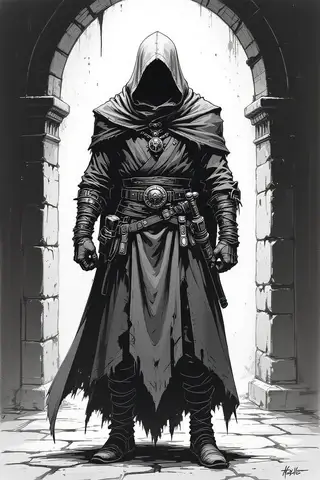
Conseil : adoptez un style cohérent pour vos tokens en choisissant des cadres assortis au thème de votre campagne. Par exemple, une partie sur le thème militaire pourrait tirer parti de cadres bordés d’acier, tandis qu’un univers fantasy pourrait se prêter à des cadres dorés ornés.
6.1 Création de tokens circulaires ou carrés et de leurs cadres (résolutions recommandées)
La forme des tokens peut avoir une grande influence sur leur apparence et leur facilité d’utilisation dans votre VTT. Les tokens circulaires sont souvent utilisés pour les personnages, tandis que les tokens carrés conviennent parfois mieux aux objets ou aux lieux. Privilégiez une résolution de 512px pour une utilisation légère et de 1024px pour une meilleure qualité. Pour l’impression, envisagez 2048px si vous prévoyez d’agrandir les images pour un usage physique.
Exemple : si vous avez le portrait d’un tavernier, vous pouvez créer un token circulaire de 1024px pour que les détails restent nets et visibles pendant la partie.
Pour créer efficacement ces tokens, procédez comme suit :
- Dans votre logiciel de retouche, utilisez l’outil Ellipse pour tracer une sélection circulaire autour du visage de votre personnage.
- Appliquez un contour à la sélection pour créer un cadre.
- Exportez l’image dans un fichier PNG afin de préserver la transparence.
- Attribuez à votre fichier un nom explicite suivant une structure claire, comme « NPC_TavernKeeper_token_1024.png », pour organiser vos ressources.
6.2 Utilisation de packs de cadres de tokens (application et exemples de noms de fichiers)
Les packs de cadres pour tokens peuvent apporter une touche de finition à vos tokens et les faire ressortir sur le champ de bataille virtuel. Ils proposent souvent différents styles et motifs adaptés à divers thèmes, comme la fantasy, la science-fiction ou l’horreur. Un pack particulièrement recommandé est le Bundle 6500 de cadres de tokens disponible sur Etsy, qui propose un éventail de styles de cadres adaptés à différentes esthétiques.
Avertissement : veillez à ce que les cadres ne surchargent pas le portrait. Le visage du personnage et les détails essentiels doivent rester le point de mire.
Pour appliquer un cadre de token au portrait de votre PNJ, procédez comme suit :
- Ouvrez l’image de votre token dans votre éditeur d’images.
- Importez le cadre PNG et placez-le sur un nouveau calque, au-dessus de votre token.
- Ajustez la taille du cadre pour qu’il s’adapte correctement au token.
- Exportez l’image combinée dans un nouveau fichier PNG, en veillant à inclure le cadre dans le résultat final.
- Utilisez une convention de nommage cohérente, comme « NPC_TavernKeeper_token_1024_frameGold.png », pour suivre vos ressources.
En suivant ces étapes, vous pouvez créer des tokens attrayants qui enrichiront l’expérience de jeu pour vous et vos joueurs.
7. Intégration aux VTT et outils de partage en direct
L’intégration de vos tokens et portraits fraîchement créés dans des plateformes VTT comme Foundry, Roll20 et Tabletop Simulator est essentielle pour garantir une expérience de jeu fluide. Chaque plateforme a son propre processus d’importation, mais l’objectif reste le même : passer sans heurts de la génération d’images à leur affichage en jeu, sans interrompre le déroulement de la séance.
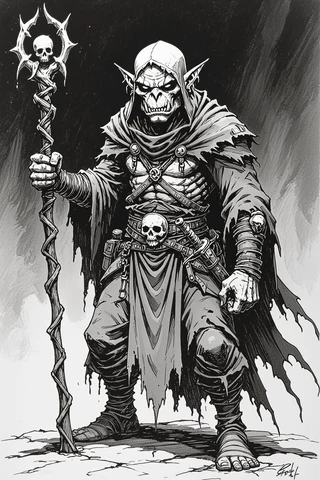
Conseil : testez toujours le processus d’importation avant votre séance. Il est recommandé de précharger quelques images dans votre VTT pour éviter les imprévus de dernière minute pendant la partie.
7.1 Étapes d’importation rapide dans Foundry, Roll20 et Tabletop Simulator (3–6 étapes)
Chaque VTT comporte des étapes spécifiques pour importer des images, mais le processus est généralement simple. Voici les étapes d’importation rapide dans Foundry, Roll20 et Tabletop Simulator.
Exemple : si vous utilisez Foundry, procédez comme suit :
- Dans Foundry, créez un nouvel acteur et sélectionnez son type (par exemple, PNJ).
- Importez l’image de votre token en cliquant sur l’option de téléversement d’image.
- Faites glisser l’image sur la scène pour la placer.
- Ajustez les paramètres du token au besoin, notamment sa taille et sa visibilité.
- Enregistrez les modifications pour que le token soit correctement configuré pour la partie.
Pour Roll20, les étapes sont similaires :
- Téléversez votre token dans la bibliothèque d’illustrations.
- Faites glisser le token de la bibliothèque sur le plateau de jeu.
- Configurez les paramètres du token pour régler sa visibilité et les autres options.
- Enregistrez les modifications pour conserver votre configuration pendant la séance.
En suivant ces étapes, vous vous assurez que les portraits et tokens de vos PNJ sont prêts à l’emploi lorsque vos joueurs arrivent.
8. Optimisation des performances et de la latence
Réduire la latence pendant la partie est essentiel pour préserver l’immersion et maintenir un rythme fluide tout au long de la séance. La vitesse de votre connexion Internet, les capacités de votre matériel et l’efficacité des outils choisis peuvent toutes influer sur les performances. En appliquant quelques stratégies d’optimisation, vous pouvez veiller à ce que vos visuels générés par IA s’affichent rapidement.
Conseil : envisagez d’utiliser une connexion filaire plutôt que le Wi-Fi pour gagner en stabilité et en vitesse pendant vos séances. Cela peut réduire considérablement la latence et améliorer l’expérience globale.
8.1 Options matérielles et cloud pour réduire la latence
Pour accélérer au maximum la génération d’images, examinez à la fois les options matérielles et cloud. Pour les tâches de génération de base, une configuration locale dotée d’au moins 16 Go de RAM est recommandée. Toutefois, si vous prévoyez de générer souvent des images pendant vos séances, investir dans un GPU cloud (processeur graphique) peut considérablement améliorer les performances.
Attention : si vous optez pour des solutions cloud, tenez compte des coûts d’utilisation potentiels. Certains services facturent chaque image générée, ce qui peut vite représenter une somme importante.
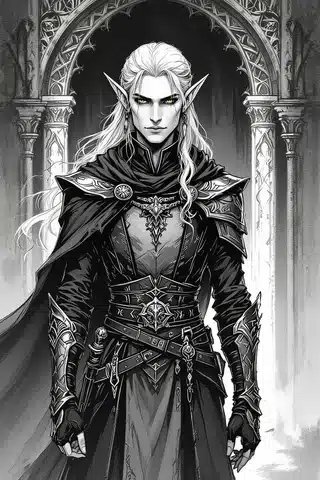
Lorsque vous choisissez votre matériel ou vos options cloud, tenez compte des éléments suivants :
- Évaluez votre matériel local pour déterminer s’il répond aux exigences minimales nécessaires à un fonctionnement fluide.
- Renseignez-vous sur les fournisseurs de GPU cloud proposant des crédits à court terme ou une tarification à l’usage afin de réduire les coûts initiaux.
- Testez votre configuration avant la soirée de jeu pour vous assurer que tout fonctionne bien et éviter les mauvaises surprises pendant la séance.
En optimisant vos options matérielles et cloud, vous pouvez réduire la latence et profiter d’une expérience de jeu plus fluide.
9. Automatisation, macros et scripts
Automatiser la génération des portraits de PNJ peut vous faire gagner un temps précieux pendant les séances et vous permettre de vous concentrer sur la narration et l’engagement des joueurs. En utilisant des macros et des scripts, vous pouvez simplifier le processus de génération, d’enregistrement et d’importation des images directement dans votre VTT.
Conseil : Familiarisez-vous avec les bases de la programmation et des outils comme Tampermonkey ou Python pour tirer le meilleur parti de vos efforts d’automatisation.
9.1 Exemple de macro d’appel API pour générer et enregistrer une image (pseudo-code)
Pour mieux comprendre comment structurer votre automatisation, voici un exemple de pseudo-code pour un appel API qui génère et enregistre une image :
# Pseudocode for generating and saving an image
prompt = "Generate a portrait of a middle-aged human male tavern keeper"
response = call_API(prompt)  # Call the image generation API
if response.success:
    image = response.image
    save_image(image, "NPC_TavernKeeper_" + current_timestamp() + ".png")  # Save the image with a timestamp
    import_to_VTT("NPC_TavernKeeper_" + current_timestamp() + ".png")  # Import the image into your VTT
else:
    handle_error(response.error)
Cet exemple illustre comment automatiser le processus, de la génération à l’importation, en réduisant les étapes manuelles et en vous permettant d’accéder rapidement aux portraits de vos PNJ pendant la partie.
10. Cohérence visuelle et guide de style pour les parties
Assurer une cohérence visuelle entre les portraits de PNJ est essentiel pour créer une expérience immersive pour vos joueurs. Un guide de style bien conçu vous aidera à obtenir un rendu homogène et à intégrer facilement de nouvelles images à votre jeu. En définissant un style visuel clair, vous pouvez enrichir le récit et aider les joueurs à mieux se lier aux personnages de votre campagne.
Conseil : Choisissez une palette de couleurs qui reflète l’ambiance de votre campagne. Par exemple, des couleurs sombres conviendront à un univers horrifique, tandis que des teintes vives et éclatantes seront adaptées à un monde de fantasy fantaisiste.
10.1 Créer une fiche de style visuel (couleurs, adjectifs, prompt de base)
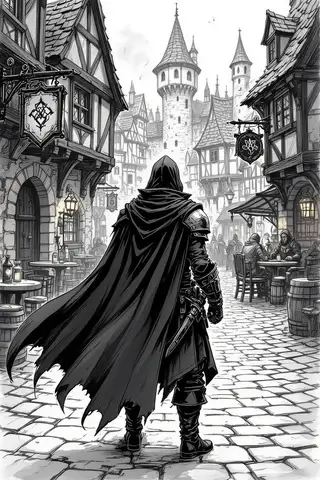
Une fiche de style visuel est un outil pratique qui vous aide à définir et à préserver l’esthétique de votre campagne. Elle devrait inclure des couleurs principales, des touches de couleurs secondaires et des adjectifs qui décrivent l’ambiance générale de votre jeu.
Exemple : Pour une campagne se déroulant dans une forêt mystique, vous pourriez choisir des verts profonds et des bruns terreux comme couleurs principales, rehaussés de touches dorées. Parmi les adjectifs possibles : « fantaisiste », « mystérieux » et « luxuriant ».
Voici un modèle simple pour vous aider à créer votre fiche de style :
- Nom de la campagne : [Nom de votre campagne]
- Couleurs principales : [Codes hexadécimaux]
- Touches de couleurs secondaires : [Codes hexadécimaux]
- Adjectifs : [Liste de mots descriptifs]
- Éléments à proscrire : [par exemple, « pas de thèmes modernes »]
En établissant ces directives, vous veillerez à ce que chaque PNJ créé semble appartenir au même univers, ce qui renforcera l’immersion des joueurs.
10.2 Appliquer la fiche de style aux nouveaux PNJ (procédure rapide)
Une fois votre fiche de style visuel créée, il est facile de l’appliquer aux nouveaux PNJ. Vous vous assurez ainsi que chaque personnage généré respecte l’esthétique définie pour votre campagne.
Attention : Appliquez la fiche de style de façon cohérente afin d’éviter les différences visuelles qui pourraient dérouter les joueurs.
Pour appliquer votre fiche de style aux nouveaux PNJ, suivez ces étapes :
- Ajoutez le prompt de base de votre fiche de style à votre prompt de génération de PNJ.
- Générez deux variantes du personnage pour élargir votre choix.
- Apportez les retouches nécessaires pour que les portraits respectent votre style visuel (par exemple, ajustez les couleurs ou ajoutez des cadres).
- Enregistrez les images selon une convention de nommage qui comprend le nom du PNJ et les étiquettes de style.
- Classez les fichiers dans un dossier portant l’étiquette de style pour y accéder facilement pendant la partie.
En suivant ces étapes, vous préserverez une identité visuelle cohérente pour votre campagne, ce qui aidera les joueurs à s’attacher aux personnages et à l’histoire.
11. Questions juridiques, éthiques et de confidentialité
Lorsque vous utilisez l’IA générative pour créer des portraits de PNJ (personnages non joueurs) et des aides de jeu, il est essentiel d’aborder avec prudence les questions juridiques et éthiques. Avant tout, évitez d’utiliser l’apparence de personnes réelles sans leur consentement. Ainsi, si vous souhaitez générer des images ressemblant à vos joueurs ou à d’autres personnes identifiables, vous devez d’abord leur demander leur autorisation. Il est également essentiel de consulter les conditions d’utilisation (TOU) des modèles d’IA employés, car de nombreux outils définissent des règles précises concernant l’usage commercial et l’usage personnel.
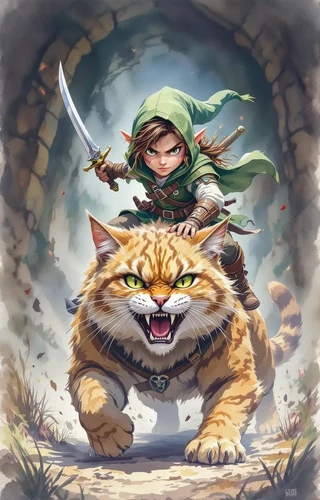
Conseil : informez toujours vos joueurs que des images générées par l’IA seront utilisées pendant vos parties. Une phrase simple comme « Nous pourrions utiliser des images générées par l’IA pour les PNJ et les aides de jeu ; dites-moi si vous préférez ne pas y être représenté » peut contribuer grandement à obtenir leur consentement et à éviter les malentendus.
11.1 Licences, conditions d’utilisation des modèles et questions liées à l’image des joueurs
En plus d’obtenir leur consentement, il est conseillé de stocker les images générées par l’IA en local et de les supprimer à la fin de votre campagne si les joueurs souhaitent préserver leur vie privée. Cette pratique respecte leurs limites et réduit les éventuels risques pour la confidentialité liés à la conservation des images sur des serveurs cloud. Pensez également à noter les outils utilisés pour créer les images, surtout si vous prévoyez de publier ou de partager les ressources de votre campagne en ligne. Cette transparence peut contribuer à éviter les problèmes liés au droit à l’image ou à l’attribution des outils.
12. Dépannage et pièges courants
La génération de portraits de PNJ avec l’IA générative peut parfois poser problème. Parmi les difficultés courantes, on trouve des artefacts étranges, comme des membres supplémentaires ou des traits déformés, qui peuvent être dus à la complexité du modèle d’IA. Pour y remédier, vous pouvez utiliser des prompts négatifs (des formulations qui demandent à l’IA d’éviter certains éléments), comme « pas de membres supplémentaires » ou « anatomie réaliste », afin d’améliorer la qualité des images générées. Si l’éclairage obtenu ne correspond pas à vos attentes, vous pouvez préciser le style souhaité dans votre prompt de base pour limiter les variations d’une image à l’autre.
Exemple : si un portrait comporte une main supplémentaire, ajoutez simplement « mains : anatomie correcte » à votre prompt et générez à nouveau l’image. Si l’éclairage pose problème, indiquez « éclairage dramatique en clair-obscur » pour que le portrait corresponde à l’atmosphère souhaitée.
12.1 Corriger les artefacts, les anatomies étranges et les problèmes d’éclairage
Un autre piège courant concerne la résolution et la compression, surtout lorsqu’il faut préparer des images pour différentes plateformes. Par exemple, les tokens destinés aux parties sur table virtuelle (VTT) devraient mesurer au moins 512px, tandis que les aides de jeu à imprimer doivent être en 300 DPI (points par pouce). Si une image est trop volumineuse pour être téléversée, vous pouvez la compresser avec des outils comme TinyPNG, qui permettent de réduire la taille du fichier sans sacrifier la qualité.
Conseil : prévisualisez toujours vos images sur un deuxième appareil avant la partie pour vérifier que les couleurs et les profils correspondent à vos attentes. Cette étape simple peut vous éviter de mauvaises surprises de dernière minute pendant la partie.
13. Modèles prêts pour la partie et scripts de MJ
La création d’aides de jeu et l’intégration de visuels à vos parties peuvent être simplifiées grâce à des modèles bien préparés et à des scripts de MJ. Pour vos aides de jeu, vous pouvez prévoir des modèles pour différents éléments, comme des avis de recherche, des lettres d’identité et des menus de taverne. Chaque modèle devrait comporter des champs essentiels, tels que le nom du personnage, sa description et les détails pertinents, afin d’assurer clarté et intérêt. Par exemple, un avis de recherche pourrait comporter des sections clairement présentées pour le nom du criminel, sa description et le montant de la récompense.
Voici un format simple pour un modèle d’avis de recherche :
- Titre : Recherché
- Nom : [Nom du personnage]
- Description : [Brève description]
- Récompense : [Montant]
Vous pouvez aussi préparer quelques répliques de MJ pour présenter les visuels et enrichir l’expérience narrative. Par exemple, au moment de révéler un portrait, vous pourriez dire : « Le tavernier vous observe avec méfiance — imaginez ce visage tandis qu’il vous raconte l’histoire du trésor maudit. » Cette approche enrichit le récit et permet d’intégrer plus naturellement la révélation à la partie.
14. Accessibilité et diffusion destinées aux joueurs
Veiller à ce que les visuels soient accessibles à tous les joueurs est essentiel lorsque vous utilisez l’IA générative pour créer des portraits de PNJ et des aides de jeu. Une méthode efficace consiste à ajouter un texte alternatif (une description des images) à chaque visuel. Cela aide les joueurs qui utilisent un lecteur d’écran ou qui ont une déficience visuelle à comprendre le contenu des images. Par exemple, le texte alternatif d’un tavernier pourrait être : « Portrait : tavernier humain d’âge mûr, cicatrice sur la joue gauche, ambiance chaleureuse éclairée à la bougie. »
Exemple : pour un avis de recherche, ajoutez un texte alternatif comme « Avis de recherche pour une voleuse elfe, décrite comme agile, aux cheveux noir corbeau et portant un collier en argent. » Cette approche descriptive permet à tout le monde de profiter des éléments visuels de votre campagne.
14.1 Textes alternatifs, formats imprimables et palettes adaptées au daltonisme
Pensez aussi à utiliser des palettes adaptées aux personnes daltoniennes pour concevoir vos aides de jeu ou vos tokens. Plutôt que de vous fier aux associations rouge-vert, que certaines personnes distinguent difficilement, privilégiez les combinaisons orange-bleu ou violet-turquoise. Vous pouvez tester ces palettes avec des outils comme Coblis (simulateur de daltonisme) pour vérifier que vos visuels sont inclusifs.
Conseil : exportez toujours vos images dans des formats adaptés aux appareils. Pour les mobiles, une largeur de 800-1200px convient le mieux ; les tablettes et les ordinateurs de bureau peuvent gérer 1200-1920px. Cela permet à vos ressources de se charger rapidement et de s’afficher clairement sur tous les appareils.
15. Ressources et outils complémentaires
Pour faciliter l’utilisation de l’IA générative dans la création de portraits de PNJ et d’aides de jeu, il est utile de disposer d’une sélection d’outils et de ressources. Pour générer rapidement des portraits, je recommande CharGen (https://char-gen.com) et Pixa (https://www.pixa.com/create/npc-character-generator) pour obtenir des résultats rapides et efficaces. Si vous recherchez des images de meilleure qualité, pensez à utiliser Midjourney pour peaufiner vos visuels avant la séance, tandis que ZSky AI (https://zsky.ai/generate/ai-character-portrait-generator) peut fournir des options à faible latence.
De plus, Photopea (https://www.photopea.com) et GIMP sont d’excellents outils pour retoucher les images après leur génération et affiner vos visuels avant de les partager pendant vos séances. Pour l’intégration de VTT, explorez les modules Foundry AI, qui peuvent automatiser certaines tâches et faciliter l’importation directe d’images de PNJ dans votre jeu.
Pour les solutions de secours, disposer de lots de ressources provenant d’Etsy peut vous dépanner en cas de problèmes de latence. Par exemple, le Bundle 6500 de cadres de tokens (https://www.etsy.com/listing/4303053422/6500-token-borders-bundle-rpg-token-frames) est une excellente ressource pour encadrer vos tokens de manière professionnelle, tandis que le Boîte à outils du meneur de jeu (https://www.etsy.com/listing/1565456932/game-master-toolbox-350000-dungeons-and) propose un vaste choix de ressources qui pourront vous servir de solution de rechange pendant vos séances.
Le point de vue de Fox
En conclusion, l’utilisation de l’IA générative pour créer des portraits de PNJ et des aides de jeu peut vraiment enrichir vos parties de jeu de rôle sur table et les rendre plus dynamiques et captivantes. En suivant les étapes présentées dans ce guide — configurer votre flux de travail, rédiger des prompts efficaces et intégrer des visuels à votre VTT —, vous pourrez enrichir votre narration et captiver vos joueurs. Alors, rassemblez vos outils, expérimentez avec vos prompts et préparez-vous à donner vie à vos personnages comme jamais auparavant. Bonne partie !
FAQ
En combien de temps puis-je générer un portrait de PNJ utilisable pendant une session ?
Vous pouvez générer un portrait en 5 à 90 secondes, selon l’outil d’IA utilisé.
Quels paramètres et formats de fichiers conviennent le mieux aux aides de jeu destinées à l’impression et au VTT ?
Utilisez les formats A4 ou A5 à 300 DPI pour l’impression et des fichiers PNG à 72–150 DPI pour VTT.
Comment conserver un style visuel cohérent entre des portraits générés par différents modèles ?
Créez un prompt de base avec des adjectifs précis et des palettes de couleurs pour garantir la cohérence.
Y a-t-il des questions juridiques ou éthiques à prendre en compte lorsqu’on génère des portraits à partir des descriptions des joueurs ?
Oui. Demandez toujours leur consentement et consultez les conditions d’utilisation des modèles d’IA pour éviter tout problème.
Quelles solutions de repli prévoir si le générateur d’images tombe en panne en pleine session ?
Préparez des portraits pré-générés ou des ressources prêtes à l’emploi pour assurer le bon déroulement de la partie.
Poursuivre la lecture
- Visuels en temps réel : utiliser l’IA générative pour créer des portraits de PNJ et des documents à distribuer pendant la partie
Utilisez l’IA générative pour créer à la volée des portraits de PNJ et des aides de jeu pendant vos sessions : méthodes et outils pratiques. - Comment utiliser DnD Beyond ?
Découvrez comment utiliser D&D Beyond : création de personnages étape par étape, gestion de campagne et intégrations VTT comme Beyond20 dans un guide pratique.