Bienvenue dans le guide ultime pour utiliser D&D Beyond ! Cette plateforme est un outil puissant pour les joueurs de Dungeons & Dragons, avec de nombreuses ressources pour la création de personnages, la gestion de campagnes et bien plus. Que vous soyez un nouveau joueur ou un MJ chevronné, cet article vous aidera à maîtriser D&D Beyond.
Dans ce guide, vous apprendrez tout, de la création de votre compte à l’intégration avec des tables virtuelles. C’est parti !
Ce que vous allez découvrir dans cet article
- 🎲1Créez un compte et choisissez votre formule d’abonnement.
- ✅2Parcourez le tableau de bord de D&D Beyond pour jouer efficacement.
- 🔎3Créez un personnage de zéro grâce à un guide étape par étape.
- 🧙4♂️ Gérez plusieurs personnages et partagez-les avec votre groupe.
- 🎉5Configurez et gérez des campagnes, notamment les autorisations du MJ.
- 📚6Créez et utilisez du contenu homebrew pour personnaliser votre partie.
- 🛠7️ Intégrez D&D Beyond à des tables virtuelles comme Roll20 et Foundry.
- 🔧8Résolvez les problèmes courants et veillez au bon déroulement de vos parties.
- 🗂9️ Appliquez les bonnes pratiques en matière d’organisation et de confidentialité.
- 🚀10Découvrez des conseils avancés et des outils complémentaires pour profiter d’une expérience enrichie.
- 🎲11Automatisation pour les MJ : création de rencontres et suivi de l’initiative
- 🎲12Dépannage et problèmes courants
- 🎲13Bonnes pratiques, organisation et confidentialité
- 🎲14Conseils et flux de travail avancés
- 🎲15Ressources et outils complémentaires
1. Create an account and choose a subscription
1.1 Gratuit, Hero ou Master : comparaison des fonctionnalités
Pour commencer votre parcours sur D&D Beyond, créez un compte et choisissez un abonnement adapté à vos besoins. D&D Beyond propose trois formules : Free, Hero et Master. La formule Free donne accès aux règles de base, à un contenu limité et à la création de contenu homebrew. C’est un excellent point de départ pour les joueurs en solo ou ceux qui souhaitent découvrir la plateforme.
La formule Hero donne accès à un livre de règles complet, à l’éclairage dynamique pour les tables virtuelles (VTT) et à des réductions sur les articles de la boutique. Elle convient parfaitement aux joueurs qui souhaitent disposer des livres essentiels sans trop dépenser. La formule Master débloque le compendium complet, toutes les fonctionnalités de VTT et des outils supplémentaires pour les MJ : elle est idéale pour les MJ qui mènent plusieurs campagnes.
Conseil : en cas de doute, commencez par la formule Free et envisagez de passer à une formule supérieure lorsque vos besoins évoluent.
1.2 Étape par étape : inscription, vérification, connexion à Google/Discord
Suivez ces étapes pour créer votre compte :
- Aller à dndbeyond.com.
- Cliquez sur « Sign Up » et indiquez votre adresse e-mail et votre mot de passe.
- Vérifiez votre compte en cliquant sur le lien envoyé par e-mail.
- Connectez-vous à votre tableau de bord.
- Pour vous connecter plus facilement, associez votre compte Google ou Discord dans Account > Security, puis activez l’authentification à deux facteurs (2FA) pour renforcer la sécurité.
Une fois votre compte configuré, parcourez le tableau de bord pour créer des personnages ou gérer des campagnes. Notez que l’offre Free peut vous limiter à un seul personnage.
Attention : si vous ne recevez pas l’e-mail de vérification, vérifiez votre dossier de courrier indésirable. La vérification de votre compte est indispensable pour débloquer toutes les fonctionnalités.
2. Découvrir le tableau de bord et l’interface de D&D Beyond
2.1 Menu principal : Compendium, Characters, Campaigns, Homebrew
Après vous être connecté, le tableau de bord de D&D Beyond devient votre espace central. Dans la barre latérale gauche, vous trouverez des raccourcis vers les principales rubriques, comme My Characters, My Campaigns, Compendium et Homebrew. Le Compendium rassemble toutes les règles, les sorts et les monstres nécessaires au jeu, tandis que la rubrique Characters vous permet de créer et de gérer vos personnages.
L’onglet Campaigns sert à créer et organiser vos aventures, à inviter des joueurs et à consigner vos notes de session. La rubrique Homebrew vous permet de créer des sorts, objets ou monstres personnalisés pour simplifier vos parties.
Exemple : épinglez les sorts ou les objets que vous utilisez le plus souvent dans le Compendium pour y accéder facilement pendant les sessions.
2.2 Quelques conseils : raccourcis clavier, recherche, filtres
D&D Beyond propose des raccourcis clavier et des filtres de recherche pour faciliter la navigation. Utilisez la barre de recherche pour trouver rapidement des règles, des sorts ou des monstres, et filtrez par Source pour affiner les résultats.
Ajoutez aux favoris les pages que vous consultez fréquemment, comme votre fiche de personnage ou les notes de campagne, pour y accéder rapidement. Si l’interface est lente, pensez à désactiver les extensions de navigateur susceptibles d’entrer en conflit, comme les bloqueurs de publicité.
Conseil : familiarisez-vous avec les raccourcis, comme Ctrl + F pour effectuer une recherche rapide, afin de gagner en efficacité pendant vos parties.
3. Créer un personnage de toutes pièces
3.1 Étapes de création de personnage : ordre des choix et conseils
Créer un personnage dans D&D Beyond est intuitif, mais connaître l’ordre optimal des choix peut vous faire gagner du temps. Commencez par les détails du personnage, puis choisissez son espèce (race), sa classe, son historique, ses caractéristiques, son équipement et enfin ses aptitudes et traits. Cet ordre permet de définir les maîtrises et de faire des choix éclairés.
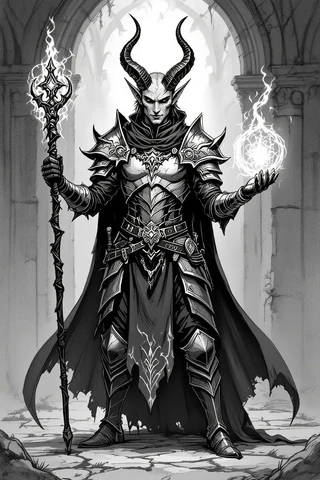
Choisir d’abord votre espèce et votre historique vous permet de voir les maîtrises et compétences associées qui s’appliquent à votre classe, et ainsi de ne manquer aucun bonus important.
Conseil : vérifiez toujours le récapitulatif final de la fiche de personnage avant de l’enregistrer pour vous assurer que tous vos choix sont corrects.
3.2 Procédure rapide : création de personnage en 5 étapes
Voici une méthode rapide pour créer votre personnage :
- Créez un personnage depuis votre tableau de bord.
- Choisissez son espèce, sa classe et son historique.
- Répartissez ses valeurs de caractéristiques (avec l’achat par points ou la série standard).
- Choisissez son équipement en fonction de sa classe.
- Enregistrez votre personnage, puis imprimez-le ou partagez-le au besoin.
Grâce à cette méthode simplifiée, vous pouvez créer un personnage de niveau 1 en moins de dix minutes. Si vous envisagez le multiclassage, tenez compte des prérequis et de leur incidence sur le développement du personnage.
Exemple : pour un guerrier humain de niveau 1, utilisez la série standard pour les valeurs de caractéristiques et privilégiez la Force et la Constitution afin d’être efficace au combat.
3.3 Exemples de builds et notes types
Voici quelques exemples de builds pour vous inspirer dans la création de votre personnage :
- Barbare tank (CON/STR élevées): Misez sur la Constitution et la Force, et choisissez le Totem de l’ours pour bénéficier de la résistance aux dégâts.
- Ensorceleur d’évocation (CHA en caractéristique principale): Privilégiez le Charisme et choisissez des options de Métamagie comme Sort subtil ou Sort rapide pour gagner en polyvalence d’incantation.
- Multiclassage Roublard/Spadassin: Commencez comme roublard, puis prenez des niveaux de guerrier pour améliorer votre mobilité et vos chances de coup critique.
Pour chaque build, notez les caractéristiques clés, le calcul des PV et les capacités essentielles afin de suivre les atouts et le style de jeu de votre personnage pendant la campagne.
Conseil : utilisez un modèle de notes comprenant les caractéristiques, le calcul des PV et les capacités clés pour les consulter facilement pendant la partie.
4. Gérer plusieurs personnages et les partager
4.1 Organisation du groupe : noms, tags et notes
Pour jouer dans de bonnes conditions, il est essentiel de gérer efficacement plusieurs personnages. Adoptez une convention de nommage, par exemple [CodeCampagne]_[NomJoueur]_[ClasseNiv], afin de retrouver les personnages par campagne et par niveau.
Les tags permettent de classer les personnages par rôle (tank, soigneur, spécialiste des dégâts). Utilisez la fonction Notes pour conserver des éléments importants de leur historique ou les coordonnées des joueurs, et enrichir ainsi les possibilités de jeu de rôle.
Attention : passez régulièrement en revue votre liste de personnages et faites le ménage pour éviter qu’elle ne s’encombre, notamment à la fin des campagnes.
4.2 Procédure : partager ou exporter un personnage
Partager votre personnage sur D&D Beyond est très simple. Voici comment procéder :
- Ouvrez votre fiche de personnage et accédez à l’onglet Partage.
- Activez l’option Autoriser l’affichage ou Lien public.
- Définissez les autorisations (Modification/Affichage uniquement) selon vos préférences.
- Copiez le lien ou invitez des joueurs par e-mail.
Cette méthode permet à vos amis ou aux autres joueurs de consulter les détails de votre personnage, tout en masquant les informations sensibles.
Exemple : utilisez l’option « Affichage uniquement » pour partager votre personnage avec un nouveau joueur. Il pourra consulter les détails sans pouvoir les modifier.
5. Campagnes, gestion du groupe et utilisation du compendium
5.1 Créer une campagne : autorisations du MJ et invitations
Créer une campagne dans D&D Beyond permet de gérer efficacement les sessions. Cliquez sur « Créer une campagne », puis donnez-lui un nom. En tant que MJ, vous pouvez inviter les joueurs par e-mail ou à l’aide d’un lien partageable.
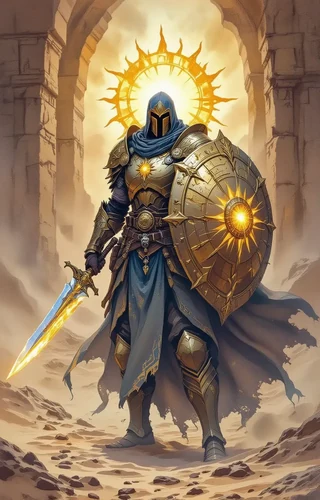
Pendant la configuration, attribuez des rôles aux joueurs et contrôlez leur accès aux contenus approuvés par le MJ. C’est utile pour garder certains éléments secrets jusqu’au moment opportun.
Conseil : organisez une session zéro pour discuter des règles, des règles maison et des attentes des joueurs avant le début de la campagne.
5.2 Gestion du compendium et options de campagne
Gérer l’accès au compendium est essentiel pour préserver l’équilibre du jeu. Filtrez le compendium par source et réglez la visibilité de certains ouvrages ou contenus homebrew afin de limiter les ressources accessibles aux nouveaux joueurs et de ne pas les submerger.
Par exemple, pour une campagne destinée aux débutants, limitez le compendium aux règles de base afin que tout le monde sache quels sorts, objets et règles sont disponibles.
Attention : informez régulièrement les joueurs des changements apportés aux contenus homebrew ou aux règles, car ils ont une incidence sur le déroulement du jeu et les attentes.
6. Créations homebrew : objets et monstres
6.1 Créer du contenu homebrew : objets, sorts et monstres
Le contenu homebrew permet de personnaliser considérablement le jeu. Accédez à Homebrew et sélectionnez « Create Homebrew » pour commencer à créer des objets, des sorts ou des monstres personnalisés. Renseignez les champs nécessaires, comme le nom, les propriétés et la rareté des objets, ou les capacités et les caractéristiques des monstres. Une fois votre création terminée, publiez-la pour les autres ou ajoutez-la à votre campagne pour votre usage personnel.
Conseil : testez vos créations homebrew dans une campagne privée pour vérifier leur équilibre et leur adéquation avec votre jeu.
Pour créer des objets homebrew, utilisez un modèle afin de clarifier leur description. Par exemple, pour une nouvelle arme, précisez les dégâts, le type (tranchant ou perforant) et toute capacité particulière.
6.2 Bonnes pratiques : gestion des versions et contenu homebrew réservé à la campagne
Adoptez de bonnes pratiques pour vos créations homebrew, notamment la gestion des versions. L’ajout de numéros de version (par ex. v1.0, v1.1) permet de suivre les modifications. Lorsque vous mettez à jour un objet ou un sort, tenez un journal des modifications.
Avertissement : testez toujours les objets homebrew dans un environnement contrôlé avant de les introduire dans votre campagne principale. Comparez les niveaux de difficulté (ND) pour vérifier l’équilibre.
Pour réserver le contenu homebrew à une campagne, limitez sa visibilité aux joueurs concernés. Ainsi, seuls les objets et les sorts homebrew approuvés sont accessibles, ce qui préserve l’équité du jeu.
7. Utiliser D&D Beyond en jeu : rencontres, suivi des ressources et outils
7.1 Utiliser la fiche de personnage en jeu
La fiche de personnage est un outil précieux pour gérer les ressources pendant la partie. Elle permet de suivre les points de vie (PV), les emplacements de sorts et les capacités, afin de se concentrer sur l’histoire plutôt que sur la comptabilité. Familiarisez-vous avec sa présentation, en particulier la section Actions & Rolls, qui permet de lancer des attaques et des jets de sauvegarde.
Conseil : utilisez la fonctionnalité Digital Dice pour lancer les dés de façon interactive et personnalisez l’apparence de votre fiche de personnage pour la rendre plus lisible en jeu.
Gérez les PV et les emplacements de sorts directement depuis la fiche de personnage. Ajustez les PV après avoir subi des dégâts et mettez à jour les emplacements de sorts après un repos. Cette méthode simplifiée aide à préserver le rythme de la partie.
7.2 Suivi des PV et des sorts, gestion des repos courts et longs
Le suivi des PV, des emplacements de sorts et des repos est essentiel au bon déroulement de la partie. D&D Beyond automatise le suivi des PV en fonction des dés de vie et de l’état actuel. Lors d’un repos court, les joueurs peuvent dépenser des dés de vie pour récupérer des PV, et la fiche en tient compte.
Exemple : après un combat éprouvant, utilisez l’option de repos court pour dépenser des dés de vie et récupérer des PV. Rappelez aux lanceurs de sorts de mettre à jour leurs emplacements de sorts après un repos long.
Mettez en place une routine de gestion des ressources, par exemple en vérifiant l’état des personnages à la fin de chaque séance pour préparer la suivante.
8. Intégrations et automatisation
8.1 Beyond20 : installation, configuration et exemple rapide
Beyond20 est une extension de navigateur qui relie D&D Beyond à des VTT comme Roll20 et Foundry. Commencez par installer l’extension Beyond20 pour Chrome ou Firefox. Ouvrez ensuite les paramètres de l’extension pour sélectionner votre VTT préféré et activer le transfert des jets depuis D&D Beyond vers le chat de votre VTT.
Conseil : après avoir installé Beyond20, testez la configuration en lançant une attaque depuis votre fiche de personnage pour vérifier qu’elle apparaît dans le chat de votre VTT.
Une fois l’extension configurée, lancez des attaques, des jets de sauvegarde et bien d’autres jets directement depuis votre fiche de personnage. Par exemple, en cliquant sur l’option d’attaque de l’épée longue, vous envoyez le résultat du jet dans le chat de votre VTT.
8.2 Intégrations avec Foundry, Roll20 et Avrae, et conseils d’automatisation simples
L’intégration de D&D Beyond à Foundry ou à Roll20 offre des outils puissants pour gérer votre partie. Dans Foundry, générez une clé API depuis votre compte D&D Beyond, dans Compte > API. Collez cette clé dans le module approprié de Foundry pour synchroniser les données facilement.
Avertissement : si vous rencontrez des problèmes de synchronisation, générez une nouvelle clé API, car une clé expirée peut interrompre la connexion.
Pour Roll20, utilisez l’extension pour importer directement les personnages et leurs caractéristiques dans votre partie. Après avoir installé Beyond20, cliquez sur le bouton d’importation dans Roll20 ; les données de votre personnage apparaîtront dans le journal de Roll20.
Avrae est un bot Discord capable d’importer des personnages de D&D Beyond pour les utiliser dans des parties. Utilisez des commandes comme « /import » pour importer votre personnage dans Discord et lancer les dés ou suivre l’initiative facilement.
9. Relier D&D Beyond à une table virtuelle (VTT) — procédure étape par étape
9.1 Procédure de liaison rapide en 4 étapes et dépannage
Lier D&D Beyond à un VTT comme Roll20 ou Foundry améliore l’expérience de jeu. Suivez ces étapes :
- Installez l’extension ou le module approprié: Pour Roll20, installez Beyond20 ; pour Foundry, vérifiez que le module d’importation de D&D Beyond est activé.
- Générez et collez votre clé API: Pour Foundry, générez votre clé API depuis D&D Beyond et collez-la dans les paramètres du module Foundry.
- Importez votre fiche de personnage dans le VTT: Ouvrez votre fiche de personnage D&D Beyond et utilisez la fonction d’importation de votre VTT.
- Testez l’intégration: Lancez une attaque ou lancez un sort depuis votre fiche de personnage pour vérifier que les données sont synchronisées avec le chat de votre VTT.
Conseil : en cas de problème, videz le cache de votre navigateur ou utilisez le mode navigation privée pour éviter les conflits avec les extensions.
Une fois la liaison établie, profitez d’une expérience de jeu fluide : gérez votre personnage et effectuez des actions directement dans votre VTT. Pour résoudre les problèmes courants, vérifiez le profil de votre navigateur et régénérez votre clé API si nécessaire.
9.2 Exemple : lier une attaque de sort avec Beyond20
Lier une attaque de sort depuis D&D Beyond à votre VTT est simple. Par exemple, pour lancer « Trait de feu » :
- Ouvrez la fiche de votre ensorceleur sur D&D Beyond.
- Cliquez sur l’option d’attaque « Trait de feu ».
- Beyond20 effectuera le jet et l’enverra dans le chat de votre VTT.
- Le chat affiche le résultat total, modificateurs compris, et les jets de dégâts séparément.
Exemple : cliquer sur « Trait de feu » produit un jet du type « d20 + modificateur d’attaque de sort », qui s’affiche dans le chat de votre VTT ; les dégâts sont calculés et affichés. Activez les options d’avantage dans Beyond20 avant de lancer le dé.
10 Ressources visuelles et tokens : utiliser des cartes, des tokens et des illustrations
10.1 Où trouver des ressources : boutiques et packs
Enrichissez vos parties de D&D avec des ressources visuelles issues de différentes boutiques. Roll20 et Foundry proposent de vastes bibliothèques, tandis que des plateformes comme Etsy offrent des ressources uniques. Découvrez le Game Master Toolbox, qui propose des ressources 350,000 D&D, ou les battlemaps compatibles 165,000.
Conseil : consultez les conditions de licence du vendeur pour vous assurer que l’utilisation prévue est autorisée dans votre VTT ou à des fins commerciales.
Packs recommandés :
- Boîte à outils du meneur de jeu
- 165,000 Battlemaps compatibles avec Dungeons and Dragons
- 3,000 Cartes de village fantasy
Ces ressources créent des environnements immersifs tout en faisant gagner du temps sur la création de cartes.
10.2 Comment importer des tokens dans des VTT et les synchroniser avec D&D Beyond
Pour importer des tokens dans votre VTT et les synchroniser avec D&D Beyond :
- Préparez des images de token: Utilisez le format PNG avec un fond transparent, idéalement de 280 à 512 pixels.
- Importez des tokens dans votre VTT: Accédez à la section Maps de votre VTT et importez vos tokens.
- Attribuez les tokens aux personnages: Faites glisser les tokens sur votre carte et associez-les aux personnages correspondants.
- Associez les tokens à D&D Beyond: Synchronisez les images des personnages depuis D&D Beyond en les associant à leurs fiches de personnage.
Exemple : pour un personnage nommé Elara, téléversez l’image de son token, placez-la sur la carte et associez-la à sa fiche de personnage dans D&D Beyond afin de la retrouver facilement pendant la partie.
Avertissement : tenez compte des limites de l’éclairage dynamique, car certaines fonctionnalités peuvent être réservées aux abonnements Hero ou Master. Familiarisez-vous avec les possibilités offertes par votre VTT avant les sessions.
11. Automatisation pour les MJ : création de rencontres et suivi de l’initiative
11.1 Utiliser le compendium et les outils de rencontre
Utiliser le compendium et les outils de rencontre dans D&D Beyond est très utile pour les MJ. Le générateur de rencontres permet de gérer efficacement les combats. Ajoutez des monstres, calculez automatiquement les points d’expérience (PX) et évaluez la difficulté de la rencontre en fonction du niveau du groupe.
Pour créer une rencontre réutilisable :
- Choisissez des monstres dans le compendium en fonction de leur degré de difficulté (FP).
- Ajustez le nombre de monstres à la taille de votre groupe.
- Ajoutez des dangers environnementaux ou du butin pour enrichir la rencontre.
- Enregistrez la rencontre comme modèle pour la réutiliser ultérieurement.
Cette méthode fait gagner du temps et permet de se concentrer sur la narration plutôt que sur les règles. Adaptez les rencontres aux thèmes et aux défis de votre campagne pour rendre chaque session unique.
Conseil : préparez à l’avance des types de rencontres courants, comme des embuscades ou des patrouilles, afin de pouvoir les consulter rapidement pendant la partie.
11.2 Processus d’automatisation rapide d’une rencontre de combat
L’automatisation des combats fluidifie la partie. Un bon processus comprend la préparation, la liaison des tokens et le suivi de l’initiative. Voici un guide rapide :
- Préparez votre rencontre en sélectionnant les monstres.
- Importez la rencontre dans votre campagne sur D&D Beyond.
- Créez des entrées de journal pour l’environnement et les PNJ importants.
- Reliez les tokens des PNJ dans votre VTT au suivi de l’initiative.
- Utilisez Beyond20 ou Avrae pour lancer l’initiative et gérer le combat.
En suivant ces étapes, vous assurerez le bon déroulement des combats et pourrez vous concentrer sur le récit et les interactions entre les joueurs.
Avertissement : vérifiez les paramètres du suivi de l’initiative avant de commencer une rencontre afin d’éviter toute confusion.
12. Dépannage et problèmes courants
12.1 Problèmes de connexion, de synchronisation des abonnements et d’authentification entre sites
En cas de problème de connexion ou de synchronisation de votre abonnement, videz le cache et les cookies de votre navigateur, essayez le mode navigation privée ou déconnectez-vous puis reconnectez-vous. Après la mise à niveau de votre abonnement, la synchronisation peut prendre de 5 à 10 minutes.
Pour les problèmes de vérification par e-mail, vérifiez votre dossier de courrier indésirable : vous y trouverez peut-être des messages de D&D Beyond. En cas de problème de paiement, essayez une autre carte ou accédez au site en navigation privée. Si vous ne pouvez plus accéder à votre compte à cause de l’2FA, utilisez les options de récupération proposées lors de l’inscription.
Conseil : vérifiez votre adresse e-mail et activez l’2FA pour renforcer la sécurité.
12.2 Erreurs d’importation, conflits de contenu homebrew et bogues d’interface
Les erreurs d’importation et les conflits de contenu homebrew sont fréquents. Si des sorts ou des objets sont manquants, cela peut être dû à une restriction d’accès aux sources. Vérifiez que le contenu homebrew est publié dans la bonne campagne et que les autorisations nécessaires sont accordées.
Pour résoudre les problèmes de visibilité du contenu homebrew :
- Republiez l’élément homebrew dans la bonne campagne.
- Si l’élément a d’abord été défini comme privé, demandez au MJ de l’approuver à nouveau.
- Videz le cache de votre navigateur pour actualiser le contenu.
- Importez à nouveau l’élément homebrew.
En suivant ces étapes, vous réduirez les interruptions et assurerez le bon déroulement des sessions. Avant d’envoyer une demande d’assistance, consultez les forums de la communauté pour vérifier si des bugs d’interface sont déjà connus.
Exemple : si un sort homebrew ne s’affiche pas, republiez-le et vérifiez que les paramètres de visibilité du MJ sont corrects.
13. Bonnes pratiques, organisation et confidentialité
13.1 Conventions de nommage, tags et organisation des campagnes
Il est essentiel de maintenir une bonne organisation dans D&D Beyond. Adoptez une convention de nommage claire pour les personnages, les campagnes et les éléments homebrew. Format suggéré : [CodeCampagne]_[NomJoueur]_[RôlePersonnage]_[Niveau], pour les identifier facilement.
Utilisez efficacement les tags pour classer les personnages par rôle ou par campagne. Un entretien régulier, comme l’archivage des personnages retirés et la vérification des campagnes en cours, facilite l’organisation. Programmez des rappels pour faire le ménage chaque mois.
Conseil : avant toute modification importante, sauvegardez les personnages clés et les notes de campagne en les exportant au format PDF.
13.2 Règles de partage et paramètres de confidentialité
Il est essentiel de comprendre les paramètres de confidentialité lorsque vous partagez des campagnes et des personnages. Choisissez parmi les options de partage « Lecture seule », « Modifiable » ou « Lien public ». Les notes réservées au MJ restent masquées, afin que les informations sensibles demeurent privées.
Pour un partage semi-privé, utilisez des liens « Non répertoriés ». Rappelez aux joueurs de ne pas inclure de données personnelles dans les fiches publiques afin de protéger leur vie privée.
Avertissement : activez l’2FA sur votre compte pour protéger vos campagnes et vos personnages contre les accès non autorisés.
14. Conseils et flux de travail avancés
14.1 Multi-account workflows, content stacks, and party rotation
La gestion de plusieurs comptes ou campagnes peut être utile aux MJ qui souhaitent organiser différents univers. Utilisez des comptes distincts pour les univers bac à sable et les scénarios principaux afin de mieux vous y retrouver.
Conservez un ensemble de contenu — une liste des livres de règles et des ressources activés — pour assurer la cohérence d’une session à l’autre. Cloner des personnages et des modèles facilite la rotation du groupe et l’adaptation à l’arrivée de nouveaux joueurs.
Conseil : gardez un « personnage modèle » pour chaque rôle du groupe afin de pouvoir l’adapter rapidement.
14.2 Exporter des données pour une utilisation hors ligne et imprimer des fiches
Exporter des données depuis D&D Beyond pour les consulter hors ligne ou les imprimer est simple. Pour exporter une fiche de personnage au format PDF, ouvrez le menu Actions du personnage et sélectionnez « Imprimer ». Cette option est pratique pour les sessions en présentiel sans accès numérique.
Pensez à exporter les journaux de session et les listes de rencontres après chaque partie. Stockez les fichiers localement ou dans le cloud pour y accéder facilement. Avant l’impression, vérifiez la mise en page afin de vous assurer que toutes les notes et listes de sorts nécessaires sont incluses.
Exemple : après chaque session, exportez les notes de session et les fiches de personnage au format PDF pour les sauvegarder et les consulter facilement.
15. Ressources et outils complémentaires
15.1 Intégrations, boutiques et outils recommandés
Enrichissez votre expérience de D&D Beyond en l’intégrant à des outils comme Roll20, Foundry, Beyond20 et Avrae. Ces plateformes proposent des fonctionnalités complémentaires au jeu. Par exemple, Beyond20 permet de lancer des dés directement depuis D&D Beyond dans le chat de VTT.
Pour les ressources visuelles, les boutiques comme Etsy regorgent de contenus. Parmi les recommandations notables : la Game Master Toolbox, les battlemaps compatibles avec 165,000 Dungeons and Dragons et les 3,000 Fantasy Village Maps.
Conseil : vérifiez les licences des ressources achetées pour vous assurer de les utiliser correctement dans VTT ou à des fins commerciales.
15.2 Comment choisir les bons modules complémentaires pour votre table
Lorsque vous choisissez des modules complémentaires pour votre compte D&D Beyond, tenez compte de votre style de jeu et des besoins de votre groupe. L’offre Hero peut suffire aux joueurs occasionnels, tandis que les MJ qui dirigent plusieurs campagnes pourraient tirer parti de l’offre Master.
Avant d’acheter, posez-vous des questions pratiques : à quelle fréquence jouons-nous ? Avons-nous besoin d’un éclairage dynamique ? Un pack d’illustrations particulier de la boutique est-il indispensable ? Commencez par de petits packs de ressources pour en évaluer l’utilité avant de vous engager dans des bundles plus importants.
Attention : gardez votre budget à l’esprit et privilégiez les options qui améliorent votre partie tout en offrant une meilleure valeur à long terme.
Le point de vue de Fox
Maintenant que vous savez bien utiliser D&D Beyond, vous êtes sur la bonne voie pour enrichir votre expérience de D&D ! Pensez à explorer la création de personnages, la gestion de campagne et l’intégration avec des VTT comme Roll20 ou Foundry. Que vous soyez un joueur souhaitant créer son premier personnage ou un MJ désireux de fluidifier ses sessions, D&D Beyond met une foule de ressources à votre portée. Alors, lancez-vous, expérimentez avec du contenu homebrew et profitez de l’aventure qui vous attend !

FAQ
D&D Beyond est-il gratuit et qu’apporte chaque abonnement ?
D&D Beyond propose une offre gratuite avec les règles de base. L’offre Hero ajoute un livre de règles, tandis que l’offre Master comprend toutes les fonctionnalités.
Puis-je utiliser D&D Beyond hors ligne ou exporter des fiches de personnage à imprimer ?
Oui, vous pouvez exporter des fiches de personnage au format PDF pour les consulter hors ligne ou les imprimer depuis le menu Actions.
Comment relier mon personnage D&D Beyond à Roll20 ou à Foundry avec Beyond20 ?
Installez l’extension Beyond20, configurez-la pour votre VTT, puis lancez les actions depuis votre fiche de personnage pour synchroniser les résultats.
Comment partager une campagne ou un personnage avec des joueurs qui n’ont pas d’abonnement ?
Dans l’onglet Sharing de votre fiche de personnage, activez les options d’affichage destinées aux joueurs sans abonnement.
Comment ajouter sans risque des objets ou des monstres homebrew à une campagne ?
Créez le contenu homebrew dans la section Homebrew, testez-le en privé, puis publiez-le pour le rendre visible dans la campagne.
Sources
- avrae.io
- beyond20.wiki
- foundryvtt.com
- foundryvtt.com
- marketplace.dndbeyond.com
- marketplace.roll20.net
- roll20.net
- dndbeyond.com
- dndbeyond.com
- dndbeyond.com
- dndbeyond.com
- dndbeyond.com
- dndbeyond.com
- dndbeyond.com
- dndbeyond.com
- dndbeyond.com
- dndbeyond.com
- dndbeyond.com
- dndbeyond.com
- dndbeyond.com
- dndbeyond.com
- dndbeyond.com
- dndbeyond.com
- dndbeyond.com
- dndbeyond.com
- dndbeyond.com
- etsy.com
- etsy.com
- etsy.com
- etsy.com
- etsy.com
- youtube.com