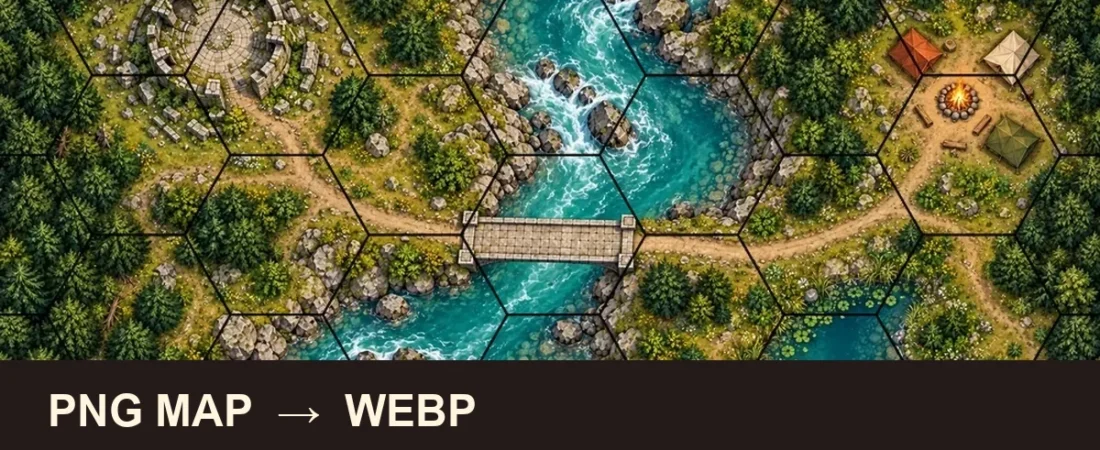
Eine PNG-Battlemap kann mehr Speicherplatz beanspruchen, als dir für eine VTT-Szene lieb ist. Eine Umwandlung in WebP kann die Dateigröße verringern, doch eine Größenänderung würde den Pixelabstand eines eingebetteten quadratischen oder hexagonalen Rasters verändern. Ziel ist hier ein kleinerer Export mit unveränderter Breite und Höhe. Prüfe die Bildqualität, bevor du das Original ersetzt.
Du kannst diese Umwandlung direkt in deinem Browser mit dem Nicht-KI-Tool Bildkonverter für mehrere Dateien in der GMCraft Tavern, einem schlanken Hilfsprogramm aus der Sammlung von kostenlose Tools für die Spielleitung. Diese Anleitung führt dich Schritt für Schritt durch die Umwandlung einer Battlemap mit Raster PNG in WebP, ohne ihre Abmessungen zu verändern.
Warum Battle Maps in WebP umwandeln?
WebP unterstützt kompakte Bilder und bietet in diesem Format sowohl verlustbehaftete als auch verlustfreie Kodierung. Für diesen speziellen Konvertierungsablauf gilt:
- Möglicherweise kleinere Dateien: Eine kleinere Karte lässt sich möglicherweise schneller übertragen – je nach Quellbild und deinem VTT.
- Rasterausrichtung beibehalten: Wenn du die ursprüngliche Bildbreite und -höhe beibehältst, bleibt der Abstand zwischen den Rasterlinien unverändert.
- Unterstützung für den Alphakanal: Wie PNG unterstützt WebP vollständige Alphatransparenz und eignet sich damit für transparente Tokens, Zaubervorlagen und modulare Dungeon-Kacheln (vollständige Battlemaps sind dagegen normalerweise undurchsichtig).
Bei der Vorbereitung eines sofort spielbereite Battlemap, hältst du die Dateigrößen klein und bewahrst zugleich die Klarheit der Rastergrafiken. So bleibt deine Vorbereitung übersichtlich und reaktionsschnell.
Schritt-für-Schritt-Anleitung zur Umwandlung
Schritt 1: Lade deine PNG Karte
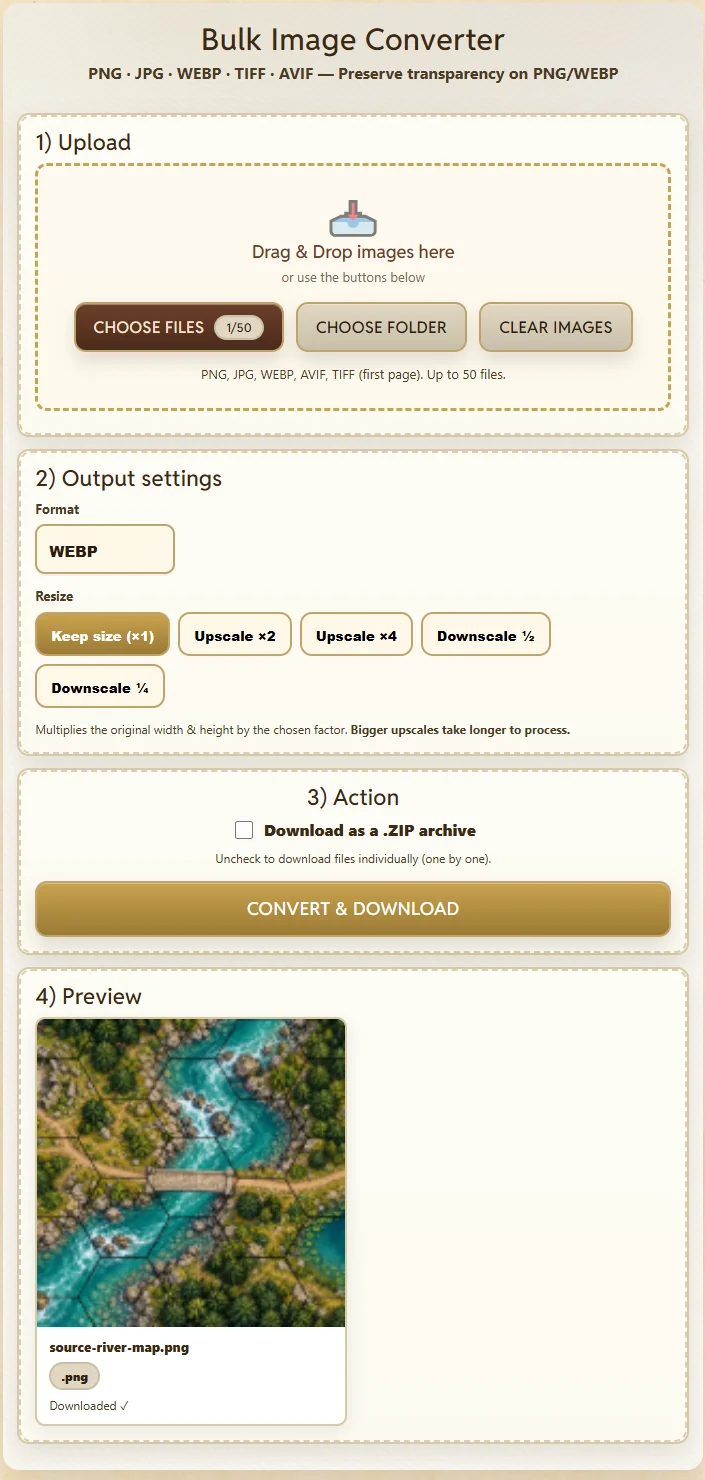
Öffne die Bildkonverter in jedem modernen Desktop-Browser. Klicke auf DATEIEN AUSWÄHLEN button und wähle deine Battlemap auf deinem lokalen Laufwerk aus. Du kannst bis zu 50 Bilder auf einmal hochladen. Das Tool akzeptiert PNG, JPG, WEBP, AVIF und TIFF-Dateien (bei mehrseitigen TIFFs wird die erste Seite importiert).
Für diese eine Vorführung haben wir eine undurchsichtige 1000×563 Pixel große PNG Begegnungskarte an einem Fluss mit Hexraster ausgewählt. Die Eingabedatei war 1,387,822 Bytes groß. Für den Rundgang haben wir die PNG eigens aus unserer eigenen, zuvor veröffentlichten WebP Karte erstellt; diese Zahlen sind kein allgemeiner Benchmark für PNG im Vergleich zu WebP.
Schritt 2: Ausgabeformat und Abmessungen festlegen
Sobald deine Datei auf der Arbeitsfläche erscheint, konfiguriere die Ausgabeeinstellungen:
- Format: Auswählen WEBP aus dem Dropdown-Menü (der Konverter unterstützt außerdem PNG, JPG und TIFF).
- Größenänderungsmodus: Auswählen Größe beibehalten (×1) um Breite und Höhe des Bildes beizubehalten, ohne es zu verkleinern oder zu vergrößern.
Schritt 3: Die umgewandelte Karte exportieren
Standardmäßig wird die Als .ZIP-Archiv herunterladen Die Option ist aktiviert, was praktisch ist, wenn du mehrere Assets stapelweise verarbeitest. Für eine einzelne Battlemap deaktivierst du Als .ZIP-Archiv herunterladen damit dein Browser die konvertierte Bilddatei direkt herunterlädt.
Klicken Konvertieren und herunterladen. The client-side script encodes the image and immediately triggers a download of source-river-map.webp to your default download directory.
Ergebnisse dieser einzelnen Umwandlung
Bei unserem verifizierten Konvertierungstest ergab die 1000×563-Flusskarte mit Hexraster folgende messbare Ergebnisse:
- Eingabeformat und -größe: PNG — 1,387,822 Bytes (1.32 MB)
- Ausgabeformat und -größe: WebP — 302,376 Bytes (295 KB)
- Komprimierungsrate: ~78.2% weniger belegter Speicherplatz
- Abmessungen: Exakt 1000×563 Pixel (identisch mit der Eingabe)
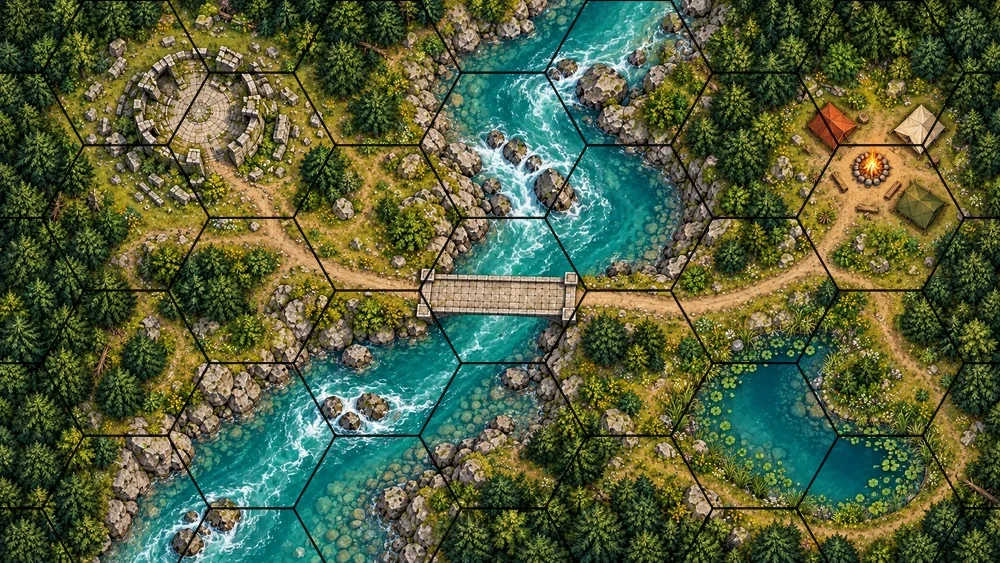
Das ist ein einzelner gemessener Umwandlungsvorgang, keine Garantie für eine bestimmte Komprimierung. Die Verringerung hängt von der Komplexität des Bildes und der ursprünglichen Kodierung ab. Das Raster ist in die Rasterpixel eingebettet und wird nicht als Vektorgrafik rekonstruiert. Werden dieselben Abmessungen beibehalten, bleibt der Rasterabstand in Pixeln erhalten; eine verlustbehaftete Kodierung kann feine Linien jedoch unscharf machen. Vergleiche die exportierte Karte in Originalgröße mit dem Original und bewahre dein Original PNG auf; die Rasterausrichtung von VTT muss im VTT weiterhin überprüft werden.
Wenn du vor dem Umwandeln eigene Raster über das Artwork legen musst, wirf einen Blick auf unseren Leitfaden zu ein Hexraster zu einer Fluss-Battlemap hinzufügen.
Häufige Konvertierungsprobleme beheben
Die heruntergeladene Datei hat weiterhin die Dateiendung PNG
Überprüfe, ob du Folgendes ausgewählt hast WEBP im Format-Dropdown, bevor du auf „Konvertieren“ klickst. Wenn die Auswahl weiterhin auf PNG steht, exportiert der Konverter erneut eine standardmäßige PNG-Datei.
Rasterzellen erscheinen unscharf oder verschoben
Wenn Rasterlinien in deiner Ansicht unscharf werden oder unterschiedlich skaliert sind, prüfe, ob die Größenänderung auf folgende Einstellung gesetzt war: Größe beibehalten (×1). Wird ein Bild verkleinert, sinkt seine Pixeldichte. Dadurch können feine Rasterlinien unscharf werden oder mit der Hintergrundtextur verschmelzen.
Stapeldateien werden in einem ZIP-Archiv gebündelt
Wenn du einzelne Bilder separat herunterladen möchtest, deaktiviere die Als .ZIP-Archiv herunterladen Kontrollkästchen vor der Umwandlung. Wenn du mehrere Karten gleichzeitig verarbeitest, solltest du die Option ZIP aktiviert lassen, damit dein Browser nicht zahlreiche einzelne Downloadaufforderungen anzeigt.
Häufig gestellte Fragen
Verändert sich beim Umwandeln von PNG in WebP der Maßstab des Rasters?
Nein. Solange du auswählst Größe beibehalten (×1), behält das Bild exakt dieselbe Anzahl horizontaler und vertikaler Pixel bei. Ein in die Rastergrafik eingearbeitetes Raster behält seine ursprünglichen Abmessungen exakt bei.
Unterstützt WebP transparente Tokens und Karten-Overlays?
Ja. WebP unterstützt den vollständigen Alphakanal. So kannst du transparente PNG-Tokens, Gelände-Overlays und Zaubervorlagen konvertieren, ohne einen undurchsichtigen Hintergrund hinzuzufügen. Vollständige Umgebungskarten sind normalerweise undurchsichtig, wie unser Test mit der Flusskarte zeigt.
Was kann ich tun, wenn die Ausgabe von WebP weicher wirkt als die von PNG?
Behalte PNG bei, wenn gestochen scharfe Linien wichtiger sind als die Dateigröße. Prüfe dünne Rasterlinien in voller Auflösung und probiere ein anderes Exportformat aus, wenn das komprimierte Ergebnis nicht deinen Anforderungen entspricht. Du kannst den Test wiederholen in der Bildkonverter ohne die ursprüngliche Quelldatei zu überschreiben.
Kann ich mehrere Battlemaps gleichzeitig umwandeln?
Ja. Du kannst in einem Durchgang bis zu 50 Bilder auswählen. Lass die Option für das ZIP-Archiv aktiviert, damit du alle konvertierten WebP-Dateien als einen einzigen, übersichtlich sortierten Archiv-Download erhältst.