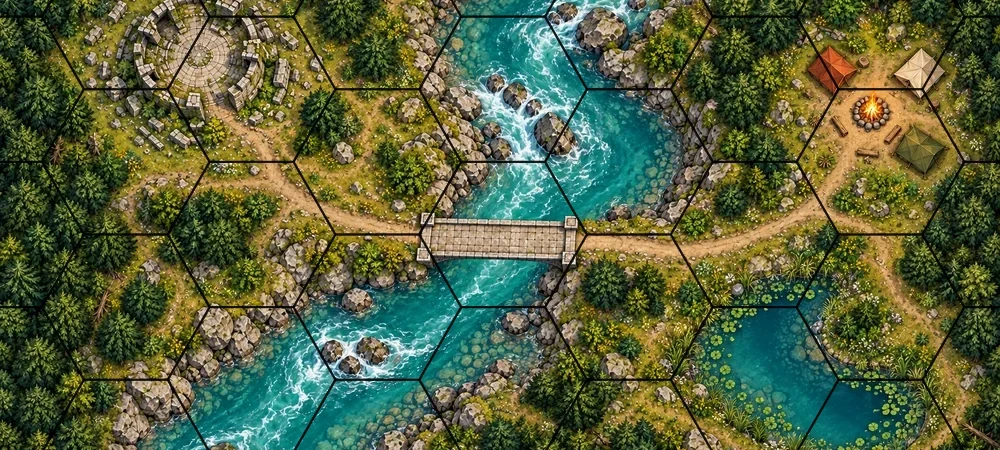
Du hast eine Flusskarte ohne Raster, möchtest am Spieltisch aber Bewegung auf Hexfeldern nutzen? Lade das vorhandene Bild in Map Gridder hoch, wähle „Hexagons“ und passe die Zellgröße an, bis Brücke und Wege gut erkennbar sind. Lade anschließend das Bild mit Raster herunter. Hier findest du eine Anleitung mit einer echten Karte und einem tatsächlichen Export.
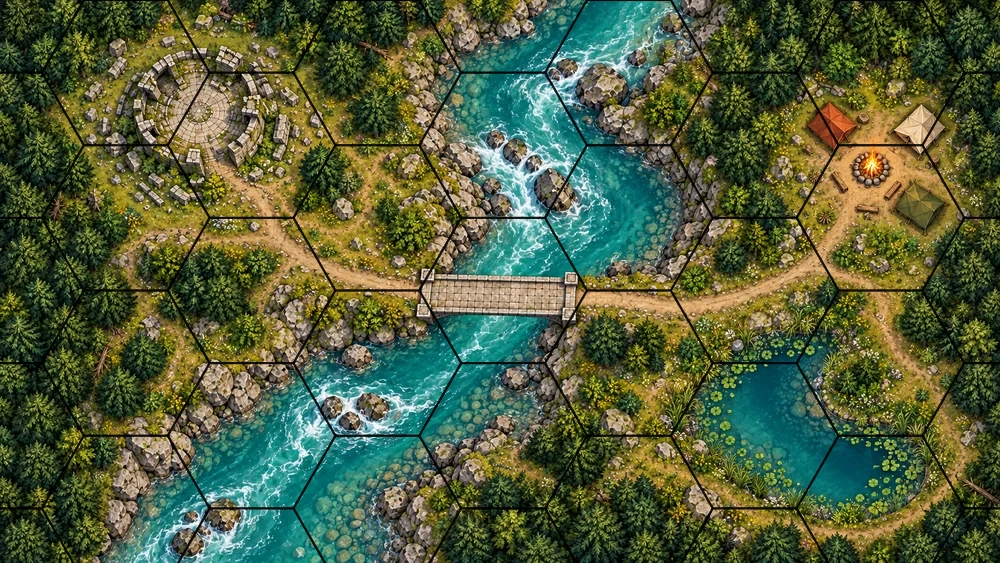
Die Karte unten ist der tatsächliche Map-Gridder-Export mit 1000 × 563 Pixeln und einem schwarzen Hex-Raster mit 80 Pixeln – kein generiertes Platzhalterbild.
Warum Sechseckraster für Begegnungen in der Wildnis und an Flüssen verwenden?
Quadrate eignen sich weiterhin gut für Räume und gerade Korridore. Sechsecke können eine praktische Alternative sein, wenn deine Gruppe für Reisen oder Bewegungen durch eine verwinkelte Landschaft sechs benachbarte Richtungen bevorzugt. Wähle die Geometrie, die zu deinem System und den Regeln an deinem Spieltisch passt – der Bildeditor legt keine Bewegungsregeln für dich fest.
Auf unserer Flusskarte hilft dir die Überlagerung dabei, drei Entscheidungen vor der Begegnung zu beschreiben:
- Übergang: Lege fest, welche Felder die Steinbrücke und die angrenzenden Ufer einnehmen.
- Vorgehensweise: Markiere eine Route vom Lagerplatz zur Brücke oder zu den Ruinen.
- Gelände: Legt fest, welche Felder als Wasser oder Deckung gelten, bevor sich die Spieler bewegen.
Um eine vorhandene Karte kurz vor der Sitzung vorzubereiten, kannst du direkt im Browser eigene Overlays hinzufügen – mit dem Map Gridder Werkzeug, ohne dafür umfangreiche Bildbearbeitungsprogramme starten zu müssen.
Die Testkarte: 1000×563 Flussüberquerung im Detail
Für diese Schritt-für-Schritt-Anleitung haben wir eine Karte einer ungerasterten Wildnislandschaft mit einer Größe von 1000 mal 563 Pixeln getestet. Die Szene zeigt mehrere klar abgegrenzte taktische Bereiche:
- Ein zentraler, gewundener Fluss, gesäumt von einer schmalen Steinbrücke.
- Ein kleiner Lagerplatz mit Zelten rechts oben neben der Brücke.
- Oben links sind kreisförmige Steinruinen.
- Ein Teich und verschlungene Wege bieten alternative Zugänge.
Zellengröße passt das Raster an die Bildpixel an; es legt keine Entfernung im Spiel fest. Für dieses 1000 × 563 Pixel große Ausgangsbild haben wir eingegeben 80 und geprüft, ob die resultierenden Hexfelder über der Brücke und dem Fluss gut zu erkennen waren. Betrachte dies als Beispiel für eine bestimmte Spielumgebung, nicht als allgemeingültige Token-Größe.
Schritt für Schritt: Das Hexraster hinzufügen
Hier ist der Workflow, der in einem Desktop-Browser getestet wurde:
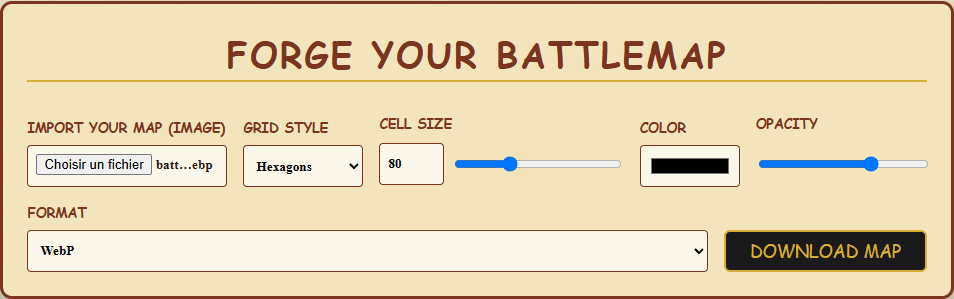
- Importiere deine Karte: Öffnen Map Gridder und verwende Eigene Karte importieren (Bild). Auf der Seite sind WebP, JPG und PNG aufgeführt; wir haben unsere eigene Battlemap ohne Raster WebP hochgeladen.
- Wähle das Muster: Festlegen Rasterstil bis Sechsecke statt Quadraten. Prüfe die Vorschau über der Brücke und den Wegen.
- Maßstab festlegen: Eingeben 80 in Zellengröße für dieses bestimmte Bild. Passe den Wert bei einer anderen Karte an und achte dabei auf die Vorschau: Je größer der Wert, desto weniger Zellen passen über die Bildbreite.
- Kontrast prüfen: Bei unserem getesteten Export waren Schwarz als Standardfarbe und eine Deckkraft von 0.7 eingestellt. Wenn die Linien in dunklen Wäldern verschwinden oder das Artwork dominieren, verwende die Farbe und Deckkraft Steuerelemente und die vollständige Vorschau überprüfen.
- Exportieren: Auswählen WebP oder PNG HD, klicke dann auf Battlemap herunterladen. Wir haben eine WebP heruntergeladen, bei der die Hexfelder bereits sichtbar in ein Bild mit einer Größe von 1000 × 563 Pixeln eingebettet waren.
Weitere Informationen zur Lesbarkeit von Karten und zur Vorbereitung für Spielrunden am Tisch oder im Virtual Tabletop findest du in unserem Anleitung für sofort spielbereite Battlemaps. In diesem Tutorial geht es ausschließlich darum, ein Hexraster über ein bereits vorhandenes Bild zu legen.
Einschränkungen, Verhalten der Spieloberfläche und Fehlerbehebung für die Spielleitung
Leichte Web-Tools eignen sich hervorragend für eine schnelle Sitzungsvorbereitung. Wenn du ihre praktischen Einschränkungen im Blick behältst, läuft die Spielrunde reibungslos:
- Zwei sichtbare Raster: Das heruntergeladene Bild enthält die eingezeichneten Hexfelder; es konfiguriert nicht das Fangraster einer anderen Anwendung. Wenn dein virtuelles Spieltisch-Programm ebenfalls ein Raster anzeigt, richte es separat aus oder blende es aus, damit sich keine Linien überlagern.
- Skalierung der Zeichenfläche: Die Ausgabe entspricht exakt den Pixelmaßen deiner hochgeladenen Vorlage (z. B. ergibt eine Vorlage mit 1000×563 eine gerasterte Datei mit 1000×563 Pixeln). Achte vor dem Hochladen darauf, dass dein Ausgangsbild eine ausreichende Auflösung hat, damit Texturen und scharfe Linien beim Zoomen erhalten bleiben.
- Lesbarkeit des Geländes: Eine Linienfarbe, die sich auf hellem Wasser gut abhebt, ist in einem dunklen Wald möglicherweise schwer zu erkennen. Prüfe beide Bereiche und passe die Farbe oder Deckkraft vor dem Download an.
Du möchtest dieselbe Flusskarte mit Hexraster an einem Spieltisch verwenden? Dann sieh dir unsere getestete Schritt-für-Schritt-Anleitung zum Drucken im A4-Format für eine Battlemap auf vier Blättern PDF ohne zweites Raster-Overlay, mit Überlappungsprüfung und einer tatsächlich exportierten Seite.
Wenn du nach unkomplizierten Hilfsmitteln suchst, die deine Kampagnenvorbereitung erleichtern, schau dir die Sammlung an: kostenlose Tools für die Spielleitung um die Sitzung ohne unnötige Komplexität vorzubereiten.
Using a moving map instead of a still image? The animated battlemap square-grid walkthrough shows a real short MP4-to-WebM export with a subtle overlay. Keep this hex-grid method for static maps; a video needs the separate animated grid tool.