- 🎲 Erfahre, wie wichtig die Verwaltung von Tokens und Assets fürs Online-Spiel ist.
- ✅ Entdecke kostenlose Workflows zur Optimierung von Assets für Virtual Tabletops (VTT).
- 🔎 Erfahre, wie du Tools wie GIMP und ImageMagick effektiv zur Stapelverarbeitung von Tokens einsetzt.
- 🧙♂️ Lege Namenskonventionen und Ordnerstrukturen fest, damit deine Assets übersichtlich bleiben.
- 🎮 Erfahre, wie du Importvorgänge für beliebte Virtual Tabletops wie Roll20 und Foundry ausführst.
- 💡 Erfahre, wie du Tokens im Spiel mit Ebenen und Automatisierung verwaltest.
- 📂 Lerne bewährte Methoden kennen, um Assets mit deinen Spielern zu teilen und zu lizenzieren.
- 🚀 Optimiere Leistung und Bandbreite während laufender Spielsitzungen.
- 🤝 Arbeite effektiv mit Co-Spielleitungen und Teams zusammen.
- 🔧 Behebe häufige Probleme bei der Verwaltung von Tokens.
Eine gute Verwaltung von Tokens und Assets ist entscheidend für ein rundum gelungenes Online-Spielerlebnis. Wenn deine Tokens und Assets ordentlich sortiert sind, kannst du Szenen nicht nur schneller vorbereiten, sondern vermeidest auch Unterbrechungen während der Sitzung. Stell dir vor, du bist mitten im Kampf und musst schnell ein bestimmtes Token oder Asset aufrufen. Ist alles durcheinander, verlierst du womöglich wertvolle Zeit mit der Suche – zum Frust aller Beteiligten. Mit einer gut organisierten Bibliothek findest du schnell die passenden Grafiken, sodass das Spiel reibungslos weiterläuft.
Eine klare Organisation verhindert außerdem Duplikate und uneinheitliche Kunststile, die die visuelle Konsistenz deines Spiels beeinträchtigen können. Sie verringert auch das Risiko unbeabsichtigter Lizenzverstöße, insbesondere wenn du gekaufte Assets verwendest. Mit einem klaren System kannst du jederzeit nachvollziehen, woher Assets stammen und wie sie verwendet werden dürfen. Diese Übersichtlichkeit verbessert nicht nur dein Spiel, sondern sorgt auch für ein intensiveres Erlebnis für deine Spieler, die Charaktere und Elemente der Spielwelt leicht erkennen können.
Tipp: Überlege dir, eine einheitliche Namenskonvention und Ordnerstruktur zu verwenden, um deine Assets übersichtlich zu organisieren. So findest du während des Spiels leichter, was du brauchst.
Eine gute Verwaltung von Tokens und anderen Assets bietet mehr als nur Ordnung: Sie wirkt sich deutlich auf Spieltempo und Übersichtlichkeit aus. Mit einer griffbereiten Bibliothek von Tokens kannst du sie beispielsweise schnell in deiner Virtual-Tabletop-Umgebung (VTT) platzieren, etwa in Roll20 oder Foundry. So gibt es während der Sitzungen weniger Leerlauf und alle können sich intensiver ins Spiel vertiefen. Klare Token-Darstellungen verschaffen den Spielern außerdem taktische Übersicht: Sie erkennen ihre Umgebung und können im Kampf oder bei der Erkundung fundierte Entscheidungen treffen.
Eine gute Organisation verringert auch die kognitive Belastung für dich und deine Spieler. Wenn Assets leicht zu finden und eindeutig beschriftet sind, sorgt das in entscheidenden Momenten für weniger Verwirrung. Ein einheitliches Benennungsschema hilft Spielern beispielsweise dabei, schnell zu erkennen, welcher Token ihren Charakter oder einen NSC darstellt. Diese Klarheit verbessert nicht nur das Spielerlebnis insgesamt, sondern sorgt auch für einen reibungsloseren Spielablauf und damit für eine angenehmere Sitzung.
Beispiel: Stell dir vor, du hast eine gut organisierte Token-Bibliothek. Deine Spieler stehen an einer Weggabelung, und du musst schnell eine Karte eines nahe gelegenen Dorfs hervorholen. Da alles beschriftet und kategorisiert ist, findest du in Sekundenschnelle die passenden Assets – so bleibt der Erzählfluss nahtlos erhalten.
Eine schlechte Organisation kann zu mehreren häufigen Problemen führen, die den Spielablauf stören. Ein großes Problem sind doppelte Tokens oder uneinheitliche Kunststile, die Spielende verwirren und das immersive Erlebnis beeinträchtigen können. Wenn zum Beispiel zwei verschiedene Goblin-Tokens abwechselnd verwendet werden, fragen sich die Spielenden vielleicht, welches davon den Goblin darstellt, dem sie tatsächlich gegenüberstehen. Außerdem kann es bei falsch benannten Dateien zu Upload-Limits auf Plattformen wie Roll20 kommen, sodass du mitten in der Sitzung keine neuen Karten oder Tokens hinzufügen kannst.
Ein weiteres erhebliches Risiko ist die erschwerte Zusammenarbeit, wenn du mit Co-GMs oder einem Team arbeitest. Schlecht organisierte Bibliotheken können zu Konflikten bei Berechtigungen und zu Verwirrung wegen unterschiedlicher Versionen führen, wenn mehrere Personen unwissentlich verschiedene Dateien verwenden. Das kostet Zeit und Mühe, weil Teammitglieder ihre Assets nur schwer synchronisieren können, und führt letztlich zu einem uneinheitlichen Spielerlebnis.
Warnung: Vermeide unklare oder uneinheitliche Namenskonventionen, denn sie können zu Missverständnissen und Zeitverlust führen. Eine klare Struktur hilft allen Beteiligten, auf demselben Stand zu bleiben.
Die Verwaltung von Tokens und Assets muss nicht kompliziert sein – vor allem, wenn du die passenden kostenlosen Tools zur Hand hast. Der grundlegende Ablauf lässt sich in wenige Schritte unterteilen: Sammle deine Grafiken, bereinige und skaliere sie bei Bedarf, versehe sie mit passenden Namen und Tags, optimiere sie für eine gute Performance und importiere sie schließlich in dein ausgewähltes VTT. Mit diesem übersichtlichen Vorgehen bereitest du deine Assets effizient fürs Spiel vor.
Für den Anfang empfehle ich kostenlose Tools wie GIMP zur Bildbearbeitung, ImageMagick zur Stapelverarbeitung und Google Drive als Cloud-Speicher. Mit diesen Tools kannst du Bilder skalieren und komprimieren sowie deine Dateien organisieren, ohne dafür etwas zu bezahlen. Mit ImageMagick kannst du beispielsweise in wenigen Minuten 500 Bilder stapelweise skalieren und so im Vergleich zur manuellen Bearbeitung viel Zeit sparen.
Tipp: Mach dich mit den Möglichkeiten der einzelnen Werkzeuge vertraut, um möglichst effizient zu arbeiten. Zu wissen, wie man GIMP und ImageMagick verwendet, ist für deinen Arbeitsablauf von unschätzbarem Wert.
Dein Arbeitsablauf sollte einem klaren Weg von der Erstellung bis zum Einsatz folgen. Besorge dir zunächst Grafiken, entweder aus kostenlosen Quellen wie OpenGameArt oder von Marktplätzen. Verwende anschließend GIMP oder ein anderes Bildbearbeitungsprogramm, um deine Tokens nach Bedarf zuzuschneiden und zu formen. Du könntest zum Beispiel Top-down-Tokens für taktisches Spiel oder runde Tokens für Charakterporträts erstellen. Wenn deine Tokens fertig sind, solltest du bei Bedarf Transparenz hinzufügen und Rahmen in Betracht ziehen, damit sie sich vor verschiedenen Kartenhintergründen besser abheben.
Nachdem du deine Tokens gestaltet hast, solltest du sie unbedingt auf gängige Abmessungen skalieren, die mit deinem VTT kompatibel sind. Als Faustregel eignen sich Zweierpotenzen wie 256×256 oder 512×512 Pixel für eine optimale Darstellung. Exportiere deine Tokens anschließend in einem geeigneten Format, etwa PNG oder WebP, und achte darauf, dass die Transparenz erhalten bleibt. Importiere die Tokens schließlich in dein bevorzugtes VTT und teste sie in der Umgebung, um sicherzustellen, dass sie korrekt dargestellt werden.
Beispiel: Wenn du mit GIMP einen Token in Draufsicht erstellst, folge diesen Schritten:
- Öffne dein Bild in GIMP.
- Verwende das Werkzeug „Ellipsenauswahl“, um das Token zuzuschneiden.
- Füge einen Alphakanal für Transparenz hinzu.
- Skaliere das Token auf 512×512 Pixel.
- Exportiere den Token als PNG-Datei.
Wenn du Tokens und Assets effektiv verwalten möchtest, kann die richtige Auswahl an Tools den entscheidenden Unterschied machen. Ich empfehle eine Kombination der folgenden kostenlosen Tools: GIMP zur Bildbearbeitung, ImageMagick für die Stapelverarbeitung, Photopea für Bearbeitungen im Browser und ExifTool zur Verwaltung von Metadaten. Außerdem hilft dir Bulk Rename Utility bei der Dateibenennung. Google Drive und GitHub eignen sich gut für Cloud-Speicher und Versionsverwaltung.
GIMP eignet sich zum Beispiel für detaillierte Bearbeitungen deiner Tokens, während ImageMagick Stapelverarbeitungen wie das Ändern der Größe oder das Konvertieren von Dateiformaten übernehmen kann. Wenn du viele Dateien schnell umbenennen musst, sparst du mit Bulk Rename Utility viel Zeit. Mit diesen Tools zusammen kannst du einen reibungslosen Arbeitsablauf schaffen, bei dem deine Ressourcen stets organisiert und einsatzbereit sind.
Tipp: Nimm dir die Zeit, die grundlegenden Funktionen der einzelnen Tools kennenzulernen. Wenn du dich damit auskennst, kannst du deine Assets schneller und effizienter verwalten.
Eine einheitliche Benennungskonvention und Ordnerstruktur sind für eine effektive Verwaltung von Tokens und Assets unerlässlich. Eine durchdachte Ordnerhierarchie kann die Zeit, die du zum Auffinden bestimmter Assets benötigst, drastisch verkürzen. Du könntest deine Ordner zum Beispiel so strukturieren: „Kampagnen/Karten/Tokens/SCs/NSCs/Monster/Effekte“. Dank dieser hierarchischen Struktur findest du während einer Sitzung schnell die gewünschte Art von Asset.
Für die Benennung von Materialien empfehle ich eine Vorlage wie `[Type]_[Name]_[Variant]_[Size]x[Size].[ext]`. Ein Token für einen Goblin-Späher könnte zum Beispiel `monster_goblin_scout_01_400x400.png` heißen. Mit dieser Namenskonvention lassen sich Materialien leichter identifizieren und deine Bibliothek bleibt einheitlich. Außerdem kannst du Metadaten wie Tags für Kreaturentypen oder Fähigkeiten in den Dateinamen aufnehmen, um die Suche weiter zu erleichtern.
Beispiel: Wenn du mehrere Versionen eines Goblin-Tokens hast, könntest du sie `monster_goblin_scout_v1_400x400.png`, `monster_goblin_scout_v2_400x400.png` usw. nennen. So bleibt deine Bibliothek übersichtlich und du verwechselst die Versionen nicht.
Für ein flexibles und zugleich übersichtliches Benennungsschema kannst du Dateinamen mit einem Typ-Präfix versehen. Zum Beispiel könntest du `pc_` für Spielercharaktere, `npc_` für Nichtspielercharaktere und `monster_` für Kreaturen verwenden. So werden ähnliche Ressourcen gruppiert und lassen sich leichter finden. Wenn du außerdem die Größe ans Ende des Dateinamens setzt, kannst du die Abmessungen auf einen Blick erkennen – das kann beim Importieren von Ressourcen in ein VTT besonders hilfreich sein.
Außerdem können Versionskennzeichnungen sehr hilfreich sein. Für Überarbeitungen könntest du beispielsweise `_v01`, `_v02` verwenden oder für größere Aktualisierungen ein datumsbasiertes System wie `YYYYMMDD`. Ein mögliches Schema wäre: `[prefix]_[race/class/name]_[CR/size]_[tags]_[v##]_[WxH].[ext]`. Diese Methode verbindet gute Lesbarkeit mit maschineller Sortierbarkeit, sodass du deine Dateien leicht finden und verwalten kannst.
Tipp: Überarbeite deine Benennungskonventionen regelmäßig, während deine Bibliothek wächst. So behältst du bei der Verwaltung deiner Assets den Überblick und arbeitest effizient.
Eine sinnvolle Ordnerstruktur kann die Verwaltung deiner Assets erheblich vereinfachen. Für eine einzelne Kampagne könntest du beispielsweise eine Ordnerstruktur wie diese verwenden: `VTT_Assets/Campaigns/DragonHeist/{Maps,Tokens/PCs,NPCs,Monsters,Effects}`. So findest und öffnest du schnell die Assets, die du für deine Runden brauchst.
Für eine gemeinsame Bibliothek, die mehrere Kampagnen umfasst, bietet sich eine Struktur wie diese an: `Shared/Icons/UI/Props` sowie separate Ordner für „freigegebene“ und „Entwürfe“. So können alle zusammenarbeiten und die Bibliothek bleibt übersichtlich. Beispieldateinamen in diesen Ordnern könnten `monster_goblin_scout_01_400x400.png` oder `map_village_square_512x512.webp` lauten.
Beispiel:
- Struktur einer einzelnen Kampagne: `VTT_Assets/Campaigns/DragonHeist/Maps/`
- Struktur der geteilten Bibliothek: `Shared/Icons/UI/Props/`
- Beispieldateinamen: `npc_elf_archer_400x400.png`, `map_forest_path_512x512.png`
Die passenden Dateiformate und Größen für deine Tokens und anderen Assets sind entscheidend für eine optimale Leistung beim Online-Spielen. PNG ist das Mittel der Wahl für Tokens mit Transparenz, denn es bietet verlustfreie Kompression und erhält die Alphakanäle. WebP ist ebenfalls eine ausgezeichnete Wahl: Das Format ermöglicht kleinere Dateien und unterstützt dennoch Transparenz. Damit eignet es sich besonders gut für moderne VTTs. JPEG eignet sich dagegen am besten für Kartenhintergründe ohne Transparenz.
Verwende beim Festlegen der Größe am besten Standardmaße, die auf verschiedenen Plattformen gut funktionieren. Tokens eignen sich in der Regel besonders für Größen wie 400×400 oder 512×512 Pixel. Achte außerdem darauf, deine Token-Dateien möglichst unter 100KB zu halten, damit das Spiel reibungslos läuft. So verkürzen sich die Ladezeiten und Verzögerungen werden minimiert – für ein angenehmeres Spielerlebnis für dich und deine Gruppe.
Tipp: Prüfe immer, ob das gewählte Format mit deinem VTT kompatibel ist. WebP ist zum Beispiel effizient, wird aber nicht von allen Plattformen vollständig unterstützt. Halte deshalb PNGs als Alternative bereit.
Wenn du weißt, wann welches Dateiformat geeignet ist, sparst du Zeit und kannst deinen Arbeitsablauf verbessern. Für Tokens, die Transparenz benötigen, sollte PNG deine Standardwahl sein, da das Format den Alphakanal beibehält. Wenn du eine kleinere Datei ohne Qualitätseinbußen möchtest, ist WebP eine ausgezeichnete Alternative, besonders für Tokens. Beachte, dass WebP bei vergleichbarer visueller Qualität im Allgemeinen 30-60% kleiner ist als PNG – ein großer Vorteil, wenn du eine umfangreiche Sammlung von Assets verwaltest.
Für Hintergründe oder Bilder, die keine Transparenz benötigen, eignet sich JPEG. Das Format komprimiert Bilder effizient und ist daher ideal für größere Kartendateien. Beachte jedoch, dass JPEG keine Transparenz unterstützt und bei Token-Bildern unschöne Artefakte entstehen können. Als Faustregel gilt: Verwende PNG oder WebP für Tokens und JPEG für Hintergrundbilder.
Beispiel: Wenn du einen Token für ein Waldwesen erstellst, verwende PNG oder WebP, damit die Ränder transparent bleiben. Für einen Landschaftshintergrund eignet sich JPEG, um die Dateigröße überschaubar zu halten.
Die richtigen Exporteinstellungen können sich deutlich auf Bildqualität und Dateigröße auswirken. Für ImageMagick kannst du einen Befehl wie `magick *.png -resize 400×400 -strip -quality 85 -define webp:lossless=false batch_tokens.webp` verwenden, um deine Tokens in einem Schritt umzuwandeln und zu skalieren. Der Befehl skaliert die Bilder nicht nur, sondern komprimiert sie auch, damit sie in deinem VTT optimal funktionieren.
Achte in GIMP darauf, die Exporteinstellungen so anzupassen, dass unnötige Metadaten entfernt und deine Dateien richtig komprimiert werden. Beispielsweise kannst du beim Export als PNG maximale Komprimierung einstellen und Exif-Daten deaktivieren. So bleiben deine Dateien klein, ohne dass die Bildqualität leidet. Praktisch ist, verlustfreies PNG für Pixel-Art-Tokens und verlustbehaftetes WebP für gemalte Grafiken zu verwenden, um Qualität und Dateigröße auszubalancieren.
Tipp: Führe nach dem Export immer eine kurze Sichtprüfung durch, um sicherzugehen, dass die Qualität deinen Erwartungen entspricht – besonders bei Verwendung von Komprimierungseinstellungen.
Sobald deine Grafiken bereitliegen, ist das Erstellen von Tokens unkompliziert. Die beiden gängigsten Token-Stile sind Top-down-Tokens für taktisches Spiel und kreisförmig zugeschnittene Porträts zur Darstellung von Charakteren. Beide Stile erfüllen unterschiedliche Zwecke. Wenn du weißt, wann du welchen verwenden solltest, kann das dein Spielerlebnis deutlich verbessern.
Um beispielsweise ein Top-Down-Token zu erstellen, beginnst du mit einem hochauflösenden Bild (2000px oder mehr) und schneidest es in GIMP zu. Wähle mit dem Werkzeug „Rechteckige Auswahl“ den gewünschten Bereich aus und skaliere ihn anschließend auf die gewünschten Abmessungen (üblicherweise 400×400 oder 512×512 Pixel). Füge unbedingt einen Alphakanal für Transparenz hinzu, damit sich das Token nahtlos in die Spielumgebung einfügt.
Beispiel: Wenn du einen runden Token erstellst, geh folgendermaßen vor:
- Öffne dein Charakterbild in GIMP.
- Verwende das Werkzeug „Elliptische Auswahl“, um eine kreisförmige Auswahl zu erstellen.
- Füge einen Alphakanal für Transparenz hinzu.
- Skaliere das Token auf 400×400 Pixel.
- Exportiere den Token als PNG, damit die Transparenz erhalten bleibt.
Das richtige Zuschneiden und Formen deiner Tokens ist entscheidend dafür, dass sie auf dem Schlachtfeld gut aussehen. Verwende für kreisförmige Tokens in GIMP das Werkzeug „Elliptische Auswahl“, um eine kreisförmige Auswahl zu erstellen. Achte dabei auf einen zentrierten Ankerpunkt für die Ausrichtung am Raster. Als Faustregel gilt: Lass rund um kreisförmige Tokens 8-12% transparenten Rand, damit sie nicht an den Rändern abgeschnitten werden – besonders vor unterschiedlichen Hintergründen.
Verwende für Top-Down-Tokens das Werkzeug „Rechteckige Auswahl“, um die Draufsicht des Charakters oder Objekts zuzuschneiden. Denke nach dem Zuschneiden daran, die Kanten leicht weichzuzeichnen. Dadurch werden die Ränder weicher und die Tokens sind bei unterschiedlichen Lichtverhältnissen auf der Karte besser zu erkennen. Diese Liebe zum Detail kann im Spiel einen großen Unterschied machen, da die Spieler ihre Tokens leichter identifizieren können.
Tipp: Prüfe immer, wie deine Tokens vor verschiedenen Kartenhintergründen wirken, damit sie gut zu unterscheiden sind. Passe bei Bedarf Abstände und Rahmen an.
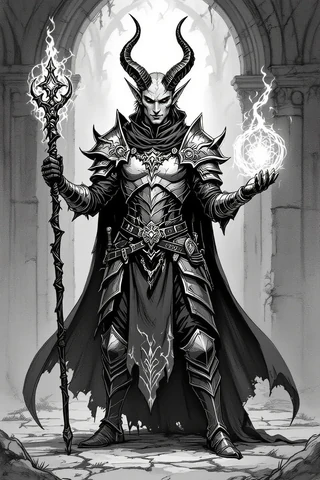
Transparente Hintergründe und Rahmen verbessern die Sichtbarkeit und das Erscheinungsbild Ihrer Tokens. Stellen Sie in GIMP zunächst sicher, dass Ihr Token über einen Alphakanal verfügt. Anschließend können Sie eine Rahmenebene erstellen, indem Sie den Bereich um das Token auswählen und mit der gewünschten Rahmenfarbe füllen. Der Rahmen sorgt nicht nur für eine visuelle Einfassung, sondern hebt das Token auch auf verschiedenen Kartentypen besser hervor.
Um Rahmen stapelweise auf mehrere Tokens anzuwenden, kannst du ImageMagick oder XnConvert verwenden. Erstelle zum Beispiel eine Rahmenebene und nutze ImageMagick, um sie mit einem einzigen Befehl auf jeden Token zu legen. Das spart viel Zeit. So bleiben deine Assets einheitlich und jeder Token sieht ansprechend aus.
Beispiel: Hier findest du eine kurze Anleitung zum Erstellen eines Rahmens in GIMP:
- Füge deiner Token-Ebene einen Alphakanal hinzu.
- Erstelle eine neue Ebene für den Rahmen.
- Wähle den Bereich um den Token aus und fülle ihn mit der Rahmenfarbe.
- Exportiere den Token mit Rahmen als PNG.
- Verwende ImageMagick, um diesen Rahmen bei Bedarf stapelweise auf deine anderen Tokens anzuwenden.
Die Stapelverarbeitung ist eine leistungsstarke Methode, mit der du dieselbe Aktion auf mehrere Dateien gleichzeitig anwenden kannst. Das spart dir bei der Verwaltung von Tokens und Assets für dein Online-Spiel viele Stunden. Wenn du zum Beispiel Hunderte Token-Bilder skalieren oder in ein anderes Format umwandeln musst, können Stapelverarbeitungs-Tools den Vorgang automatisieren, für einheitliche Ergebnisse sorgen und Zeit sparen. ImageMagick und XnConvert eignen sich dafür hervorragend und sind kostenlos.
Mit ImageMagick können Sie eine Bildersammlung schnell mit einem einzigen Befehl von PNG ins Format WebP konvertieren und zugleich skalieren. Das ist besonders nützlich für Assets für virtuelle Spieltische (VTT), bei denen Dateigröße und -format die Leistung erheblich beeinflussen können. Ein einfacher Befehl wie `magick mogrify -resize 400×400 -format webp *.png` erledigt diese Aufgabe. Er skaliert alle PNG-Dateien im aktuellen Verzeichnis auf 400×400 Pixel und konvertiert sie ins Format WebP, sodass sie für die Verwendung in VTTs optimiert sind.
ImageMagick ist ein Kommandozeilenwerkzeug, mit dem sich Bilder auf vielfältige Weise bearbeiten lassen. Daher eignet es sich ideal für die Stapelverarbeitung. Hier sind einige praktische Befehle für deinen Workflow zur Token-Verwaltung:
- Konvertieren und skalieren: Um alle Dateien im Format PNG in das Format WebP umzuwandeln und auf 400×400 Pixel zu skalieren, kannst du Folgendes verwenden:
magick mogrify -resize 400x400 -format webp *.png
- Rahmen stapelweise zusammenfügen: Wenn du allen deinen Tokens einen Rand hinzufügen möchtest, kannst du in Bash eine Schleife verwenden:
for f in *.png; do magick "$f" border.png -gravity center -composite "out/$f"; done
Dieser Befehl verarbeitet jede PNG-Datei, fügt einen Rahmen hinzu und speichert sie im Verzeichnis „out“.
- PowerShell für Windows: Du kannst Bilder auch mit PowerShell skalieren:
Get-ChildItem *.png | ForEach-Object { magick $_.FullName -resize 400x400 "out\$($_.BaseName).webp" }
Tipp: Bei der Verwendung von Stapelbefehlen empfiehlt es sich, zunächst mit einer kleinen Anzahl von Dateien zu testen, ob alles wie erwartet funktioniert, bevor du einen großen Stapel verarbeitest.
Wenn dir Kommandozeilenwerkzeuge zu kompliziert erscheinen, können kostenlose GUI- (grafische Benutzeroberfläche) Tools wie XnConvert und GIMP die Stapelverarbeitung zugänglicher machen. Mit diesen Tools kannst du umfangreiche Vorgänge über eine anschaulichere Benutzeroberfläche ausführen, was für Einsteiger weniger einschüchternd sein kann.
XnConvert ist eine ausgezeichnete Option, die verschiedene Bildformate unterstützt und eine benutzerfreundliche Oberfläche für die Stapelverarbeitung bietet. So legst du los:
- XnConvert öffnen und deine Bilder per Drag-and-drop in das Programm ziehen.
- Im Tab „Actions“ können Sie Vorgänge wie „Resize“ oder „Convert to“ auswählen und das gewünschte Ausgabeformat festlegen.
- Nachdem Sie die Aktionen festgelegt haben, wechseln Sie zum Tab „Output“, um den Speicherort für die bearbeiteten Dateien auszuwählen.
- Klicken Sie abschließend auf „Convert“, um die Stapelverarbeitung zu starten.
GIMP ermöglicht außerdem die Stapelverarbeitung über ein Plugin namens Python-Fu. Wenn GIMP installiert ist, kannst du ein einfaches Skript erstellen, das Aufgaben wie das Verkleinern von Bildern oder das Konvertieren von Dateiformaten automatisiert.
Tipp: Wenn du mit GUI-Tools arbeitest, solltest du deine Einstellungen immer erst an einer einzelnen Datei testen, bevor du sie auf einen ganzen Stapel anwendest. So stellst du sicher, dass das Ergebnis deinen Erwartungen entspricht.
Tokens und Assets in dein bevorzugtes Virtual Tabletop (VTT) zu importieren, ist ein wichtiger Schritt bei der Vorbereitung deines Online-Spiels. Jede Plattform hat ihre eigenen Abläufe. Wenn du diese kennst, ersparst du dir während der Sitzung manchen Frust. Im Folgenden findest du vereinfachte Anleitungen zum Importieren für beliebte VTTs sowie Tipps zur Behebung häufiger Probleme.
Um Tokens in Roll20 zu importieren, gehst du ganz einfach wie folgt vor:
- In die Art Library hochladen: Öffne die Art Library in Roll20 und ziehe deine Bilder entweder direkt in die Bibliothek oder wähle über die Schaltfläche zum Hochladen Dateien von deinem Computer aus.
- ZIP für den Massen-Upload: Wenn du viele Bilder hast, kannst du sie in einer einzigen Datei bündeln. So lässt sich das 10-MB-Uploadlimit für kostenlose Konten möglicherweise umgehen.
- Ins Spiel ziehen: Nach dem Hochladen kannst du deine Tokens direkt auf das Spielbrett ziehen und dort verwenden.
Wenn Bilder unscharf wirken, stelle sicher, dass deine Tokens die richtige Größe für das Rastersystem von Roll20 haben. Zu große oder zu kleine Tokens können unscharf oder falsch ausgerichtet erscheinen.
Warnung: Wenn beim Hochladen Probleme auftreten, könntest du für größere Bilder externe Hosting-Dienste wie Imgur verwenden. Sei jedoch vorsichtig mit Hotlinking, da Bilder dadurch während deiner Sitzungen nicht mehr angezeigt werden könnten.
Foundry VTT ermöglicht dank der Verwendung von Kompendien eine besser organisierte Verwaltung von Assets. So importierst du Tokens effektiv:
- Dateiablage: Lege deine Token-Bilder im Verzeichnis `Data/public/tokens/` deiner Foundry-Installation ab.
- Assets aktualisieren: Aktualisiere nach dem Ablegen der Dateien deine Assets in Foundry, damit sie erkannt werden.
- Prototype-Tokens festlegen: Lege für NSCs oder Kreaturen auf den Akteursbögen Prototyp-Tokens fest, um den Spielablauf zu vereinfachen.
Wenn Assets fehlen, liegt das häufig an falschen Dateipfaden oder Berechtigungen. Stelle sicher, dass auf deinem Server die richtigen Dateiberechtigungen festgelegt sind: üblicherweise `755` für Verzeichnisse und `644` für Dateien.
Beispiel: Wenn deine Tokens nicht angezeigt werden, überprüfe die Serverprotokolle auf Fehlermeldungen zu Dateipfaden oder Berechtigungen. Sie können wertvolle Hinweise zur Behebung des Problems liefern.
Eigene Assets in Tabletop Simulator (TTS) zu importieren ist relativ einfach, erfordert aber einige bestimmte Schritte:
- Medien importieren: Verwende das Menü „Create Object“, um deine Token-Bilder als benutzerdefinierte Assets zu importieren, oder lade sie direkt in den Steam Workshop hoch.
- Transparenz sicherstellen: Achte beim Import darauf, dass deine Tokens transparent bleiben, indem du das Format PNG verwendest.
- Im Einzelspielermodus testen: Teste deine Tokens vor der Veröffentlichung im Workshop im Einzelspielermodus, um sicherzustellen, dass sie korrekt angezeigt werden.
Wenn Tokens unsichtbar erscheinen, könnte das an einem Problem mit dem Alphakanal deiner PNG-Dateien liegen. Achte darauf, dass deine Bilddateien vor dem Hochladen richtig formatiert sind.
Tipp: Überlege dir, für deine Spieler eine einfache Anleitung zum Zugriff auf und zur Verwendung der Tokens zu erstellen, wenn du sie über den Workshop teilst. Das kann ihr Spielerlebnis verbessern.
Fantasy Grounds verwaltet Assets auf besondere Weise, weshalb eine gewisse Organisation erforderlich ist. So importierst du Tokens effektiv:
- Tokens platzieren: Speichere deine Tokens im Ordner `Campaigns/Assets/Images`.
- Modul neu laden: Lade nach dem Hinzufügen deiner Tokens das Modul in Fantasy Grounds neu, damit du sie verwenden kannst.
- Bilder verknüpfen: Nutze die Funktion zum Verknüpfen von Bildern, um Tokens den passenden NSCs oder Charakteren in deiner Kampagne zuzuordnen.
Wenn deine Tokens nicht angezeigt werden, überprüfe noch einmal, ob die Dateinamen den richtigen Konventionen entsprechen und die Tokens im richtigen Verzeichnis liegen. Manchmal reicht es, ein Modul neu zu erstellen, um fehlende Ressourcen wiederherzustellen.
Warnung: Beachte die Unterschiede im Verhalten der Demo- und Vollversion von Fantasy Grounds, da sie sich darauf auswirken können, wie Assets verwaltet und angezeigt werden.
Wenn du Tokens während eurer Online-Sitzungen effektiv verwaltest, kann das das Spielerlebnis deutlich verbessern. Mit Ebenen, Statusleisten und dynamischer Beleuchtung schaffst du eine immersivere Atmosphäre für deine Spieler. So optimierst du die Token-Verwaltung während des Spiels.
Overlays und Lebensbalken sind wichtig, um den Status von Tokens während des Spiels im Blick zu behalten. So richtest du sie ein:
- Overlays hinzufügen: Nutze Overlays, um Zustände wie „betäubt“ oder „feindselig“ anzuzeigen. Du kannst einen einheitlichen Satz von Overlay-Symbolen erstellen, damit die Darstellung konsistent bleibt.
- Lebensbalken: Verwende Lebensbalken, um die aktuellen Trefferpunkte jedes Tokens anzuzeigen und die Lage im Kampf schnell visuell einschätzen zu können.
Damit die Übersichtlichkeit erhalten bleibt, solltest du die Anzahl der Overlays auf einem einzelnen Token begrenzen. Zu viele visuelle Hinweise können verwirren. Verwende daher für eine genaue Darstellung der TP gegebenenfalls numerische Lebensbalken.
Beispiel: Wenn du eine kampflastige Sitzung leitest, kann ein klarer visueller Hinweis zum Status jedes Tokens die Zeit für Verwaltungsaufgaben während der Züge deutlich verkürzen.
Automatisierung kann den Ablauf und das Tempo deiner Spielsitzungen deutlich verbessern. Überlege dir, Makros oder einfache Skripte zur Verwaltung des Token-Verhaltens einzusetzen. So geht’s:
- Makros erstellen: Verwende Makros, um Token-Lebensleisten automatisch zu aktualisieren oder Token-Bilder je nach Status zu wechseln. Du kannst beispielsweise ein Makro erstellen, das die Lebensleiste eines Tokens bei einem bestimmten Ereignis auf einen festgelegten Wert setzt.
- Einblendungen umschalten: Schreibe ein einfaches Skript, das Overlay-Bilder abhängig von bestimmten Bedingungen ein- und ausblendet, etwa um das Aussehen eines Tokens zu ändern, wenn es „unsichtbar“ wird.
Wenn du diese Aktionen automatisierst, kannst du dich mehr aufs Erzählen und weniger auf manuelle Aktualisierungen konzentrieren.
Tipp: Mach dich mit den Skriptfunktionen deines ausgewählten VTT vertraut. Sie bieten leistungsstarke Möglichkeiten, das Spiel zu bereichern und Token-Zustände dynamisch zu verwalten.
Wenn du Tokens und Assets verwaltest, ist es wichtig zu wissen, wie du sie rechtmäßig teilen kannst. In diesem Abschnitt geht es um bewährte Vorgehensweisen, mit denen du Assets unter Beachtung der Lizenzvereinbarungen teilst.
Je nach Lizenz ist unterschiedlich geregelt, wie du Assets verwenden und weitergeben darfst. Hier sind einige gängige Lizenzarten, die du kennen solltest:
- CC0 (Creative Commons Zero): Diese Lizenz erlaubt dir, das Asset uneingeschränkt zu nutzen, auch für kommerzielle Zwecke.
- CC-BY (Creative Commons Attribution): Du darfst das Asset verwenden, musst die Urheberin oder den Urheber aber angemessen nennen.
- Kostenpflichtige Lizenzen: Prüfe immer, ob das Asset geteilt werden darf. Für viele kostenpflichtige Assets gelten Einschränkungen, die eine Weiterverbreitung verbieten.
Um Berechtigungen ordentlich zu dokumentieren, erstelle eine einfache README-Datei für deine Asset-Pakete, in der Lizenztyp und Namensnennung aufgeführt sind. Zum Beispiel:
License: CC-BY 4.0 — Attribution: Artist Name (URL)
Warnung: Vermeide es, Assets mit restriktiven Lizenzen zu teilen, denn das kann zu rechtlichen Problemen führen. Prüfe vor einer Weiterverbreitung immer die Lizenzbedingungen.
Ein teilbares Asset-Paket kann das Spielerlebnis verbessern und zugleich sicherstellen, dass du die Lizenzbedingungen einhältst. So bereitest du ein Asset-Paket vor:
- Inhalte organisieren: Erstelle Ordner für Tokens, Karten und alle weiteren relevanten Assets. Beschrifte jeden Ordner eindeutig.
- Füge Dokumentation hinzu: Füge eine README-Datei hinzu, in der die Lizenz- und Nutzungsbedingungen sowie die Urheberangaben zu allen Assets Dritter aufgeführt sind.
- Zip das Pack: Komprimiere den gesamten Ordner in eine ZIP-Datei, damit du ihn einfach teilen kannst. Du könntest ihn auch auf einer Plattform wie Google Drive oder GitHub bereitstellen.
Tipp: Wenn du dein Asset-Paket erstellst, solltest du denselben Token in verschiedenen Auflösungen beilegen. So kannst du unterschiedliche Spielkonfigurationen berücksichtigen und die Benutzerfreundlichkeit verbessern.
Versionskontrolle und Backups sind wichtig, um deine wertvollen Assets zu schützen. So verwaltest du deine Assets effektiv auf verschiedenen Geräten.
Git zur Versionskontrolle kann eine robuste Lösung für die Verwaltung deiner Assets sein. Bei größeren Binärdateien brauchst du möglicherweise Alternativen wie Git LFS (Large File Storage). So richtest du eine kostenlose Lösung ein:
- GitHub Releases: Nutze GitHub zur Versionsverwaltung und ziehe für große Binärdateien GitHub Releases in Betracht.
- Mit Cloud-Speicher organisieren: Nutze Google Drive oder rclone, um deine Assets geräteübergreifend zu synchronisieren. So hast du jederzeit Zugriff auf die neuesten Versionen.
- Ordnerstruktur: Lege eine klare Ordnerstruktur fest, zum Beispiel:
/master (current)
  /archive (old)
  /incoming (new)
  /approved (production)
Beispiel: Mit einer übersichtlichen Ordnerstruktur findest und verwaltest du deine Assets schnell über verschiedene Kampagnen und Spielsitzungen hinweg.
Mit automatisierten Backups gehen deine Arbeit und deine Mühe nicht durch versehentliches Löschen oder beschädigte Dateien verloren. So richtest du eine effektive Backup-Strategie ein:
- Regelmäßige Backups planen: Nutze Cronjobs oder den Taskplaner, um Backups deiner Asset-Ordner bei einem Cloud-Dienst zu automatisieren.
- Änderungsprotokolle: Führe eine CHANGELOG.md-Datei, in der du Änderungen an deinen Assets dokumentierst, darunter Aktualisierungen und Versionsänderungen. Verwende dafür ein einfaches Format:
Date: YYYY-MM-DD
Author: Your Name
Changes: Brief description of changes
Du kannst den Sicherungsvorgang auch mit Cron-Jobs (geplanten Aufgaben auf Unix-basierten Systemen) oder der Aufgabenplanung unter Windows automatisieren. Ein einfacher Cron-Befehl könnte zum Beispiel so aussehen:
0 2 * * * rclone sync /path/to/assets remote:backup
Dieser Befehl synchronisiert deine Materialien täglich um 2 Uhr morgens mit einem entfernten Speicherort.
Warnung: Teste dein Sicherungssystem regelmäßig, damit deine Inhalte auch wirklich korrekt gespeichert werden. Dieser Schritt wird leicht übersehen, doch eine fehlgeschlagene Sicherung kann später erhebliche Probleme verursachen.
Wenn du Onlinesitzungen leitest, sind eine gute Leistung und die Optimierung der Bandbreite entscheidend, damit das Spiel für dich und deine Spieler flüssig läuft. Mit einer effizienten Verwaltung der Assets kannst du Verzögerungen deutlich verringern und den Spielfluss verbessern. Eine wirksame Methode ist, deine Tokens und Bilder ins Format WebP umzuwandeln, das in der Regel kleinere Dateien ermöglicht, ohne die Qualität zu beeinträchtigen.
Zusätzlich kannst du die Anzahl der gleichzeitig auf dem Bildschirm aktiven Tokens begrenzen. Das verringert nicht nur die Belastung deines Virtual Tabletop (VTT), sondern trägt auch zu einer gleichmäßigen Bildrate bei. Wenn du Assets vor Beginn der Sitzung vorlädst, kann der Browser sie zwischenspeichern. Dadurch verkürzt sich die Ladezeit während des Spiels.
Beispiel: Eine praktische Strategie zum Vorladen könnte darin bestehen, eine eigene „Aufwärm“-Szene zu erstellen, in der du alle benötigten Assets lädst, bevor die eigentliche Sitzung beginnt. So erleben die Spieler beim Wechsel ins eigentliche Spiel nur minimale Verzögerungen.
Um die Performance weiter zu optimieren, kannst du gekachelte Karten und Level-of-Detail-Techniken (LOD) verwenden. Beim Kacheln wird eine große Karte in kleinere Abschnitte oder Kacheln aufgeteilt. So muss das VTT während des Spiels nur die gerade sichtbaren Kacheln laden. Das reduziert den benötigten Datentransfer erheblich, insbesondere bei großen Karten.
Du könntest zum Beispiel eine Karte mit den Maßen 2048×2048 px in Kacheln mit den Maßen 256×256 px aufteilen. So lädst du nur die Kacheln, die die Spieler sehen können, und verkürzt dadurch die Ladezeit. Zum Erstellen der Kacheln kannst du ein Tool wie ImageMagick mit einem Befehl wie diesem verwenden:
magick input-map.png -crop 256x256 +repage tile-%d.png
Dieser Befehl erstellt einzelne Kacheln mit den Namen `tile-0.png`, `tile-1.png` usw.
Tipp: Teste deine gekachelten Karten immer in einer privaten Sitzung, um sicherzustellen, dass sie korrekt geladen werden, bevor du sie deinen Spielern zeigst. So kannst du mögliche Probleme frühzeitig erkennen.
Caching-Strategien können die Leistung deiner Online-Sitzungen deutlich verbessern. Wenn du Assets vorab lädst, stehen sie bei Bedarf sofort zur Verfügung und Verzögerungen während des Spiels werden reduziert. Eine einfache Möglichkeit dafür ist eine eigene Szene, die wichtige Assets lädt, bevor die eigentliche Sitzung beginnt.
Wenn du deine VTT hostest, kannst du auch serverseitige Cache-Header nutzen. Damit werden bestimmte Dateien lokal im Browser gespeichert und müssen während der Sitzung nicht erneut heruntergeladen werden. Außerdem kann es helfen, vor der Sitzung den Browser-Cache zu leeren, um veraltete Dateien zu entfernen, die Leistungsprobleme verursachen könnten.
Beispiel: Eine Checkliste zum Vorladen könnte Folgendes enthalten:
- Erstelle eine „Lade“-Szene mit allen wichtigen Assets.
- Stelle sicher, dass alle Assets korrekt verknüpft und zugänglich sind.
- Teste die Ladeszene vor der eigentlichen Sitzung in einem privaten Spiel.
Gute Zusammenarbeit ist entscheidend, wenn du bei Online-Sitzungen mit Teams oder Co-Spielleitungen arbeitest. Klare Arbeitsabläufe und Berechtigungen helfen dabei, die Verwaltung deiner Assets zu vereinfachen. Über gemeinsame Laufwerke wie Google Drive können alle auf die benötigten Dateien zugreifen, während du kontrollierst, wer Änderungen vornehmen oder freigeben darf.
Du könntest ein einfaches Berechtigungsmodell einführen:
- Hochgeladen von: Kann neue Inhalte hinzufügen.
- Genehmigende Person: Prüft und genehmigt neue Assets.
- Betrachter: Kann auf Dateien zugreifen, aber keine Änderungen vornehmen.
Diese Struktur sorgt dafür, dass alle ihre Aufgaben kennen, und hilft, Verwirrung oder versehentliches Überschreiben zu verhindern. Regelmäßig angesetzte Besprechungen oder Updates helfen außerdem dabei, alle über Änderungen und neue Inhalte auf dem Laufenden zu halten.
Tipp: Nutze einen eigenen Kommunikationskanal, zum Beispiel Discord, um Änderungen und Neuigkeiten im Blick zu behalten. So können Teammitglieder sofort Feedback geben und schneller Entscheidungen treffen.
Eine gemeinsam genutzte Asset-Bibliothek kann die Zusammenarbeit in deinem Team deutlich verbessern. Mit einer Plattform wie Google Drive oder GitHub kannst du Assets zentral speichern, sodass alle Teammitglieder leicht auf das Zugreifen können, was sie brauchen. Ein klares Berechtigungsmodell ist wichtig, damit du die Kontrolle über deine Assets behältst.
Überlege dir eine Ordnerstruktur, bei der für jeden Ordner eigene Zugriffsrechte gelten. Zum Beispiel:
- Materialien: Für alle Teammitglieder schreibgeschützt.
- Eingehende Assets: Nur von Uploadern bearbeitbar.
- Freigegebene Assets: Für alle schreibgeschützt; approbierende Personen können Änderungen vornehmen.
So stellst du sicher, dass während des Spiels nur geprüfte Assets verwendet werden, und verringerst das Risiko von Fehlern oder Missverständnissen.
Warnung: Sei vorsichtig mit Ordnerberechtigungen. Falsche Einstellungen können zu unerwünschten Änderungen oder zum Verlust wichtiger Dateien führen. Überprüfe deine Konfiguration daher immer sorgfältig.
Eine gute Kommunikation ist entscheidend, wenn du Änderungen an Assets verwaltest und Spieltests durchführst. Mit einem klaren Verfahren zum Einreichen, Prüfen und Freigeben neuer Assets kannst du deine Arbeitsabläufe vereinfachen. Versionspräfixe wie v1_ oder v2_ helfen außerdem dabei, Änderungen im Blick zu behalten.
Ein kompakter Arbeitsablauf könnte Folgendes umfassen:
- Reiche ein neues Asset mit einer kurzen Beschreibung ein.
- Überprüfe die Inhalte und gib Feedback in einem dafür vorgesehenen Kanal (zum Beispiel Discord).
- Genehmige das Asset und verschiebe es in den freigegebenen Ordner.
Auch eine strukturierte Playtest-Checkliste kann die Qualität deiner Runden verbessern. So stellst du sicher, dass alle neuen Inhalte gründlich geprüft wurden, bevor du sie deinen Spielern präsentierst.
Tipp: Ermutige die Teammitglieder, ihr Feedback und ihre Vorschläge in einem gemeinsamen Dokument festzuhalten. So entsteht eine Übersicht über die Änderungen, und alle bleiben über Aktualisierungen und Verbesserungen informiert.
Bei der Verwaltung deiner Tokens und Materialien können Probleme auftreten, die deine Sitzungen stören. Eine kurze Anleitung zur Fehlerbehebung kann dir wertvolle Zeit sparen. Unscharfe Tokens können zum Beispiel durch eine falsche Skalierung oder Auflösung entstehen. Überprüfe vor dem Import in dein VTT immer noch einmal die Abmessungen deiner Bilder.
Ein weiteres häufiges Problem sind Importfehler, die oft auf Dateiberechtigungen oder falsche Pfade zurückzuführen sind. Achte darauf, dass deine Assets im richtigen Verzeichnis liegen und die passenden Berechtigungen haben. Eine kurze Checkliste zur Fehlersuche könnte Folgendes enthalten:
- Überprüfe den Dateipfad und den Speicherort.
- Dateiberechtigungen prüfen (sicherstellen, dass der Zugriff angemessen ist).
- Aktualisiere VTT, um Probleme mit zwischengespeicherten Daten zu beheben.
Warnung: Denk daran, deine Assets vor dem Livestream in einer privaten Sitzung zu testen. So kannst du mögliche Probleme erkennen und beheben, bevor sie sich auf deine Spielenden auswirken.
Probleme mit der Transparenz von Tokens können frustrierend sein, lassen sich aber oft leicht beheben. Wenn an den Rändern deiner Tokens Artefakte auftreten, liegt das möglicherweise daran, wie der Alphakanal (der Teil eines Bildes, der die Transparenz festlegt) verarbeitet wird. Stelle zur Behebung sicher, dass deine Tokens mit den richtigen Alphakanal-Einstellungen exportiert werden.
Eine schnelle Lösung ist, deine Tokens mit ImageMagick und einem Befehl wie diesem erneut zu exportieren:
magick input.png -background none -alpha set output.png
Dieser Befehl setzt den Hintergrund auf transparent und behält die Alphainformationen bei. Außerdem kannst du mit leichtem Weichzeichnen der Kanten harte Linien abmildern und das Gesamtbild deiner Tokens verbessern.
Tipp: Sieh dir deine Tokens immer in der VTT an, bevor die Sitzung beginnt. So kannst du Transparenzprobleme frühzeitig erkennen und sicherstellen, dass alles korrekt angezeigt wird.
Importfehler können bei der Verwaltung von Medien für deine Online-Spielrunden zu erheblichem Ärger führen. Häufige Ursachen sind falsche Dateipfade oder fehlende Berechtigungen. Überprüfe zunächst, ob sich deine Medien im richtigen Verzeichnis deines VTT befinden. In Foundry sollten sie beispielsweise im Ordner `Data/public` liegen.
Gehe zur Fehlersuche diese kurze Checkliste durch:
- Überprüfe den korrekten Dateipfad für deine Assets.
- Dateiberechtigungen prüfen und sicherstellen, dass sie korrekt gesetzt sind (z. B. `chmod 644` für Dateien und `chmod 755` für Verzeichnisse).
- Achte auf Sonderzeichen oder Leerzeichen in Dateinamen, die Probleme verursachen könnten.
Wenn du diese Faktoren systematisch überprüfst, kannst du Importfehler schnell erkennen und beheben und so für einen reibungsloseren Ablauf deiner Sitzungen sorgen.
Warnung: Behalte die Konsolenprotokolle von VTT immer im Blick, damit dir Fehlermeldungen nicht entgehen. Sie können wertvolle Hinweise darauf liefern, was schiefgelaufen ist und wie du es beheben kannst.
Wenn du deine Tokens und Assets effektiv verwalten möchtest, sind die passenden Tools unerlässlich. Hier findest du ausgewählte Ressourcen, mit denen sich deine Arbeitsabläufe vereinfachen lassen:
Diese sorgfältig zusammengestellten Gegenstände bieten dir hochwertige Assets, mit denen du dein Spielerlebnis bereichern kannst.
Diese Tools sind unverzichtbar, um deine Assets zu verwalten, zu bearbeiten und zu teilen. So hast du alles, was du für erfolgreiche Online-Runden brauchst.
Nutze Bulk Rename Utility oder ImageMagick, um Dateien stapelweise umzubenennen und zu verschlagworten.
PNG und WebP bieten die beste Balance für VTT-Tokens.
Lege Tokens im Verzeichnis Data/public/tokens/ ab und aktualisiere die Assets.
Lizenzbedingungen prüfen; viele untersagen die Weitergabe gekaufter Assets.
Stelle sicher, dass Bilder als PNG gespeichert werden, und überprüfe die Einstellungen des Alphakanals.
FAQ
Wie kann ich Hunderte Tokens schnell stapelweise umbenennen und mit Tags versehen?
Nutze Bulk Rename Utility oder ImageMagick, um Dateien stapelweise umzubenennen und zu verschlagworten.
Welches Dateiformat bietet für VTT-Tokens die beste Balance zwischen Qualität und Bandbreitenbedarf?
PNG und WebP bieten die beste Balance für VTT-Tokens.
Wie importiere ich eine Token-Bibliothek in Foundry VTT und halte sie übersichtlich?
Lege Tokens im Verzeichnis Data/public/tokens/ ab und aktualisiere die Assets.
Darf ich Assets, die ich auf Online-Marktplätzen gekauft habe, legal mit meinen Spielern teilen?
Lizenzbedingungen prüfen; viele untersagen die Weitergabe gekaufter Assets.
Was hilft, wenn Tokens statt Transparenz schwarze oder weiße Quadrate zeigen?
Stelle sicher, dass Bilder als PNG gespeichert werden, und überprüfe die Einstellungen des Alphakanals.
Weiterlesen
- Wie du zum digitalen Spielleiter wirst (online & VTT Leitfaden)
Wie du zum digitalen Spielleiter wirst — eine Schritt-für-Schritt-Anleitung zu VTT Einrichtung, Tools, Karten, Tokens und Sitzungsabläufen für Online-Rollenspiele. - So bereiten professionelle Spielleiter ihre Sitzungen vor: Tools, Arbeitsabläufe und Asset-Pakete
Entdecke wirksame Techniken und Tools zur Vorbereitung von Sitzungen für spannende Pen-&-Paper-Rollenspielrunden.