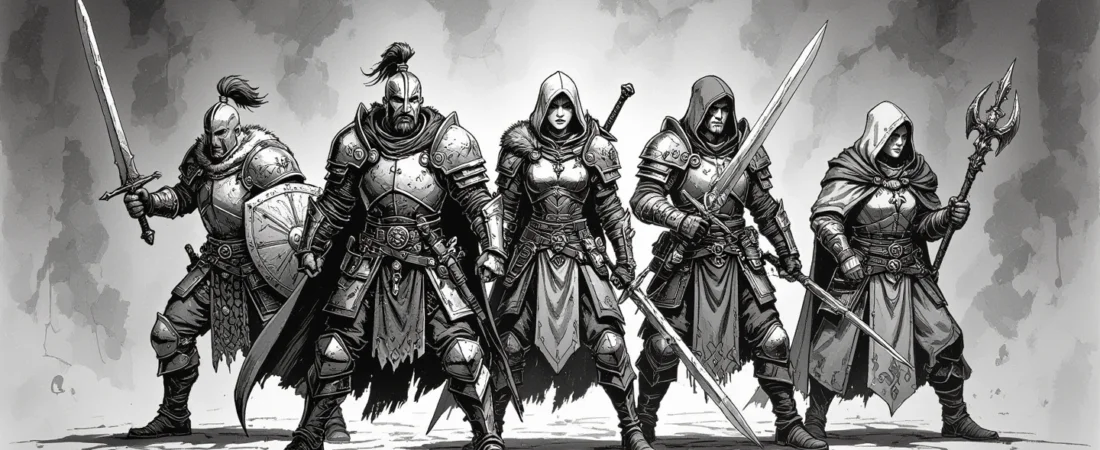
Hast du dich schon einmal mitten in einer spannenden Tischrunde dabei ertappt, dass du plötzlich ein Charakterporträt oder ein Handout brauchst? Das kann eine Herausforderung sein, doch mit generativen KI-Porträts für NSCs kannst du in Echtzeit beeindruckende Bilder erstellen, die dein Storytelling bereichern. In diesem Leitfaden zeige ich dir praktische Schritte, um diese KI-Tools in dein Spiel einzubinden – von der Bilderstellung bis zur nahtlosen Präsentation. Los geht’s und mach dein Spielerlebnis noch besser!
Das lernst du in diesem Artikel
- 🎲1Finde heraus, wie du mit KI-generierten NSC-Porträts das Spielerlebnis bereichern kannst.
- ✅2Erfahre mehr über die besten Tools und Plattformen zur Erzeugung von Echtzeitgrafiken in DnD online.
- 🔎3Verstehe, wie sich KI-generierte Bilder in beliebte VTTs wie Roll20 und Foundry integrieren lassen.
- 🧙4♂️ Entdecke effektive Methoden, um Assets zu organisieren und einheitlich zu benennen, damit du sie während des Spiels schnell findest.
- 🎨5Hol dir Tipps zu Dateiformaten, DPI-Einstellungen und Größenvorlagen für digitale und gedruckte Handouts.
- ⚙6️ Lerne, wie du die Erstellung von NSC-Porträts und Tokens mit Stapelverarbeitung automatisierst.
- 🎲7Stapelautomatisierung und Voreinstellungen (Scripting- und API-Beispiele)
- 🎲8Handouts: Gestaltungsvorlagen und Schritte zum druckfertigen Export
- 🎲9Geschwindigkeit oder Qualität: Modelleinstellungen, Größe und Kompromisse
- 🎲10Rechtliche und ethische Fragen sowie Lizenzierung bei generierter Kunst
- 🎲11Leistung, Caching und Offline-Backup-Pläne
- 🎲12Häufige Probleme beheben
- 🎲13Kleine Fallstudie: zweistündige Sitzung mit KI-Visualisierungen in Echtzeit
- 🎲14Ressourcen und ergänzende Tools (Liste der benötigten Elemente)
- 🎲15Kurze Best Practices und Merksätze für die Spielleitung
- 🎲16Fertige Prompts und Voreinstellungen (6+ Prompts zum Kopieren und Einfügen)
- 🎲17Kennzahlen zu Dateigröße, DPI und Export für Bildschirm und Druck
- 🎲18Vorgestelltes Automatisierungs-Snippet (Pseudocode) für die Stapelgenerierung
1. Tools und Plattformen – KI-Modelle, Benutzeroberflächen und VTTs auswählen
Wenn du NSC-Porträts und Handouts in Echtzeit erstellen möchtest, ist die Wahl der richtigen Tools und Plattformen entscheidend. Anfängerinnen und Anfängern empfehle ich, mit benutzerfreundlichen cloudbasierten Angeboten wie Midjourney oder ZSky AI zu beginnen. Damit kannst du Bilder direkt im Browser erstellen – besonders praktisch während einer laufenden Sitzung, wenn es schnell gehen muss. Fortgeschrittene können mit Tools wie Automatic1111 Stable Diffusion lokal steuern und hochwertige Bilder offline erstellen.
Für diesen Aufbau brauchst du eine Installation und eine leistungsfähige GPU. Dafür bietet er mehr Flexibilität, insbesondere bei einer unzuverlässigen Internetverbindung.
Modellanbieter (lokal oder Cloud) und empfohlene APIs
Die Wahl zwischen lokalen und cloudbasierten Modellanbietern kann deinen Arbeitsablauf erheblich beeinflussen. Für die lokale Generierung ist Automatic1111 (eine Benutzeroberfläche für Stable Diffusion) eine beliebte Option. Damit kannst du Modelle wie Realistic Vision und SDXL Turbo direkt auf deinem Rechner ausführen. Das ist praktisch für Spielleitungen, die während der Sitzungen nicht auf eine Internetverbindung angewiesen sein möchten.
Cloud-Dienste wie ZSky AI und Pixa ermöglichen dagegen eine schnelle, browserbasierte Bilderstellung und eignen sich perfekt für alle, die ohne technische Hürden sofort loslegen möchten.
Bildeditoren und schnelle Werkzeuge zur Bildbearbeitung
Nachdem du Porträts für deine NSC erstellt hast, möchtest du vielleicht noch ein paar schnelle Anpassungen vornehmen, bevor du sie präsentierst. Tools wie Photopea und GIMP eignen sich dafür hervorragend. Photopea ist ein browserbasierter Editor, der Photoshop nachahmt und ohne Installation genutzt werden kann. Damit kannst du Bilder zuschneiden, Hintergründe entfernen und deinen Tokens Rahmen hinzufügen.
GIMP ist eine leistungsfähigere Desktop-Anwendung mit umfangreichen Bearbeitungsmöglichkeiten – ideal, wenn du ein vielseitiges Werkzeug bevorzugst.
Virtual Tabletops und Präsentationsplattformen
Die Integration deiner generierten Bilder in eine Virtual-Tabletop-Plattform (VTT) ist der nächste Schritt in deinem Arbeitsablauf. Beliebte Optionen wie Foundry VTT und Roll20 ermöglichen es dir, NSC-Porträts und Handouts nahtlos zu importieren. In Foundry kannst du deine PNG-Dateien einfach per Drag-and-drop in die Oberfläche ziehen, während Roll20 eine unkomplizierte Verwaltung deiner Bildersammlung bietet, auf die du während deiner Sitzungen schnell zugreifen kannst.
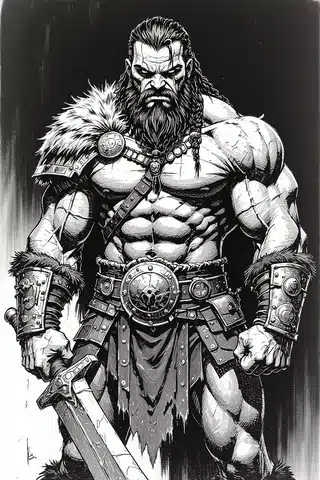
Damit deine Grafiken korrekt angezeigt werden, solltest du immer die Importeinstellungen der jeweiligen Plattform überprüfen. Foundry beispielsweise benötigt für Tokens üblicherweise quadratische Bilder mit transparentem Hintergrund.
2. Materialien und Ordnerstruktur fürs Spielen vorbereiten
Wenn du deine Assets vor einer Spielsitzung organisierst, sorgst du für einen reibungslosen Spielablauf. Ich empfehle eine Ordnerstruktur, in der du dich auch während des Spiels schnell zurechtfindest. Du könntest zum Beispiel Ordner wie `./CurrentSession/NPCs/` für deine aktiven Figuren und `./Archive/` für vergangene Spielsitzungen anlegen.
So findest du schnell die Porträts und Tokens, die du brauchst, ohne Zeit mit der Suche in Dateien zu verlieren.
Benennungskonventionen, Ordnerstruktur und Ordner für den Schnellzugriff
Eine klare Namenskonvention kann die Zeit, die du während einer Spielsitzung für die Suche nach deinen Assets benötigst, erheblich verkürzen. Du könntest deine Dateien beispielsweise nach dem Muster `Archetype_Race_Gender_SessionDate.png` benennen. So erkennst du den Typ der Figur und die relevanten Details auf einen Blick.
Außerdem könntest du deine Dateien mit passenden Stichwörtern versehen oder eine kleine JSON-Metadatendatei anlegen, die zusätzliche Informationen zu den einzelnen NSCs enthält, etwa ihre Vorgeschichte oder Fähigkeiten.
Dateiformat, DPI und Größenvoreinstellungen für Bildschirm und Druck
Wenn du deine Assets vorbereitest, ist es wichtig, Dateiformate und DPI (Punkte pro Zoll) zu verstehen, damit deine Bilder sowohl auf Bildschirmen als auch in gedruckten Materialien korrekt dargestellt werden. Für VTT-Tokens empfehle ich Dateien im Format PNG mit einer Größe von 512×512 Pixeln bei 72 DPI.
Dieses Format bietet einen transparenten Hintergrund und ist normalerweise klein, sodass es sich leicht auf Plattformen wie Roll20 oder Foundry VTT hochladen lässt.
3. Prompts für NSC-Porträts schreiben – Aufbau und Beispiele
Wirksame Prompts für NPC-Porträts sind entscheidend, um die gewünschten Bilder zu erzeugen. Ein gut strukturierter Prompt enthält üblicherweise Angaben zum Aussehen und Gesichtsausdruck der Figur sowie zum Schauplatz. Du könntest zum Beispiel schreiben: „Ein kampferprobter Krieger mit vernarbtem Gesicht, in Lederrüstung und mit entschlossenem Blick, vor der Kulisse eines nebligen Waldes.“ Diese Detailtiefe kann der KI dabei helfen, ein genaueres Bild zu erzeugen.
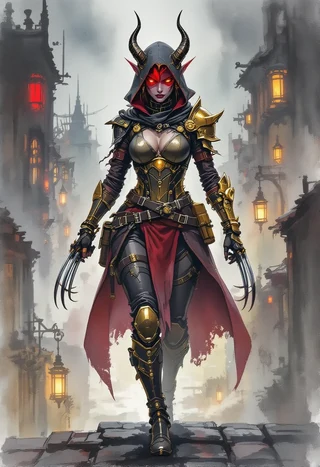
Außerdem kannst du durch das Ausprobieren verschiedener Stile und Gesichtsausdrücke unterschiedliche Ergebnisse erzielen, die in verschiedenen Situationen nützlich sein können.
Aufbau eines Prompts: Motiv, Stil, Ausdruck, Beleuchtung, Kamera
Beim Verfassen von Prompts solltest du sie in einzelne Komponenten aufteilen: Motiv, Stil, Ausdruck, Beleuchtung und Kamerawinkel. Ein Prompt könnte zum Beispiel lauten: „Eine edle Elfenfrau im Fantasy-Kunststil, mit gelassenem Gesichtsausdruck, sanfter Beleuchtung und als Nahaufnahme.“ Diese Struktur hilft sicherzustellen, dass du alle nötigen Elemente für ein überzeugendes Bild berücksichtigst.
Jede Komponente spielt eine wichtige Rolle dabei, wie die KI die Anfrage interpretiert und das endgültige Bild erzeugt.
Negative Prompts und Stilmodifikatoren
Zusätzlich zu positiven Prompts können auch negative Prompts helfen, das Ergebnis zu verfeinern. Du könntest beispielsweise Begriffe wie „unscharf“ oder „entstellt“ angeben, um der KI mitzuteilen, was sie vermeiden soll. Das kann die Qualität der generierten Bilder deutlich verbessern.
Mit Stilmodifikatoren kannst du das Ergebnis weiter verfeinern, indem du festlegst, ob du ein realistisches, comichaftes oder ganz anderes Aussehen möchtest.
4. Persona-Vorlagen und Archetypen-Prompts (5+ Beispiele)
Mit verschiedenen Persona-Vorlagen und Archetypen-Prompts kannst du die Charaktererschaffung vereinfachen. Hier sind einige mögliche Archetypen:
1. Adliger: ein vornehmer Edelmann in aufwendiger Kleidung, mit strengem Gesichtsausdruck, einem detailreich ausgearbeiteten Gesicht und dramatischer Beleuchtung.
2. Tavernenwirt: Ein fröhlicher Tavernenwirt mit breitem Lächeln und Schürze, in warmem Licht.
3. Straßenkind: Ein zähes Straßenkind in schmutziger Kleidung mit einem verschmitzten Grinsen, in leuchtenden Farben.
4. Elfenkundschafter: Ein Elfenkundschafter mit scharfem Blick, getarnt gekleidet, vor einem Waldhintergrund.
✨ Entdecke das ultimative Tavernen-Bundle ✨
Hör auf, stundenlang vorzubereiten. Mit 350,000+ digitalen Assets erschaffst du im Handumdrehen immersive Kampagnen.
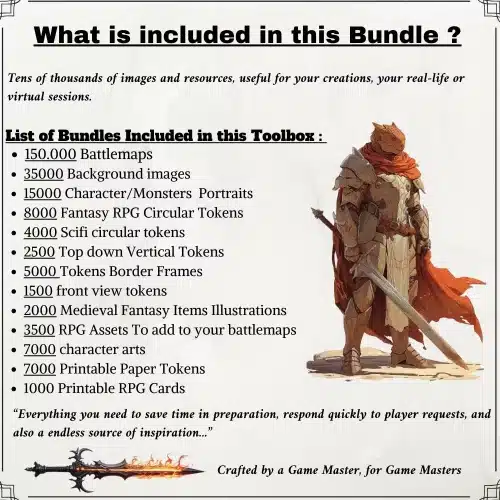
🎲 Hol dir jetzt das ultimative Werkzeugset
Sofortiger Download • Dauerhafter Zugriff
5. Cyberpunk-Hacker: Ein Cyberpunk-Hacker mit Neon-Tattoos und konzentriertem Gesichtsausdruck sitzt vor mehreren Bildschirmen.
Persönlichkeitsbeschreibungen und Ausdruckshinweise
Neben körperlichen Beschreibungen können kurze Angaben zur Persönlichkeit deinen NSCs mehr Tiefe verleihen. Ergänze ein paar Zeilen zu ihren Beweggründen oder Eigenheiten. Ein Adliger könnte beispielsweise stolz und distanziert sein, während ein Schankwirt warmherzig, aber gerissen ist.
Diese Eigenschaften können Spielerinnen und Spielern helfen, eine tiefere Verbindung zu den Charakteren aufzubauen und Interaktionen interessanter zu gestalten.
5. Schnelle Abläufe zur Generierung während der Sitzung (Verfahren mit 3–6 Schritten)
Damit du während einer Sitzung schnell NSC-Porträts erstellen kannst, ist ein effizienter Arbeitsablauf entscheidend. Hier ist ein einfaches Verfahren in 3–6 Schritten:
1. Bereite deinen NSC-Prompt im Voraus vor.
2. Nutze das KI-Tool deiner Wahl, um das Porträt zu erstellen.
3. Nimm bei Bedarf mit einem Bildbearbeitungsprogramm schnelle Anpassungen vor.
4. Speichere das Bild im passenden Format.
5. Importiere das Bild in deine VTT-Plattform.
Mit diesem Verfahren kannst du NSC-Bilder in weniger als zwei Minuten erstellen und so den Spielfluss aufrechterhalten.
Ein einzelnes NSC-Porträt in unter 2 Minuten
Wenn es schnell gehen muss, ist es wichtig, ein einzelnes NSC-Porträt rasch erstellen zu können. Mit vorbereiteten Prompts und effizienten Tools kannst du ein Porträt in nur 60 Sekunden erstellen.
Nutzt du zum Beispiel einen cloudbasierten Dienst, kannst du einfach deinen Prompt eingeben und warten, bis die KI das Bild generiert. So erhältst du in einem Bruchteil der Zeit ein brauchbares Porträt.
Schnell ein druckbares Handout erstellen
Auch druckbare Handouts lassen sich effizient erstellen. Sobald du ein Porträt deines NSCs hast, kannst du mit einem Bildbearbeitungsprogramm Text und weitere Details zur Figur hinzufügen.
Wenn du das als PDF mit den richtigen DPI-Einstellungen exportierst, sehen deine Handouts professionell aus und sind bereit, an die Spielenden verteilt zu werden.
6. VTT-Integration und Token-Verwaltung
Wenn du NPC-Porträts und Handouts in ein Virtual Tabletop (VTT) integrierst, lassen sich deine Spielrunden reibungsloser gestalten und das Spielerlebnis verbessern. Achte bei der Vorbereitung deiner Tokens darauf, sie quadratisch zuzuschneiden, den Kopf der Figur mittig im Bildausschnitt zu platzieren und für ein sauberes Erscheinungsbild einen Rahmen hinzuzufügen.
Du kannst zum Beispiel Tools wie Photopea oder GIMP verwenden, um deine Bilder auf 512×512 Pixel zuzuschneiden und am Rand eine 64 Pixel starke Kontur anzubringen.
Zuschneiden, automatisches Einrahmen, Token-Rahmen und Exporteinstellungen
Für ansprechende Tokens solltest du deine Bilder zunächst quadratisch zuschneiden. Mit Tools wie Photopea oder GIMP kannst du die Bilder ganz einfach so zuschneiden, dass der Kopf der Figur etwa 70% des Bildausschnitts einnimmt.
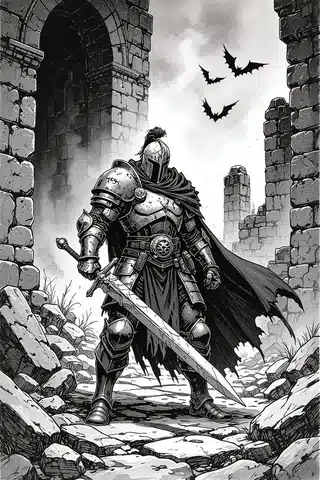
Ein Rahmen kann das Gesamtbild des Tokens aufwerten; eine 64 Pixel starke Kontur eignet sich gut für eine 512×512-Leinwand. Wähle beim Exportieren deiner Tokens immer das Format PNG, damit die Transparenz erhalten bleibt.
Token-Größenvoreinstellungen und Hinweise zu transparenten PNG
Wenn du Tokens für dein VTT erstellst, kannst du deinen Arbeitsablauf deutlich verbessern, indem du dich an bestimmte Größenvorgaben hältst. Eine Standardgröße für Tokens beträgt 512×512 Pixel bei einer Auflösung von 72 DPI (Punkte pro Zoll).
Mit dieser Größe bleiben deine Dateien handlich – normalerweise zwischen 150 und 300 KB – und lassen sich schnell hochladen. Achte darauf, dass deine fertigen Token-Exporte für Transparenz einen Alphakanal enthalten.
7. Stapelverarbeitung und Automatisierung (Skript- und API-Beispiele)
Stapelautomatisierung kann dir viel Zeit sparen, wenn du NSC-Porträts und Tokens erstellst. Mit Tools wie Make.com oder Zapier kannst du einen Workflow einrichten, der mit nur wenigen Klicks mehrere Varianten eines NSC-Porträts erstellt.
Du könntest zum Beispiel eine CSV-Datei mit Prompts für jeden NSC erstellen und ein Skript verwenden, das eine API aufruft, um auf Grundlage dieser Prompts Bilder zu generieren.
Beispiel für eine Automatisierung: 10 Variationen erstellen und Tokens exportieren
Um mehrere Varianten eines NSC-Porträts zu erstellen, kannst du den Vorgang mit einem Skript automatisieren. Stell dir zum Beispiel vor, du möchtest zehn Varianten eines Wirts generieren. Dein Pseudocode könnte etwa so aussehen:
for i in range(10):
prompt = f”Tavernenwirt, Alter 45, mit Schürze, {i} Varianten”
image = generate_image(prompt)
save_image(image, f”tavern_keeper_{i}.png”)
Zapier/Make, einfache lokale Skripte und VTT-APIs verwenden
Automatisierungstools wie Zapier oder Make.com können deinen Arbeitsablauf bei der Erstellung von NSC-Porträts und Tokens erheblich verbessern. Du kannst zum Beispiel einen Zap einrichten, der einen API-Aufruf auslöst, sobald du einer Google-Tabelle mit NSC-Bildvorgaben eine neue Zeile hinzufügst.
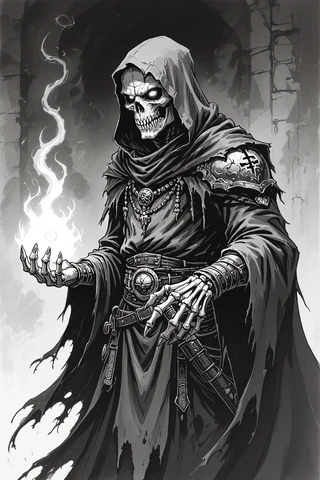
So lässt sich alles nahtlos generieren, ohne dass du jedes Mal manuell eingreifen musst. Wenn du lieber offline arbeitest, kannst du für die Stapelverarbeitung auch lokale Skripte verwenden.
8. Handouts: Vorlagen gestalten und druckfertig exportieren
Optisch ansprechende und informative Handouts sind wichtig, um das Engagement der Spieler zu steigern. Verwende am besten Gestaltungsvorlagen, die Bilder und Text klar und übersichtlich kombinieren.
Wenn du deine Entwürfe fertiggestellt hast, exportiere sie mit den passenden Anschnitt- und Randeinstellungen als PDFs. So sehen sie beim Drucken professionell aus.
Drei druckbare Layoutvorlagen für Handouts (Titel + Textblöcke)
Hier sind drei Layout-Ideen für deine Handouts:
- **Layout 1**: Titel oben, NSC-Porträt links, Beschreibung rechts.
- **Layout 2**: Titel mittig oben, Porträt darunter, ausführliche Beschreibung darunter.
- **Layout 3**: Titel oben, Porträt daneben, dazu Stichpunkte mit wichtigen Eigenschaften oder Fähigkeiten.
Export nach PDF und Überlegungen zu Beschnitt und Rand
Achte beim Export deiner Handouts nach PDF auf Beschnitt und Randeinstellungen, damit deine Entwürfe korrekt gedruckt werden. Üblicherweise empfiehlt sich ein Beschnitt von 0.125 Zoll, um weiße Ränder auf dem Druck zu vermeiden.
Achte außerdem darauf, dass dein Text innerhalb des Sicherheitsabstands liegt, damit er beim Drucken nicht abgeschnitten wird.
9. Geschwindigkeit oder Qualität: Modelleinstellungen, Größe und Kompromisse
In der Welt der generativen KI gibt es oft einen Zielkonflikt zwischen Geschwindigkeit und Qualität. Auch wenn du Bilder schnell generieren möchtest, solltest du eine Balance finden, die deinen Anforderungen entspricht.
Wenn du zum Beispiel niedrigere Einstellungen wählst, kann sich die Generierungszeit verkürzen, dafür kann aber die Bildqualität leiden.
Empfohlene Voreinstellungen für schnelle Generierung oder hohe Auflösung
Überlege dir, zwei Gruppen von Voreinstellungen anzulegen: eine für die schnelle Erstellung und eine für hochauflösende Bilder. Für schnelle Ergebnisse kannst du eine niedrigere Schrittzahl und Auflösung wählen; für hochauflösende Bilder kannst du beide Werte deutlich erhöhen.
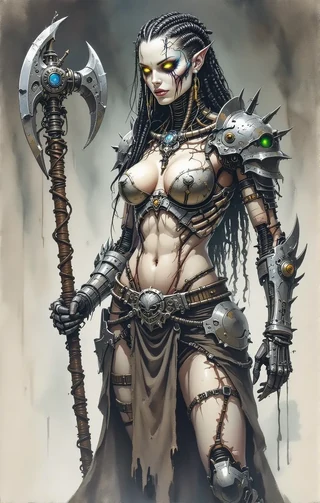
So kannst du dein Vorgehen an die Bedürfnisse deiner Sitzung anpassen.
Tipps zu Parallelisierung und GPU-/lokalem Caching
Um deinen Arbeitsablauf weiter zu verbessern, kannst du die Bildgenerierung parallelisieren. Wenn du Zugriff auf mehrere GPUs oder ein leistungsstarkes lokales Setup hast, kannst du mehrere Bilder gleichzeitig generieren.
So kannst du die Zeit für die Vorbereitung von Materialien für deine Sitzung deutlich verkürzen und dich stattdessen aufs Spielen konzentrieren.
10. Rechtliches, Ethik und Lizenzierung generierter Kunst
Wenn du KI-generierte Kunst in deine Spielsitzungen einbindest, solltest du die damit verbundenen rechtlichen und ethischen Aspekte unbedingt verstehen. Prüfe stets die Lizenzvereinbarungen für die verwendeten Modelle und APIs.
Für manche gelten Einschränkungen bei der kommerziellen Nutzung oder es ist eine Namensnennung erforderlich. Halte dich daher an diese Vorgaben, damit du die Kunst legal und ethisch vertretbar verwendest.
Lizenzen für Modelle und Plattformen werden überprüft
Bevor du KI-generierte Bilder verwendest, nimm dir Zeit, die Lizenzbedingungen des Modells oder der Plattform zu prüfen, die du nutzt. So kannst du mögliche rechtliche Probleme später vermeiden.
Manche Plattformen erlauben zum Beispiel die private Nutzung von Bildern, schränken aber deren kommerzielle Nutzung ein. Daher ist es wichtig, die jeweiligen Einschränkungen zu kennen.
Regeln zu Urhebernachweisen, Streaming und kommerzieller Nutzung
Wenn du KI-generierte Kunst in Streams oder veröffentlichten Abenteuern verwenden möchtest, halte dich gegebenenfalls an die Vorgaben zur Namensnennung. Dazu kann gehören, das verwendete Modell oder die Plattform anzugeben.
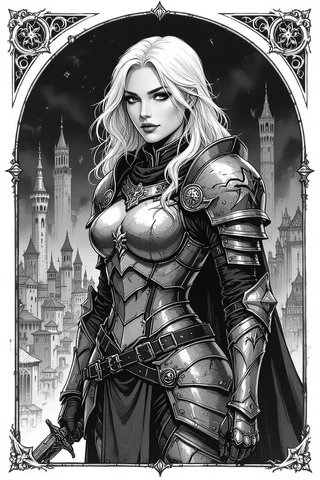
Diese Regeln zu kennen, ist nicht nur aus rechtlichen Gründen wichtig, sondern auch eine Frage der Ethik: So stellst du sicher, dass die Urheber für ihre Arbeit anerkannt werden.
11. Leistung, Caching und Offline-Backuppläne
Damit dein Arbeitsablauf während der Sitzungen reibungslos bleibt, solltest du Leistungs- und Caching-Strategien einsetzen. Du könntest zum Beispiel lokale Caching-Systeme verwenden, um häufig genutzte Bilder und Assets zu speichern.
Das kann Verzögerungen minimieren und sicherstellen, dass du schnell auf die benötigten visuellen Inhalte zugreifen kannst – selbst bei einer instabilen Internetverbindung.
Lokales Caching sowie Benennung und Versionsverwaltung
Wenn du in Echtzeit NPC-Porträts und Assets generierst, ist ein gut organisiertes System entscheidend. Ich empfehle, ein lokales Caching-System einzurichten, um deine Bilder effizient zu speichern. Du kannst etwa eine Ordnerstruktur wie `./Cache/[Archetype]/v1-v5.png` anlegen, in der du verschiedene Versionen deiner Assets ablegst.
Mit aussagekräftigen Namen findest du die Bilder während des Spiels schnell wieder.
3–5-Schritt-Ablauf für den Offline-Notfallbetrieb
Ein Notfallplan ist unverzichtbar, besonders wenn während eurer Runde das Internet ausfällt. Hier ist ein einfacher Offline-Workflow als 3–5-Schritt-Anleitung, mit der du schnell NSC-Porträts erstellen kannst:
- Starte **Automatic1111** (eine lokale Benutzeroberfläche für Stable Diffusion) auf deinem Laptop.
- **Lade den zwischengespeicherten Prompt** für den NSC, den du generieren möchtest.
- **Lege die Generierungsparameter** auf etwa 20 Schritte fest, um schnell ein Ergebnis zu erhalten (so wird ein ausgewogenes Verhältnis zwischen Tempo und Qualität erreicht).
- **Speichere das Bild** in deinem Ordner `./OfflineNPCs/`.
- **Bearbeite das Bild bei Bedarf in GIMP**, um ihm den letzten Schliff zu geben, bevor du es deinen Spielern zeigst.
12. Häufige Probleme beheben
Selbst die besten Systeme können Probleme bereiten – besonders, wenn KI-NSC-Porträts in Echtzeit erstellt werden. Dieser Leitfaden hilft dir, einige häufige Probleme zu beheben, auf die du während deiner Sitzung stoßen könntest:
- **Unscharfe Gesichter**: Wenn die Porträts unscharf wirken, erhöhe die Anzahl der Schritte in den Generierungseinstellungen oder ergänze deinen Prompt um „scharfer Fokus“.
- **Verformte Hände oder Gesichtszüge**: Um unnatürlich dargestellte Körperteile zu vermeiden, kannst du negative Prompts wie „deformed“ oder „extra limbs“ verwenden, damit die KI solche Fehler vermeidet.
13. Kurze Fallstudie: zweistündige Sitzung mit KI-generierten Visualisierungen in Echtzeit
In einer kürzlichen zweistündigen Hybrid-D&D-Sitzung konnte ich KI-Visualisierungen in Echtzeit einsetzen, um das Spielerlebnis zu bereichern. Dabei waren sechs Spieler dabei, und es gab dynamische Interaktionen mit NSCs. Zur Vorbereitung legte ich Archetypen für einen Schankwirt, einen Straßenjungen und eine elfische Späherin im Cache ab.
Während der Sitzung habe ich etwa 12 Bilder erstellt, darunter Porträts und Tokens, sowie vier Handouts – und das mit nur wenigen Unterbrechungen. Bilder in Echtzeit erstellen zu können, sorgte nicht nur für einen flüssigen Sitzungsverlauf, sondern vertiefte auch die Atmosphäre, was meine Spieler*innen sehr schätzten.
14. Ressourcen und ergänzende Tools (erforderliche Liste)
Hier findest du eine kuratierte Auswahl an Ressourcen und Tools, mit denen du dein Erlebnis mit KI-generierten NSC-Porträts und Handouts verbessern kannst:
- Midjourney: Ein bildgenerierendes Tool auf Basis von Discord, das schnell stilisierte Ergebnisse liefert. Praktisch, um einzigartige Tokens zu erstellen.
- Automatic1111: Eine benutzerfreundliche lokale Benutzeroberfläche für Stable Diffusion, mit der du offline und mit mehr Kontrolle Bilder erstellen kannst.
- Photopea: Ein browserbasierter Bildeditor, mit dem du Tokens schnell bearbeiten kannst, ohne etwas installieren zu müssen.
- Werkzeugkasten für die Spielleitung (Etsy): Eine Sammlung von Grafiken und Tokens, die deine KI-generierten Bilder ergänzen können.
15. Kurze Praxistipps und Merkhilfen für die Spielleitung
Damit du KI-generierte NSC-Porträts während deiner Spielsitzungen optimal einsetzen kannst, solltest du diese bewährten Vorgehensweisen beachten:
- **Häufige NSCs zwischenspeichern 20**: Das spart Zeit und sorgt für einen reibungslosen Ablauf deiner Sitzung.
- **Negative Prompts verwenden**: Begriffe wie „unscharf“ oder „entstellt“ können helfen, die Qualität deiner Ergebnisse zu verbessern.
- **512 px für mehr Tempo**: Wenn du deine Porträts in dieser Auflösung hältst, lassen sich Bilder schneller generieren.
- **Benenne Dateien aussagekräftig**: Mit klaren Dateinamen findest du deine Ressourcen schnell, wenn es im Spiel heiß hergeht.
- **KI-Tools mit Tastenkürzeln**: Richte für deine am häufigsten verwendeten Befehle Tastenkürzel ein, damit es während des Spiels schneller geht.
16. Fertige Prompts und Voreinstellungen (6+ Prompts zum Kopieren und Einfügen)
Wenn du die Erstellung von NSCs vereinfachen möchtest, findest du hier einige fertige Prompts, die du direkt kopieren und in dein generatives KI-Tool einfügen kannst:
- **Adliger**: „Ein vornehmer Adliger in aufwendiger Kleidung, mit strengem Gesichtsausdruck, detailreiches Gesicht, dramatische Beleuchtung.“
- **Wirt**: „Ein fröhlicher Wirt mit breitem Lächeln und Schürze, in warmem Licht.“
- **Straßenkind**: „Ein zähes Straßenkind in schmutziger Kleidung mit verschmitztem Grinsen, in leuchtenden Farben.“
- **Elfischer Späher**: „Ein elfischer Späher mit scharfem Blick, in Tarnkleidung, vor Waldkulisse.“
- **Cyberpunk-Hacker**: „Ein Cyberpunk-Hacker mit Neon-Tattoos und konzentriertem Gesichtsausdruck, der vor mehreren Bildschirmen sitzt.“
17. Dateigröße, DPI und Exportwerte für Bildschirm und Druck
Die Dateigröße und DPI zu verstehen, ist entscheidend dafür, dass deine Bilder sowohl für die Bildschirmdarstellung als auch für den Druck geeignet sind. Für VTT-Marker wird eine Größe von 512×512 Pixeln bei 72 DPI empfohlen; Handouts sollten mit 300 DPI exportiert werden.
So bleibt die Qualität deiner visuellen Inhalte in verschiedenen Formaten erhalten – egal, ob sie auf einem Bildschirm angezeigt oder für die Spieler ausgedruckt werden.
18. Ausgewähltes Automatisierungs-Snippet (Pseudocode) zur Stapelgenerierung
Um mehrere Varianten eines NSC-Porträts zu erstellen, kannst du den Vorgang mit einem Skript automatisieren. Stell dir zum Beispiel vor, du möchtest zehn Varianten eines Wirts generieren.
Dein Pseudocode könnte etwa so aussehen:
for i in range(10):
     prompt = f"Tavern-keeper, age 45, wearing an apron, {i} variations"
     image = generate_image(prompt)
     save_image(image, f"tavern_keeper_{i}.png")
Fox’ Meinung
Mit diesen Richtlinien kannst du generative KI effizient einsetzen, um beeindruckende NSC-Porträts und Handouts zu erstellen, die dein Pen-&-Paper-Rollenspiel bereichern. Ob du gerade erst anfängst oder schon viel Erfahrung als Spielleitung hast – diese Tools und Methoden helfen dir dabei, eine visuell ansprechende Atmosphäre für deine Spieler zu schaffen.
FAQ
- Wie schnell kann ich während einer Spielsitzung mit generativer KI ein brauchbares Porträt eines NSC erstellen?
Du kannst ein verwendbares NSC-Porträt in nur 60 Sekunden erstellen. - Welche Bildgröße und welchen Dateityp sollte ich für VTT-Tokens und druckbare Handouts verwenden?
Verwende PNG-Dateien mit einer Größe von 512×512 Pixeln für VTT-Marker und 300 DPI für Handouts. - Kann ich KI-generierte Porträts bedenkenlos in Streams oder veröffentlichten Abenteuern verwenden?
Ja, solange du die Lizenzvereinbarungen der verwendeten Tools einhältst. - Wie erstelle ich in weniger als 10 Minuten stapelweise Tokens und Handouts für eine Sitzung?
Erstelle eine CSV-Datei mit NSC-Prompts und nutze Automatisierungstools, um schnell Inhalte zu generieren. - Was sind die einfachsten Offline-Alternativen, falls während des Spiels mein Internet oder eine API ausfällt?
Nutze ein lokales KI-Modell wie Automatic1111 mit zwischengespeicherten Prompts, um schnell Ergebnisse zu erzeugen.
Weiterlesen
- Wie verwendest du DnD Beyond?
Erfahre in diesem praktischen Leitfaden, wie du D&D Beyond nutzt: mit Schritt-für-Schritt-Anleitungen zur Charaktererstellung, Kampagnenverwaltung und VTT-Integrationen wie Beyond20. - So spielst du DnD allein
So spielst du DnD allein: praktische Schritte, Tools und Vorlagen für spannende Solo-Kampagnen.