- 🎲 Comprenez l’importance de la gestion des tokens et des ressources pour jouer en ligne.
- ✅ Découvrez des méthodes gratuites pour optimiser les ressources de VTT (VTT).
- 🔎 Apprenez à utiliser efficacement des outils comme GIMP et ImageMagick pour traiter des tokens par lots.
- 🧙♂️ Mettez en place des conventions de nommage et une structure de dossiers pour bien organiser vos ressources.
- 🎮 Découvrez comment importer des ressources dans les VTT populaires comme Roll20 et Foundry.
- 💡 Découvrez des conseils pour gérer les tokens en jeu grâce aux calques et à l’automatisation.
- 📂 Découvrez les bonnes pratiques pour partager des ressources et leurs licences avec les joueurs.
- 🚀 Optimisez les performances et la bande passante pendant les sessions en direct.
- 🤝 Collaborez efficacement avec vos co-MJ et vos équipes.
- 🔧 Résolvez les problèmes courants liés à la gestion des tokens.
Une bonne gestion des tokens et des ressources est essentielle pour améliorer l’expérience de jeu en ligne. En organisant vos tokens et vos ressources, vous accélérez la préparation des scènes et réduisez les interruptions en cours de partie. Imaginez que vous soyez en plein combat et deviez trouver rapidement un token ou une ressource précise. Si tout est en désordre, vous risquez de perdre un temps précieux à chercher ce qu’il vous faut, au grand dam de vos joueurs et de vous-même. Une bibliothèque bien organisée vous permet de trouver rapidement les éléments visuels adaptés et de maintenir le bon déroulement de la partie.
De plus, une organisation claire évite les doublons et les styles graphiques disparates, qui peuvent nuire à la cohérence visuelle de votre partie. Elle réduit aussi le risque de contrevenir accidentellement à une licence, notamment si vous utilisez des ressources achetées. Grâce à un système clair, vous pouvez facilement savoir d’où viennent les ressources et comment les utiliser. Cette clarté améliore le jeu et favorise une expérience plus immersive pour les joueurs, qui peuvent reconnaître facilement les personnages et les éléments de l’univers de jeu.
Conseil : Pensez à adopter une convention de nommage et une structure de dossiers cohérentes pour organiser vos ressources. Vous trouverez ainsi plus facilement ce dont vous avez besoin en cours de partie.
Une bonne gestion des tokens et des ressources ne se limite pas à l’organisation : elle a aussi un impact important sur le rythme et la clarté du jeu. Par exemple, si vous disposez d’une bibliothèque de tokens prêts à l’emploi, vous pouvez les placer rapidement dans votre table virtuelle (VTT), comme Roll20 ou Foundry. Les temps morts pendant les sessions sont ainsi réduits, pour une expérience plus captivante pour tout le monde. De plus, des tokens bien visibles aident les joueurs à comprendre la situation tactique, à se repérer et à prendre des décisions éclairées pendant les combats ou l’exploration.
Une bonne organisation réduit également la charge cognitive, aussi bien pour vous que pour vos joueurs. Lorsque les ressources sont faciles à trouver et clairement identifiées, les moments cruciaux sont moins confus. Par exemple, une nomenclature cohérente aide les joueurs à repérer rapidement le token de leur personnage ou d’un PNJ. Cette clarté améliore l’expérience globale et rend le jeu plus efficace, pour des sessions plus agréables.
Exemple : Imaginez une bibliothèque de tokens bien organisée. Vos joueurs se trouvent à un carrefour et vous devez afficher rapidement la carte d’un village voisin. Grâce à des ressources correctement étiquetées et classées, vous trouverez les bonnes en quelques secondes et pourrez poursuivre le récit sans heurt.
Une mauvaise organisation peut entraîner plusieurs problèmes courants qui perturbent le jeu. Les doublons de tokens et les styles graphiques disparates peuvent notamment dérouter les joueurs et nuire à l’immersion. Par exemple, si deux tokens de gobelin différents sont utilisés indistinctement, les joueurs risquent de se demander lequel représente le gobelin qu’ils affrontent. De plus, si les fichiers sont mal nommés, vous risquez d’atteindre les limites d’importation de plateformes comme Roll20, ce qui vous empêchera d’ajouter de nouvelles cartes ou de nouveaux tokens en cours de session.
La collaboration peut aussi se compliquer si vous travaillez avec des co-MJ ou une équipe. Des bibliothèques mal organisées peuvent entraîner des conflits d’autorisations et des problèmes de versions : plusieurs personnes risquent d’utiliser des fichiers différents sans le savoir. L’équipe perd alors du temps et de l’énergie à essayer de synchroniser ses ressources, ce qui finit par nuire à la cohérence du jeu.
Attention : Évitez les conventions de nommage vagues ou incohérentes, qui peuvent entraîner des malentendus et une perte de temps. Une structure claire aide toutes les personnes concernées à rester sur la même longueur d’onde.
La gestion des tokens et des ressources peut être simple, surtout si vous disposez des bons outils gratuits. Voici les étapes essentielles du processus : réunir vos ressources graphiques, les nettoyer et les redimensionner au besoin, les nommer et leur ajouter des étiquettes pour les retrouver facilement, les optimiser pour de bonnes performances, puis les importer dans la plateforme VTT de votre choix. Cette méthode simplifiée vous permet de préparer efficacement vos ressources pour le jeu.
Pour vous lancer, je vous recommande des outils gratuits comme GIMP pour la retouche d’images, ImageMagick pour le traitement par lots et Google Drive pour le stockage en ligne. Ils permettent de redimensionner et de compresser les images, ainsi que d’organiser vos fichiers sans frais. Par exemple, ImageMagick permet de redimensionner rapidement des images 500 par lots en quelques minutes, ce qui représente un gain de temps considérable par rapport à une retouche manuelle.
Conseil : Familiarisez-vous avec les fonctionnalités de chaque outil pour gagner en efficacité. Savoir utiliser GIMP et ImageMagick sera précieux dans votre flux de travail.
Votre méthode de travail doit suivre un parcours clair, de la création au déploiement. Commencez par trouver vos ressources graphiques, qu’elles proviennent de ressources gratuites comme OpenGameArt ou de boutiques où vous les avez achetées. Utilisez ensuite GIMP ou un autre éditeur d’images pour recadrer et façonner vos tokens selon vos besoins. Vous pourriez, par exemple, créer des tokens vus du dessus pour les combats tactiques ou des tokens circulaires pour les portraits de personnages. Une fois vos tokens prêts, ajoutez de la transparence si nécessaire et envisagez d’ajouter des cadres pour améliorer leur visibilité sur différents fonds de battlemap.
Après avoir façonné vos tokens, redimensionnez-les en utilisant des dimensions courantes compatibles avec votre plateforme VTT. En règle générale, privilégiez des dimensions correspondant à des puissances de deux, comme 256×256 ou 512×512 pixels, pour un rendu optimal. Exportez ensuite vos tokens dans un format adapté, comme PNG ou WebP, en préservant la transparence. Enfin, importez-les dans le VTT de votre choix et testez-les pour vérifier qu’ils s’affichent correctement.
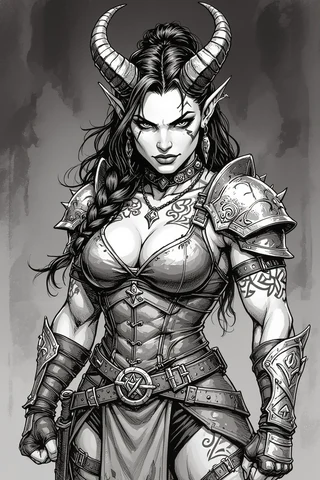
Exemple : Si vous utilisez GIMP pour créer un pion vu du dessus, suivez ces étapes :
- Ouvrez votre image dans GIMP.
- Utilisez l’outil « Sélection elliptique » pour recadrer le token.
- Ajoutez un canal alpha pour gérer la transparence.
- Redimensionnez le token à 512×512 pixels.
- Exporter le token dans un fichier PNG.
Pour gérer efficacement les tokens et les ressources, disposer des bons outils peut tout changer. Je recommande de combiner les outils gratuits suivants : GIMP pour la retouche d’images, ImageMagick pour le traitement par lots, Photopea pour les retouches dans le navigateur et ExifTool pour la gestion des métadonnées. Bulk Rename Utility peut aussi vous aider à nommer les fichiers, tandis que Google Drive et GitHub sont d’excellentes solutions de stockage dans le cloud et de gestion de versions.
Par exemple, GIMP permet d’effectuer des retouches détaillées sur vos tokens, tandis qu’ImageMagick peut traiter des opérations en masse, comme le redimensionnement ou la conversion de formats de fichiers. Si vous devez renommer rapidement un grand nombre de fichiers, Bulk Rename Utility vous fera gagner beaucoup de temps. En combinant ces outils, vous pouvez créer un flux de travail fluide qui garde vos ressources bien organisées et prêtes à être utilisées.
Conseil : Prenez le temps d’apprendre les fonctions de base de chaque outil. En vous familiarisant avec eux, vous pourrez travailler plus rapidement et efficacement lors de la gestion de vos ressources.
Adopter une convention de nommage et une arborescence cohérentes est essentiel pour gérer efficacement les tokens et les ressources. Une hiérarchie de dossiers bien pensée peut réduire considérablement le temps nécessaire pour trouver des ressources précises. Vous pourriez, par exemple, structurer vos dossiers ainsi : « Campagnes/Cartes/Tokens/PJ/PNJ/Monstres/Effets ». Cette organisation hiérarchique vous permet d’accéder rapidement au type de ressource voulu pendant une session.
Pour nommer les ressources, je recommande d’utiliser un modèle comme `[Type]_[Nom]_[Variante]_[Taille]x[Taille].[ext]`. Par exemple, un token d’éclaireur gobelin pourrait s’appeler `monster_goblin_scout_01_400x400.png`. Cette convention facilite non seulement l’identification des ressources, mais contribue aussi à préserver la cohérence de votre bibliothèque. Vous pouvez également inclure dans le nom de fichier des métadonnées, comme des étiquettes indiquant le type de créature ou ses capacités, pour faciliter encore davantage les recherches.
Exemple : Si vous avez plusieurs versions d’un token de gobelin, vous pouvez les nommer `monster_goblin_scout_v1_400x400.png`, `monster_goblin_scout_v2_400x400.png`, etc. Cette méthode permet de garder votre bibliothèque en ordre et d’éviter toute confusion quant à la version à utiliser.
Pour créer un schéma de nommage à la fois souple et organisé, pensez à préfixer les noms de fichiers selon leur type. Vous pouvez, par exemple, utiliser `pc_` pour les personnages joueurs, `npc_` pour les personnages non joueurs et `monster_` pour les créatures. Cette pratique regroupe les ressources similaires et facilite la navigation. En outre, indiquer la taille à la fin du nom de fichier permet de repérer rapidement les dimensions, ce qui peut être essentiel lors de l’importation de ressources dans un VTT.
L’utilisation d’étiquettes de version peut également s’avérer très utile. Vous pouvez, par exemple, utiliser `_v01`, `_v02` pour les différentes itérations, ou un système basé sur la date, comme `YYYYMMDD`, pour les mises à jour importantes. Un schéma pourrait ressembler à ceci : `[préfixe]_[race/classe/nom]_[FP/taille]_[étiquettes]_[v##]_[LxH].[ext]`. Cette méthode allie lisibilité pour les personnes et facilité de tri automatique, afin de vous permettre de trouver et de gérer facilement vos ressources.
Conseil : Réexaminez et mettez régulièrement à jour vos conventions de nommage à mesure que votre bibliothèque s’agrandit. Cette pratique vous aidera à conserver une bonne organisation et à gérer vos ressources efficacement.
Créer une arborescence de dossiers efficace peut considérablement simplifier la gestion de vos ressources. Pour une campagne unique, vous pouvez utiliser une structure comme celle-ci : `VTT_Assets/Campaigns/DragonHeist/{Maps,Tokens/PCs,NPCs,Monsters,Effects}`. Cette organisation vous permet de trouver et d’accéder rapidement aux ressources nécessaires pour vos sessions.
Pour une bibliothèque partagée entre plusieurs campagnes, envisagez une structure comme celle-ci : `Shared/Icons/UI/Props`, avec des dossiers distincts pour les ressources « approuvées » et « brouillons ». Cette organisation facilite le travail collaboratif tout en gardant votre bibliothèque bien rangée. Parmi les exemples de noms de fichiers dans ces dossiers, on peut citer `monster_goblin_scout_01_400x400.png` ou `map_village_square_512x512.webp`.
Exemple :
- Structure d’une campagne unique: `VTT_Assets/Campaigns/DragonHeist/Maps/`
- Structure d’une bibliothèque partagée: `Shared/Icons/UI/Props/`
- Exemples de noms de fichiers: `npc_elf_archer_400x400.png`, `map_forest_path_512x512.png`
Choisir les bons formats de fichiers et les bonnes dimensions pour vos tokens et vos ressources est essentiel pour obtenir des performances optimales pendant les parties en ligne. PNG est le format de référence pour les tokens avec transparence : il prend en charge la compression sans perte et conserve les canaux alpha. WebP est un autre excellent choix : il produit des fichiers plus légers tout en préservant la transparence, ce qui en fait une bonne option pour les VTT modernes. Le JPEG, quant à lui, convient surtout aux arrière-plans de cartes complètes, qui n’ont pas besoin de transparence.
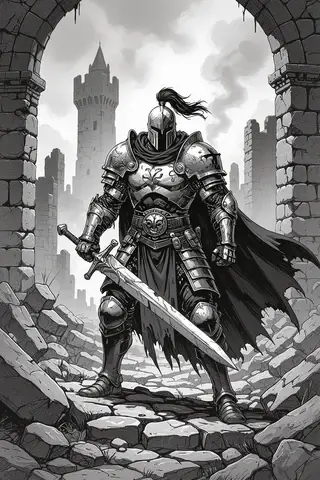
Pour les dimensions, privilégiez des tailles standard compatibles avec différentes plateformes. Les tokens donnent généralement de bons résultats aux dimensions de 400×400 ou 512×512 pixels. Dans la mesure du possible, veillez également à ce que vos fichiers de tokens ne dépassent pas 100 Ko, afin de garantir de bonnes performances pendant la partie. Cela contribue à réduire les temps de chargement et à limiter les ralentissements, pour une expérience plus agréable pour vous et vos joueurs.
Conseil : Vérifiez toujours que le format choisi est compatible avec votre VTT. Par exemple, bien que WebP soit efficace, certaines plateformes ne le prennent pas entièrement en charge ; prévoyez donc une solution de repli avec des PNG.
Savoir quand utiliser chaque format de fichier peut vous faire gagner du temps et améliorer votre flux de travail. PNG devrait être votre choix par défaut pour les tokens nécessitant de la transparence, car il préserve le canal alpha. Si vous cherchez à réduire la taille du fichier sans sacrifier la qualité, WebP est une excellente solution de remplacement, en particulier pour les tokens. Gardez à l’esprit que WebP est généralement 30 à 60% fois plus léger que PNG à qualité visuelle comparable, ce qui peut être un avantage considérable pour gérer une grande bibliothèque de ressources.
Pour les arrière-plans ou les images qui n’ont pas besoin de transparence, le JPEG convient. Il compresse les images efficacement et est donc idéal pour les fichiers de grandes cartes. Attention toutefois : le JPEG ne prend pas en charge la transparence et son utilisation pour les tokens peut entraîner des artefacts disgracieux. En règle générale, utilisez PNG ou WebP pour les tokens, et le JPEG pour les images d’arrière-plan.
Exemple : Si vous créez un jeton représentant une créature de la forêt, utilisez PNG ou WebP pour préserver la transparence des bords. Pour un arrière-plan de paysage, privilégiez le JPEG afin de limiter la taille du fichier.
Lors de l’exportation de vos images, choisir les bons paramètres peut faire une grande différence sur la qualité et la taille des fichiers. Dans ImageMagick, vous pouvez utiliser une commande comme `magick *.png -resize 400×400 -strip -quality 85 -define webp:lossless=false batch_tokens.webp` pour convertir et redimensionner vos tokens en une seule opération. Cette commande redimensionne les images et les compresse pour optimiser leurs performances sur votre VTT.
Dans GIMP, veillez à régler les paramètres d’exportation pour supprimer les métadonnées inutiles et compresser correctement vos fichiers. Par exemple, vous pouvez configurer l’exportation PNG pour utiliser la compression maximale tout en désactivant les données Exif. Vos fichiers restent ainsi légers sans sacrifier la qualité visuelle. Pour concilier qualité et taille, une approche pratique consiste à utiliser le format PNG sans perte pour les tokens en pixel art et le format WebP avec perte pour les illustrations peintes.
Conseil : Après l’exportation, vérifiez toujours rapidement le résultat à l’écran pour vous assurer que la qualité répond à vos attentes, en particulier si vous avez utilisé des paramètres de compression.
Créer des tokens est simple une fois vos ressources préparées. Les deux principaux styles sont les tokens vus du dessus, destinés au jeu tactique, et les portraits recadrés en cercle, qui représentent les personnages. Ces deux styles ont des fonctions différentes : savoir quand utiliser chacun peut considérablement enrichir vos parties.
Par exemple, pour créer un token vu du dessus, commencez par une image haute résolution (2000 px ou plus) et recadrez-la avec GIMP. Utilisez l’outil « Sélection rectangulaire » pour sélectionner la zone souhaitée, puis redimensionnez-la aux dimensions voulues (généralement 400×400 ou 512×512 pixels). Pensez à ajouter un canal alpha pour la transparence afin que le token se fonde parfaitement dans l’environnement de jeu.
Exemple : Pour créer un token circulaire, suivez ces étapes :
- Ouvrez l’image de votre personnage dans GIMP.
- Utilisez l’outil « Sélection elliptique » pour créer une sélection circulaire.
- Ajoutez un canal alpha pour gérer la transparence.
- Redimensionnez le token à 400×400 pixels.
- Exportez le token au format PNG pour préserver la transparence.
Il est essentiel de bien recadrer et façonner vos tokens pour qu’ils rendent bien sur le champ de bataille. Pour les tokens circulaires, utilisez l’outil « Sélection elliptique » de GIMP afin de créer une sélection circulaire, en veillant à conserver un point d’ancrage central pour l’alignement sur la grille. En règle générale, laissez une marge transparente de 8 à 12% autour des tokens circulaires pour éviter qu’ils ne soient tronqués au bord, notamment lorsqu’ils sont placés sur différents arrière-plans.
Pour les tokens vus du dessus, utilisez l’outil « Sélection rectangulaire » afin de recadrer la vue de dessus du personnage ou de l’objet. Après le recadrage, pensez à adoucir légèrement les contours. Cette technique atténue les bords et améliore la lisibilité sous différents éclairages de carte. Ce souci du détail peut faire une réelle différence en partie, car les joueurs repéreront plus facilement leurs tokens.
Conseil : Vérifiez toujours que vos tokens restent bien visibles sur différents arrière-plans de carte. Ajustez les marges et les bordures au besoin.
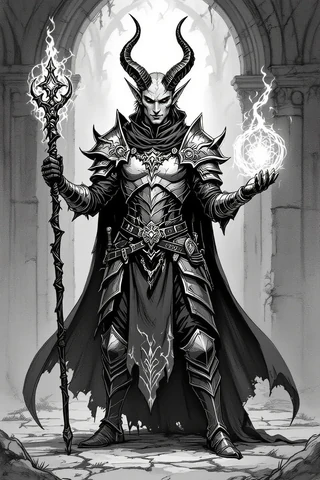
Les arrière-plans transparents et les bordures améliorent la visibilité et la présentation générale de vos tokens. Dans GIMP, commencez par vérifier que votre token possède un canal alpha. Vous pouvez ensuite créer un calque de bordure en sélectionnant la zone autour du token et en la remplissant avec la couleur de bordure souhaitée. Cette bordure forme un cadre visuel et aide le token à se détacher sur différents types de cartes.
Pour appliquer des bordures à plusieurs tokens en une seule opération, pensez à utiliser ImageMagick ou XnConvert. Vous pouvez, par exemple, créer un calque de bordure, puis utiliser ImageMagick pour le superposer à chaque token avec une seule commande, ce qui vous fera gagner beaucoup de temps. Cette méthode permet de conserver une apparence cohérente pour vos ressources et de veiller à ce que chaque token soit visuellement réussi.
Exemple : Voici une méthode rapide pour créer une bordure dans GIMP :
- Ajoutez un canal alpha au calque de votre token.
- Créez un nouveau calque pour la bordure.
- Sélectionnez la zone autour du token et remplissez-la avec la couleur de bordure.
- Exportez le token avec sa bordure au format PNG.
- Si besoin, utilisez ImageMagick pour appliquer cette bordure à vos autres tokens en une seule opération.
Le traitement par lots permet d’effectuer la même opération sur plusieurs fichiers à la fois. Il peut vous faire gagner des heures lorsque vous gérez les tokens et les ressources de vos parties en ligne. Par exemple, si vous devez redimensionner ou convertir des centaines d’images de tokens, les outils de traitement par lots peuvent automatiser l’opération, garantir la cohérence et vous faire gagner du temps. ImageMagick et XnConvert sont d’excellents outils pour cela, et ils sont gratuits.
Avec ImageMagick, vous pouvez rapidement convertir un lot d’images du format PNG au format WebP tout en les redimensionnant, le tout en une seule commande. C’est particulièrement utile pour les ressources destinées aux tables virtuelles (VTT), car la taille et le format des fichiers peuvent avoir un impact important sur les performances. Une simple commande comme `magick mogrify -resize 400×400 -format webp *.png` fera l’affaire. Elle redimensionne tous les fichiers PNG du répertoire courant en 400×400 pixels et les convertit au format WebP, pour les optimiser en vue d’une utilisation sur VTT.
ImageMagick est un outil en ligne de commande qui permet de manipuler des images de nombreuses façons, ce qui en fait un excellent choix pour le traitement par lots. Voici quelques commandes pratiques à intégrer à votre workflow de gestion des tokens :
- Convertir et redimensionner: Pour convertir tous les fichiers PNG au format WebP et les redimensionner à 400×400 pixels, vous pouvez utiliser :
magick mogrify -resize 400x400 -format webp *.png
- Ajouter des bordures à un lot d’images: Pour ajouter une bordure à tous vos jetons, vous pouvez utiliser une boucle dans bash :
for f in *.png; do magick "$f" border.png -gravity center -composite "out/$f"; done
Cette commande prend chaque fichier PNG, lui ajoute un cadre et l’enregistre dans le dossier « out ».
- PowerShell sous Windows: Vous pouvez également utiliser PowerShell pour redimensionner des images :
Get-ChildItem *.png | ForEach-Object { magick $_.FullName -resize 400x400 "out\$($_.BaseName).webp" }
Conseil : Lorsque vous utilisez des commandes par lot, il est judicieux de commencer par faire un essai sur quelques fichiers pour vérifier que tout fonctionne comme prévu avant de traiter un grand lot.
Si les outils en ligne de commande vous semblent intimidants, des outils graphiques gratuits comme XnConvert et GIMP facilitent le traitement par lot. Ils permettent d’effectuer des opérations en masse à l’aide d’une interface plus visuelle, moins intimidante pour les débutants.
XnConvert est une excellente option qui prend en charge différents formats d’image et propose une interface facile à utiliser pour le traitement par lot. Pour commencer :
- Ouvrez XnConvert et ajoutez vos images en les faisant glisser dans le programme.
- Dans l’onglet « Actions », choisissez des opérations comme « Redimensionner » ou « Convertir en », puis indiquez le format de sortie souhaité.
- Une fois les actions définies, accédez à l’onglet « Sortie » pour choisir l’emplacement où enregistrer les fichiers traités.
- Enfin, cliquez sur « Convertir » pour lancer le traitement par lot.
GIMP permet également le traitement par lot grâce à un module appelé Python-Fu. Si GIMP est installé, vous pouvez créer un script simple pour automatiser des tâches comme le redimensionnement ou la conversion de formats.
Conseil : Lorsque vous utilisez des outils graphiques, prévisualisez toujours vos réglages sur un seul fichier avant de les appliquer à un lot, afin de vérifier que le résultat correspond à vos attentes.
Importer des tokens et des ressources dans le VTT de votre choix (VTT) est une étape essentielle pour préparer votre partie en ligne. Chaque plateforme a ses propres procédures ; les connaître peut vous éviter bien des frustrations pendant une session. Voici des procédures d’importation simplifiées pour les VTT populaires, ainsi que des conseils pour résoudre les problèmes courants.
Pour importer des tokens dans Roll20, suivez ces étapes simples :
- Importer dans la bibliothèque d’illustrations: Accédez à la bibliothèque d’illustrations dans Roll20, puis faites glisser vos images directement dans la bibliothèque ou utilisez le bouton d’importation pour sélectionner des fichiers sur votre ordinateur.
- ZIP pour l’importation en masse : Si vous avez beaucoup d’images, pensez à les regrouper dans un fichier compressé. Vous pourrez ainsi contourner la limite de téléversement de 10 Mo imposée aux comptes gratuits.
- Faire glisser dans le jeu: Une fois importés, vous pouvez faire glisser vos tokens directement sur le plateau de jeu pour les utiliser.
Si la netteté des images pose problème, vérifiez que vos tokens sont à la bonne taille pour la grille de Roll20. Des tokens trop grands ou trop petits peuvent paraître flous ou mal alignés.
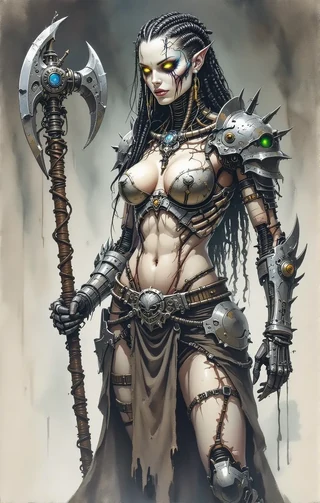
Attention : Si vous rencontrez des problèmes d’importation, vous pouvez utiliser des services d’hébergement externes comme Imgur pour les images volumineuses, mais méfiez-vous du hotlinking, qui peut entraîner l’affichage d’images brisées pendant vos parties.
Foundry VTT permet de gérer les ressources de façon plus organisée grâce aux compendiums. Voici comment importer des tokens efficacement :
- Emplacement des fichiers: Placez vos images de tokens dans le répertoire `Data/public/tokens/` de votre installation de Foundry.
- Actualiser les ressources: Après avoir placé les fichiers, actualisez vos ressources dans Foundry pour qu’elles soient reconnues.
- Définir les tokens prototypes: Pour les PNJ ou les créatures, définissez des tokens prototypes dans les fiches d’acteur afin de fluidifier le jeu.
Si des ressources sont introuvables, cela peut souvent être dû à des chemins d’accès incorrects ou à des autorisations inadéquates. Vérifiez que les autorisations appropriées sont définies sur votre serveur : généralement `755` pour les répertoires et `644` pour les fichiers.
Exemple : Si vos tokens ne s’affichent pas, consultez les journaux du serveur pour repérer d’éventuels messages d’erreur liés aux chemins d’accès ou aux autorisations des fichiers. Ils peuvent fournir des indices précieux pour résoudre le problème.
Importer des ressources personnalisées dans Tabletop Simulator (TTS) est relativement simple, mais nécessite quelques étapes précises :
- Importer des ressources: Utilisez le menu « Create Object » pour importer vos images de jetons en tant que ressources personnalisées ou téléversez-les directement sur le Steam Workshop.
- Préserver la transparence: Lors de l’importation, vérifiez que vos tokens conservent leur transparence en utilisant le format PNG.
- Tester en solo: Avant de publier vos tokens sur le Workshop, testez-les en mode solo pour vérifier qu’ils s’affichent correctement.
Si les tokens semblent invisibles, le problème peut venir du canal alpha de vos fichiers PNG. Vérifiez que vos fichiers image sont correctement formatés avant de les téléverser.
Conseil : Si les tokens sont partagés via le Workshop, pensez à rédiger un guide simple expliquant à vos joueurs comment y accéder et les utiliser ; cela peut améliorer leur expérience.
Fantasy Grounds utilise une méthode particulière de gestion des ressources qui demande un peu d’organisation. Voici comment importer efficacement des tokens :
- Placer les tokens: Stockez vos tokens dans le dossier `Campaigns/Assets/Images`.
- Recharger le module: Après avoir ajouté vos tokens, rechargez le module dans Fantasy Grounds pour pouvoir les utiliser.
- Lier des images: Utilisez la fonction de liaison d’images pour associer les tokens aux PNJ ou aux personnages concernés de votre campagne.
Si vos tokens n’apparaissent pas, vérifiez que leur nom respecte les conventions requises et qu’ils se trouvent dans le bon dossier. Parfois, il suffit de reconstruire le module pour résoudre les problèmes de ressources manquantes.
Attention : Gardez à l’esprit les différences de comportement entre la version de démonstration et la version sous licence complète de Fantasy Grounds, car elles peuvent influer sur la gestion et l’affichage des ressources.
Bien gérer les tokens pendant vos sessions en ligne peut considérablement améliorer le jeu. Les calques, les barres d’état et les lumières dynamiques permettent de créer une expérience plus immersive pour vos joueurs. Voici comment optimiser la gestion des tokens en jeu.
Les superpositions et les barres de vie sont indispensables pour suivre l’état des tokens pendant la partie. Voici comment les configurer :
- Ajouter des superpositions: Utilisez des superpositions pour signaler des états comme « étourdi » ou « hostile ». Vous pouvez créer un ensemble standardisé d’icônes de superposition afin de conserver une cohérence visuelle.
- Barres de vie: Utilisez des barres de vie pour représenter les points de vie actuels de chaque token et évaluer rapidement la situation en combat.
Pour améliorer la lisibilité, limitez le nombre de superpositions affichées sur un même token. Un trop grand nombre d’indicateurs visuels peut prêter à confusion ; pensez donc à utiliser des barres de vie numériques pour afficher précisément les PV.
Exemple : Si votre session comporte beaucoup de combats, un repère visuel clair indiquant l’état de chaque jeton peut réduire considérablement le temps consacré à la gestion des tours.
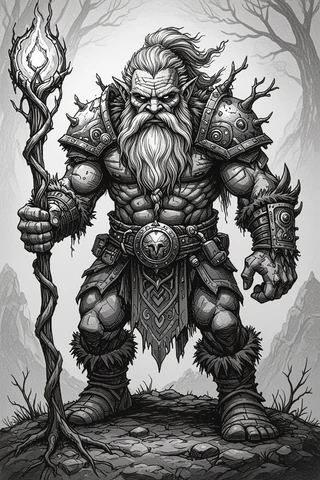
L’automatisation peut considérablement accélérer et fluidifier vos sessions. Pensez à utiliser des macros ou des scripts simples pour gérer le comportement des tokens. Voici comment :
- Créer des macros: Utilisez des macros pour mettre à jour automatiquement les barres de vie des jetons ou changer leur image en fonction de leur état. Vous pouvez, par exemple, créer une macro qui attribue une valeur précise à la barre de vie d’un jeton lorsqu’un événement survient.
- Activer ou désactiver les superpositions: Écrivez un script simple pour afficher ou masquer des images de superposition selon certaines conditions, par exemple pour modifier l’apparence du jeton lorsqu’il devient « invisible ».
En automatisant ces actions, vous pouvez vous concentrer davantage sur la narration et moins sur les mises à jour manuelles.
Conseil : Familiarisez-vous avec les capacités de script de votre VTT : elles peuvent fournir des outils puissants pour enrichir le jeu et gérer dynamiquement les états des tokens.
Pour gérer des tokens et des ressources, il est essentiel de comprendre comment les partager légalement. Cette section présente les bonnes pratiques à suivre pour partager des ressources dans le respect des conditions de licence.
Les différentes licences déterminent la manière dont vous pouvez utiliser et partager les ressources. Voici quelques types courants à connaître :
- CC0 (Creative Commons Zero): Cette licence vous permet d’utiliser la ressource sans aucune restriction, y compris à des fins commerciales.
- CC-BY (Creative Commons Attribution): Vous pouvez utiliser la ressource, mais devez créditer son créateur de manière appropriée.
- Licences payantes: Vérifiez toujours si la ressource peut être partagée. De nombreuses ressources payantes sont soumises à des restrictions qui en interdisent la redistribution.
Pour consigner efficacement les autorisations, créez un simple fichier README dans vos packs de ressources, indiquant le type de licence et les crédits. Par exemple :
License: CC-BY 4.0 — Attribution: Artist Name (URL)
Attention : Évitez de partager les ressources soumises à des licences restrictives, car cela peut entraîner des problèmes juridiques. Vérifiez toujours les conditions avant toute redistribution.
Créer un pack de ressources à partager peut améliorer l’expérience de vos joueurs tout en vous permettant de respecter les conditions de licence. Voici comment préparer un pack de ressources :
- Organiser le contenu: Incluez des dossiers pour les tokens, les cartes et toute autre ressource pertinente. Veillez à nommer clairement chaque dossier.
- Inclure une documentation: Ajoutez un fichier README qui présente la licence et les conditions d’utilisation, ainsi qu’une liste des crédits pour toutes les ressources tierces.
- Zip le pack: Compressez le dossier entier dans un fichier ZIP pour faciliter le partage, et envisagez de l’héberger sur des plateformes comme Google Drive ou GitHub.
Conseil : Lors de la création de votre pack de ressources, pensez à inclure plusieurs résolutions d’un même token afin de répondre aux différentes configurations des joueurs et d’en faciliter l’utilisation.
Le contrôle de version et les sauvegardes sont essentiels pour protéger vos précieuses ressources. Voici comment mettre en place des stratégies efficaces pour les gérer sur plusieurs appareils.
Git peut être une solution robuste pour le contrôle de version de vos ressources. Toutefois, pour les fichiers binaires volumineux, il peut être nécessaire de recourir à des alternatives à Git LFS (Large File Storage). Voici comment mettre en place une solution gratuite :
- Versions GitHub: Utilisez GitHub pour le contrôle de version et envisagez GitHub Releases pour les fichiers binaires volumineux.
- Organiser les ressources avec le stockage cloud: Utilisez Google Drive ou rclone pour synchroniser vos ressources entre vos appareils et accéder ainsi à tout moment aux versions les plus récentes.
- Structure des dossiers: Adoptez une arborescence claire, par exemple :
/master (current)
  /archive (old)
  /incoming (new)
  /approved (production)
Exemple : En conservant une structure de dossiers organisée, vous pourrez retrouver et gérer rapidement vos ressources dans les différentes campagnes et sessions.
Automatiser les sauvegardes vous évite de perdre votre travail à la suite d’une suppression accidentelle ou d’une corruption de fichiers. Voici les étapes à suivre pour mettre en place une stratégie de sauvegarde efficace :
- Planifier des sauvegardes régulières: Utilisez des tâches cron ou le Planificateur de tâches pour automatiser la sauvegarde de vos dossiers de ressources vers un service cloud.
- Journaux des modifications: Tenez à jour un fichier CHANGELOG.md qui consigne les modifications apportées à vos ressources, notamment les mises à jour et changements de version, selon un format simple :
Date: YYYY-MM-DD
Author: Your Name
Changes: Brief description of changes
Vous pouvez également utiliser des tâches cron (tâches planifiées sur les systèmes Unix) ou le Planificateur de tâches de Windows pour automatiser les sauvegardes. Par exemple, une commande cron simple pourrait ressembler à ceci :
0 2 * * * rclone sync /path/to/assets remote:backup
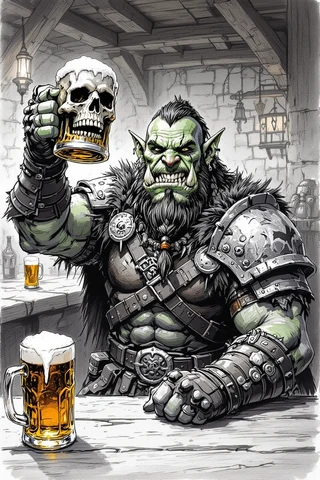
Cette commande synchroniserait vos ressources avec un emplacement distant tous les jours à 2 AM.
Attention : Veillez à tester régulièrement votre système de sauvegarde pour vérifier que vos ressources sont bien enregistrées. Cette étape est facile à négliger, mais une sauvegarde défaillante peut entraîner de sérieux problèmes par la suite.
Lors de parties en ligne, optimiser les performances et la bande passante est essentiel pour garantir une expérience fluide à vous et à vos joueurs. Une gestion efficace des ressources peut réduire considérablement les ralentissements et améliorer le déroulement de la partie. Une méthode efficace consiste à convertir vos tokens et vos images au format WebP, qui produit généralement des fichiers plus légers sans sacrifier la qualité.
Vous pouvez également limiter le nombre de tokens actifs affichés simultanément à l’écran. Cela réduit la charge sur votre table virtuelle (VTT) et contribue aussi à maintenir une fréquence d’images stable. Précharger les ressources avant le début de la partie peut également aider en les mettant en cache dans le navigateur, ce qui réduit leur temps de chargement pendant la partie.
Exemple : Une stratégie pratique de préchargement peut consister à créer une scène « d’échauffement » dédiée, dans laquelle vous chargez toutes les ressources nécessaires avant de lancer la session principale. Ainsi, les joueurs subissent un minimum de latence au moment de passer à la partie proprement dite.
Pour optimiser davantage les performances, pensez à utiliser des cartes en tuiles et des techniques de niveau de détail (LOD). Le tuilage consiste à découper une grande carte en sections plus petites, ou tuiles, afin que le VTT ne charge que celles qui sont visibles pendant la partie. Cela réduit considérablement la bande passante nécessaire, en particulier pour les grandes cartes.
Par exemple, vous pourriez découper une carte de 2048×2048 px en tuiles de 256×256 px. Ainsi, seules les tuiles visibles par les joueurs sont chargées, ce qui réduit le temps de chargement. Pour créer des tuiles, vous pouvez utiliser un outil comme ImageMagick avec une commande telle que :
magick input-map.png -crop 256x256 +repage tile-%d.png
Cette commande générera des tuiles distinctes nommées `tile-0.png`, `tile-1.png`, etc.
Conseil : Testez toujours vos cartes en tuiles lors d’une session privée pour vérifier qu’elles se chargent correctement avant de les présenter à vos joueurs. Vous pourrez ainsi repérer rapidement les éventuels problèmes.
La mise en place de stratégies de mise en cache peut considérablement améliorer les performances de vos parties en ligne. En préchargeant les ressources, vous vous assurez qu’elles sont disponibles dès que nécessaire, ce qui réduit les ralentissements pendant la partie. Pour cela, vous pouvez simplement créer une scène dédiée qui charge les ressources essentielles avant le début de la partie principale.
Si vous hébergez votre VTT, vous pouvez également tirer parti des en-têtes de mise en cache côté serveur. Ils indiquent au navigateur de stocker certains fichiers localement, afin qu’ils n’aient pas à être téléchargés de nouveau pendant la partie. De plus, vider le cache de votre navigateur avant une partie peut aider à supprimer les fichiers obsolètes susceptibles de causer des problèmes de performance.
Exemple : Une liste de vérification du préchargement pourrait inclure :
- Créez une scène de « chargement » contenant toutes les ressources essentielles.
- Vérifiez que toutes les ressources sont correctement liées et accessibles.
- Testez la scène de chargement dans une partie privée avant la véritable session.
Une collaboration efficace est essentielle lorsque vous travaillez en équipe ou avec des co-MJ pour vos parties en ligne. Définir des méthodes de travail claires et des règles de permissions peut simplifier la gestion de vos ressources. Des espaces de stockage partagés, comme Google Drive, permettent à chacun d’accéder aux fichiers nécessaires tout en contrôlant qui peut modifier ou approuver les changements.
Vous pourriez envisager un modèle de permissions simple :
- Téléverseur : Peut ajouter de nouvelles ressources.
- Validateur : Examine et approuve les nouvelles ressources.
- Lecteur : Peut accéder aux fichiers, mais pas les modifier.
Cette structure permet à chacun de connaître son rôle et contribue à éviter les confusions ou les écrasements accidentels. Des réunions ou des points réguliers peuvent également aider tout le monde à rester informé des changements et des nouvelles ressources.
Conseil : Utilisez un canal de communication dédié, comme Discord, pour suivre les modifications et les mises à jour. Cela permet aux membres de l’équipe de réagir immédiatement et de prendre des décisions plus rapidement.
Créer une bibliothèque de ressources partagée peut grandement améliorer la collaboration au sein de votre équipe. Une plateforme comme Google Drive ou GitHub vous permet de stocker les ressources dans un emplacement centralisé, facilement accessible à tous les membres de l’équipe. Un modèle de permissions clair est essentiel pour garder le contrôle sur vos ressources.
Envisagez une structure de dossiers dans laquelle chaque dossier dispose de droits d’accès spécifiques. Par exemple :
- Ressources : En lecture seule pour tous les membres de l’équipe.
- Ressources entrantes : Modifiables uniquement par les téléverseurs.
- Ressources approuvées : En lecture seule pour tout le monde, modifiables par les validateurs.
Ainsi, vous pouvez vous assurer que seuls les fichiers vérifiés sont utilisés pendant la partie, ce qui réduit le risque d’erreurs ou de confusion.
Attention : Soyez prudent avec les autorisations des dossiers. Des paramètres incorrects peuvent entraîner des modifications indésirables ou la perte de fichiers importants ; vérifiez donc toujours votre configuration.
Une communication efficace est essentielle pour gérer les modifications des ressources et organiser des tests. Définir une procédure claire pour soumettre, examiner et approuver les nouvelles ressources peut simplifier votre flux de travail. L’utilisation de préfixes de version (comme v1_, v2_) permet aussi de suivre les changements au fil du temps.
Un flux de travail simple peut comprendre les étapes suivantes :
- Soumettre une nouvelle ressource avec une brève description.
- L’examiner et donner son avis dans un canal dédié (comme Discord).
- Approuver la ressource et la déplacer dans le dossier des éléments approuvés.
Une liste de contrôle structurée pour les tests peut également améliorer la qualité de vos sessions. Elle permet de vérifier que toutes les nouvelles ressources ont été correctement examinées avant d’être présentées aux joueurs.
Conseil : Encouragez les membres de l’équipe à consigner leurs commentaires et suggestions dans un document partagé. Cela permet de garder une trace des modifications et de tenir tout le monde au courant des mises à jour et des améliorations.
La gestion des tokens et des ressources peut s’accompagner de problèmes courants susceptibles de perturber vos sessions. Une référence rapide pour le dépannage peut vous faire gagner un temps précieux. Par exemple, les tokens flous peuvent être dus à une mise à l’échelle ou à une résolution incorrecte. Vérifiez toujours les dimensions de vos images avant de les importer dans votre VTT.
Les erreurs d’importation sont un autre problème courant, souvent lié aux autorisations des fichiers ou à des chemins d’accès incorrects. Assurez-vous que vos ressources se trouvent dans le bon répertoire et que leurs autorisations sont correctement définies. Voici une liste de contrôle rapide pour le dépannage :
- Vérifiez le chemin d’accès et l’emplacement du fichier.
- Vérifiez les autorisations du fichier (assurez-vous que l’accès est approprié).
- Actualisez le VTT pour effacer les éventuels problèmes liés au cache.
Attention : Ne négligez pas l’importance de tester vos ressources lors d’une session privée avant leur mise en ligne. Vous pourrez repérer d’éventuels problèmes et les résoudre avant qu’ils n’affectent vos joueurs.
Les problèmes de transparence des tokens peuvent être frustrants, mais ils sont souvent faciles à corriger. Si des artefacts apparaissent sur les bords de vos tokens, cela peut être dû à la gestion du canal alpha (la partie d’une image qui définit sa transparence). Pour résoudre ce problème, veillez à exporter vos tokens avec les bons paramètres alpha.
Une solution rapide consiste à utiliser ImageMagick pour réexporter vos tokens avec une commande comme celle-ci :
magick input.png -background none -alpha set output.png
Cette commande définit un arrière-plan transparent et conserve les informations du canal alpha. De plus, un léger adoucissement des bords peut atténuer les lignes trop nettes et améliorer l’apparence générale de vos tokens.
Conseil : Affichez toujours un aperçu de vos tokens dans le VTT avant le début de la session. Vous repérerez ainsi rapidement les éventuels problèmes de transparence et vous assurerez que tout s’affiche correctement.
Les erreurs d’importation peuvent être particulièrement pénibles lorsqu’on gère des ressources pour des sessions en ligne. Les problèmes courants proviennent souvent de chemins d’accès ou d’autorisations incorrects. Commencez par vérifier que vos ressources se trouvent dans le bon répertoire de votre VTT. Par exemple, dans Foundry, elles doivent se trouver dans le dossier `Data/public`.
Pour résoudre le problème, suivez cette liste de contrôle rapide :
- Vérifiez le chemin d’accès exact de vos ressources.
- Vérifiez que les autorisations des fichiers sont correctement définies (par exemple, `chmod 644` pour les fichiers et `chmod 755` pour les répertoires).
- Repérez les caractères spéciaux ou les espaces dans les noms de fichiers, qui pourraient causer des problèmes.
En vérifiant méthodiquement ces éléments, vous pourrez rapidement repérer et résoudre les erreurs d’importation, et ainsi profiter de sessions plus fluides.
Attention : Surveillez toujours les journaux de la console VTT pour repérer les messages d’erreur. Ils peuvent vous aider à comprendre ce qui s’est mal passé et comment y remédier.
Pour gérer efficacement vos tokens et vos ressources, il est essentiel de disposer des bons outils. Voici une sélection de ressources qui peuvent simplifier vos méthodes de travail :
Ces articles sélectionnés peuvent vous fournir des ressources de grande qualité pour enrichir votre expérience de jeu.
Ces outils sont précieux pour gérer, modifier et partager vos ressources, afin que vous disposiez de tout le nécessaire pour jouer en ligne dans les meilleures conditions.
Utilisez Bulk Rename Utility ou ImageMagick pour renommer et étiqueter des fichiers par lots.
PNG et WebP offrent le meilleur compromis pour les tokens VTT.
Placez les tokens dans le répertoire Data/public/tokens/ et actualisez les ressources.
Vérifiez les conditions de licence ; elles interdisent souvent la redistribution des ressources achetées.
Vérifiez que les images sont enregistrées au format PNG et contrôlez les paramètres du canal alpha.
FAQ
Comment renommer et étiqueter rapidement des centaines de tokens par lots ?
Utilisez Bulk Rename Utility ou ImageMagick pour renommer et étiqueter des fichiers par lots.
Quel format de fichier offre le meilleur compromis entre qualité et bande passante pour les tokens VTT ?
PNG et WebP offrent le meilleur compromis pour les tokens VTT.
Comment importer une bibliothèque de tokens dans Foundry VTT et la garder organisée ?
Placez les tokens dans le répertoire Data/public/tokens/ et actualisez les ressources.
Puis-je partager légalement avec mes joueurs des ressources achetées sur des boutiques en ligne ?
Vérifiez les conditions de licence ; elles interdisent souvent la redistribution des ressources achetées.
Quelles sont les solutions rapides si les tokens apparaissent avec des carrés noirs ou blancs au lieu d’être transparents ?
Vérifiez que les images sont enregistrées au format PNG et contrôlez les paramètres du canal alpha.
Poursuivre la lecture
- Comment devenir un MJ numérique (guide en ligne et VTT)
Comment devenir un MJ numérique — guide étape par étape pour configurer VTT, choisir ses outils, créer des cartes et des tokens, et organiser des séances de JDR en ligne. - Comment les MJ professionnels préparent leurs sessions : outils, méthodes de travail et bundles de ressources
Découvrez des techniques et des outils efficaces pour préparer des sessions de JDR sur table captivantes.