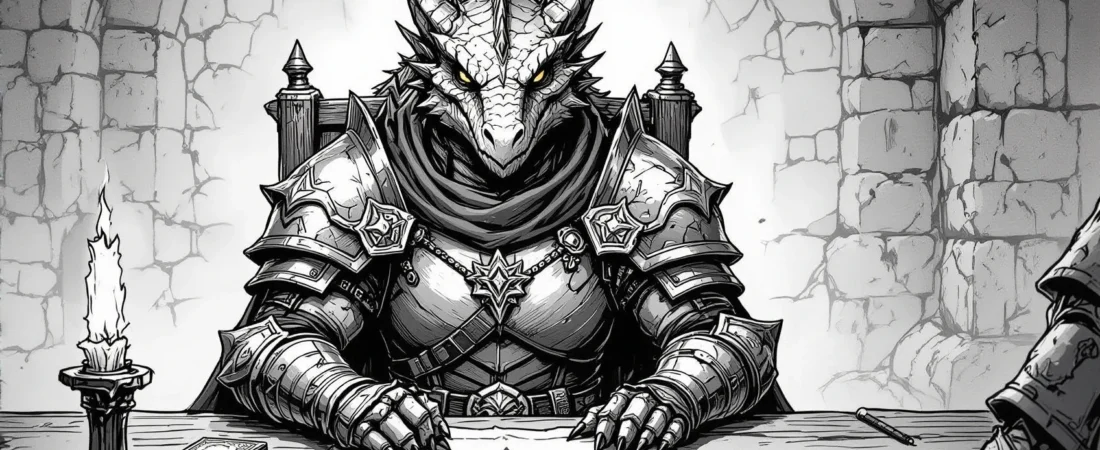
Devenir un MJ numérique ouvre de nouvelles possibilités pour mener des parties de jeu de rôle sur table en ligne. Avec les bons outils, plateformes et techniques, vous pouvez proposer une expérience captivante à vos joueurs, qu’ils habitent à deux pas ou à l’autre bout du monde. Ce guide vous aidera à maîtriser les essentiels pour devenir un MJ numérique.
De la sélection d’une plateforme de table virtuelle (VTT) à l’optimisation de votre matériel et à la création de cartes immersives, cette ressource complète couvre tout ce qu’il faut savoir pour organiser avec succès des parties de jeu de rôle en ligne.
Découvrons les différents aspects du métier de MJ numérique !
Ce que vous allez découvrir dans cet article
- 🎲1Comment choisir la plateforme VTT qui vous convient, en comparant des options comme Roll20 et Foundry.
- ✅2Configuration matérielle et réseau requise pour profiter d’une expérience de jeu en ligne fluide.
- 🔎3Conseils pour créer des cartes et des ressources visuelles captivantes pour votre table virtuelle (VTT).
- 🧙4♂️ Bonnes pratiques pour automatiser le jeu à l’aide de macros et du suivi des combats.
- 📅5Guide étape par étape pour préparer vos sessions de JDR en ligne.
- 🚀6Stratégies pour monétiser vos sessions et bâtir une communauté solidaire.
- 🎲7Automatisation, macros et suivi des combats
- 🎲8Préparation des sessions : méthodes et plans de démarrage rapide
- 🎲9Mener la session : rythme, participation et outils de table
- 🎲10Dépannage des problèmes audio/vidéo et de latence
- 🎲11Enregistrement, diffusion en continu et création d’archives de session
- 🎲12Accessibilité et inclusion pour les parties en ligne
- 🎲13Sauvegardes, sécurité et licences
- 🎲14Monétisation, création d’une communauté et notions juridiques de base
- 🎲15Dépannage des problèmes courants et derniers conseils techniques
1. Choisir une plateforme de VTT : critères et comparaison
Choisir la bonne plateforme de table virtuelle (VTT) peut faire toute la différence dans votre expérience de jeu en ligne. Pour choisir une plateforme de VTT, prenez en compte des critères essentiels comme la facilité d’utilisation, les options de personnalisation, les modules disponibles, le coût et la vitalité de la communauté. Par exemple, si vous débutez dans le jeu en ligne, vous privilégierez peut-être la facilité d’utilisation et l’entraide de la communauté plutôt que des fonctions avancées de personnalisation. À l’inverse, si vous êtes un meneur de jeu (MJ) expérimenté, vous rechercherez peut-être une plateforme offrant de vastes possibilités de personnalisation et d’automatisation.
Voici une comparaison rapide de quelques plateformes de VTT populaires :
| Plateforme | Facilité d’utilisation | Personnalisation | Coût | Soutien de la communauté |
|---|---|---|---|---|
| Roll20 | Élevé | Faible | Formule gratuite disponible | Forums très actifs, Discord |
| Foundry VTT | Moyenne | Élevé | Paiement unique | Communauté Discord active, Reddit |
| Fantasy Grounds | Moyenne | Moyenne | Options d’abonnement | Forums dédiés |
| Tabletop Simulator | Moyenne | Moyenne | Paiement unique | Communauté Steam |
| Astral/Cobalt | Élevé | Faible | Formule gratuite disponible | Communauté en pleine croissance |
Conseil : If you’re just starting out, I recommend testing Roll20’s free tier first. It’s browser-based and user-friendly, making it perfect for beginners. For more advanced users, Foundry VTT is a great choice due to its extensive customization options and features like dynamic lighting.
1.1 Éléments à privilégier : facilité d’utilisation, personnalisation, modules, coût, communauté
Lorsque vous choisissez une plateforme VTT, privilégier certaines fonctionnalités vous aidera à faire un choix adapté à vos objectifs de jeu. Pour les nouveaux groupes, la facilité d’utilisation est essentielle : elle réduit la courbe d’apprentissage et permet à chacun de se concentrer sur le jeu plutôt que sur la technologie. Une plateforme comme Roll20, simple d’utilisation et dotée d’une formule gratuite, est idéale pour des parties décontractées.
Pour les MJ expérimentés, la personnalisation et les modules disponibles prennent davantage d’importance. Ces fonctionnalités vous permettent d’adapter l’expérience de jeu aux besoins de votre groupe, d’automatiser les tâches fastidieuses et d’améliorer le jeu. Par exemple, si vous menez une campagne qui repose beaucoup sur l’éclairage dynamique et l’automatisation, Foundry VTT propose des fonctionnalités avancées adaptées à ces besoins. Pensez également à la communauté de la plateforme : des forums d’entraide actifs et des canaux Discord peuvent vous aider à résoudre rapidement les problèmes.
Attention : Même si les offres gratuites peuvent être attrayantes, elles s’accompagnent souvent de limitations (moins de fonctionnalités ou restrictions concernant l’éclairage dynamique, par exemple). Veillez à mettre le coût en balance avec les fonctionnalités dont vous avez réellement besoin.
1.2 Comparatif rapide : Roll20, Foundry VTT, Fantasy Grounds, Tabletop Simulator, Astral/Cobalt
Voici un bref aperçu de chaque plateforme VTT pour vous aider à faire rapidement votre choix en fonction de vos besoins :
- Roll20: Idéal pour les débutants. Son interface accessible depuis un navigateur est facile à prendre en main, et une offre gratuite est disponible. En revanche, les options de personnalisation sont limitées, ce qui la rend moins adaptée aux campagnes complexes.
- Foundry VTT: Idéal pour les utilisateurs avancés. L’achat est unique, mais la plateforme offre de nombreuses possibilités de personnalisation et des fonctions d’éclairage dynamique. Parfaite pour les MJ qui souhaitent créer un environnement de jeu unique.
- Fantasy Grounds: Idéal pour ceux qui souhaitent intégrer les règles officielles. La plateforme fonctionne par abonnement, mais donne accès à une grande quantité de contenu sous licence. Sa prise en main est toutefois plus ardue que celle de Roll20.
- Tabletop Simulator: Idéal pour ceux qui recherchent une expérience fondée sur la physique. La plateforme permet de nombreux styles de jeu, mais peut sembler déroutante aux nouveaux joueurs.
- Astral/Cobalt: Nouvel arrivant dans le domaine, Astral propose une interface facile à utiliser et une offre gratuite, tandis que Cobalt met l’accent sur les fonctionnalités communautaires.
Exemple : If you’re planning a horror-themed campaign, Roll20 can help you create an atmospheric setting quickly, while Foundry VTT can enhance it with dynamic lighting and automation.
1.3 Quand choisir l’auto-hébergement plutôt qu’un service cloud
Pour décider d’héberger vous-même votre plateforme VTT ou d’utiliser un service cloud, pesez les avantages et les inconvénients de chaque option. L’auto-hébergement vous donne un contrôle total sur votre environnement de jeu et peut se révéler plus économique à long terme. Par exemple, utiliser Foundry VTT sur un serveur privé virtuel (VPS) vous permet de personnaliser votre configuration et de gérer directement les performances. En contrepartie, cette option exige davantage de connaissances techniques et vous rend responsable de la disponibilité du service.
À l’inverse, les services cloud comme Roll20 ou Forge sont faciles à utiliser et gèrent la mise à l’échelle, ce qui en fait des solutions idéales pour les débutants et ceux qui préfèrent éviter les aspects techniques. Ces services prennent souvent en charge les mises à jour et la maintenance, afin que vous puissiez vous concentrer sur le jeu. Ils entraînent toutefois des frais récurrents et peuvent limiter les possibilités de personnalisation.
Conseil : If you’re comfortable with technology and want maximum flexibility, consider self-hosting. Otherwise, starting with a cloud service can help you get online quickly while you learn the ropes.
2. Matériel, réseau et environnement : configuration minimale et optimisations
Pour que vos parties en ligne se déroulent sans accroc, il est essentiel de disposer du matériel adéquat et d’une connexion réseau stable. Votre ordinateur doit respecter certaines spécifications minimales pour assurer le bon fonctionnement de VTT. Par exemple, un processeur à quatre cœurs, au moins 8 Go de RAM et un SSD sont indispensables pour héberger des parties. Une configuration à deux écrans peut également améliorer votre expérience en vous permettant de gérer simultanément l’interface de jeu et les interactions avec les joueurs.
Pour le réseau, privilégiez une connexion Ethernet filaire au Wi-Fi : elle réduit la latence et offre une connexion plus stable. Pour une expérience optimale, visez une latence inférieure à 50 ms. Pensez également à activer les paramètres de qualité de service (QoS) de votre routeur afin de donner la priorité au trafic de jeu par rapport aux autres usages de la bande passante.
2.1 Configuration recommandée pour l’hôte (processeur, RAM, carte graphique, SSD)
Pour configurer votre plateforme VTT en vue d’héberger des parties, voici les caractéristiques minimales et recommandées à prendre en compte :
- Configuration minimale:
- Processeur : quatre cœurs (par ex. Intel i5 ou AMD Ryzen 5)
- RAM : 8 Go
- Stockage : SSD (disque à état solide)
- Configuration recommandée:
- Processeur : six cœurs (par ex. Ryzen 5 3600 ou Intel i7 de 10e génération)
- RAM : 16 Go
- Carte graphique : compatible NVENC (par ex. NVIDIA GTX 1650 ou modèle supérieur)
- Stockage : SSD NVMe de 500 Go
Cette configuration permettra à votre plateforme VTT de fonctionner sans accroc, surtout si vous prévoyez d’utiliser des fonctionnalités comme l’éclairage dynamique ou d’accueillir plusieurs joueurs.
Conseil : Si vous prévoyez de diffuser vos parties en streaming, investir dans une meilleure carte graphique améliorera considérablement la qualité de la diffusion sans surcharger le processeur.
2.2 Réseau : bande passante, latence, QoS et conseils pour le routeur
Une connexion réseau fiable est essentielle pour jouer sans interruption. Concernant la bande passante, une vitesse minimale de 10 Mbps en envoi et en téléchargement est recommandée. Pour les groupes plus importants, prévoyez toutefois un débit supérieur. Idéalement, la latence doit être inférieure à 50 ms afin de garantir des communications et une expérience de jeu fluides. Vous pouvez vérifier votre latence à l’aide d’outils comme les tests ping.
Pour optimiser votre réseau en vue de jouer, activez les paramètres de qualité de service (QoS) sur votre routeur. Ils donnent la priorité au trafic de jeu par rapport aux autres usages d’Internet, ce qui réduit le lag. Vous pouvez également réserver une adresse IP à l’hôte de la partie afin de garantir des performances constantes.
Attention : En cas de problèmes de connexion, recherchez les pertes de paquets à l’aide d’outils comme MTR (My Traceroute) afin de repérer l’origine du problème.
2.3 Recommandations et réglages pour le casque et le microphone
Un son clair est essentiel pour profiter pleinement d’une partie en ligne. Il est donc indispensable d’investir dans un bon casque et un bon microphone. Je recommande un microphone USB comme le Fifine K669B, qui offre une excellente qualité sonore à un prix abordable. Pour un modèle plus professionnel, le Blue Yeti est un excellent choix grâce à sa polyvalence.
En plus de votre matériel, pensez à régler les paramètres audio dans Discord ou sur la plateforme VTT de votre choix. Pour une clarté optimale, réglez le débit binaire audio de Discord sur 96 kbps, activez la suppression du bruit et envisagez d’utiliser le mode push-to-talk pour réduire les bruits de fond.
Conseil : Avant la partie, testez toujours votre installation audio : demandez à un joueur de parler et vérifiez les indicateurs d’activité audio dans Discord ou OBS afin de vous assurer que tout le monde entend clairement.
3. Logiciels et outils de diffusion indispensables
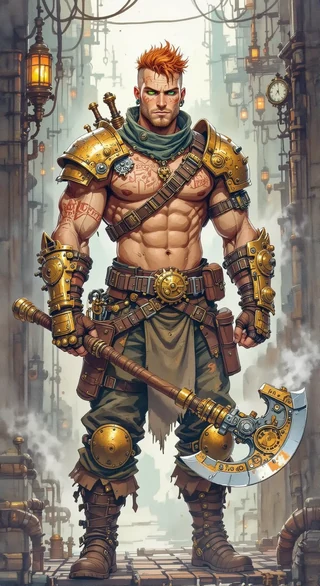
Pour organiser efficacement vos sessions de JDR en ligne, vous aurez besoin d’une suite logicielle fiable. Pour les communications vocales et vidéo, Discord est la solution de référence grâce à sa faible latence et à son interface conviviale. Il permet de communiquer facilement pendant la partie et de créer des salons dédiés aux différents aspects du jeu.
Pour la diffusion et l’enregistrement, OBS Studio (Open Broadcaster Software) est vivement recommandé. Il propose de puissantes fonctionnalités pour capturer votre partie et la diffuser sur des plateformes comme Twitch ou YouTube. Configurez correctement vos scènes, notamment en ajoutant une source navigateur pour votre VTT et l’entrée audio de votre microphone.
3.1 Voix/vidéo : Discord, Zoom, voix intégrée à VTT
Choisir la bonne solution audio et vidéo est essentiel pour maintenir l’engagement pendant vos sessions en ligne. Discord est l’option privilégiée par la plupart des MJ pour sa facilité d’utilisation, sa faible latence et la possibilité de partager son écran. Zoom peut accueillir des groupes vidéo plus importants, mais convient moins bien aux parties de VTT en raison de sa latence plus élevée et des problèmes potentiels liés au partage d’écran.
Si votre plateforme VTT propose une fonction vocale intégrée, elle peut être pratique pour les sessions improvisées, mais la qualité audio n’égale souvent pas celle d’applications dédiées comme Discord. Pour une expérience optimale, je recommande d’utiliser Discord pour les communications vocales et votre VTT pour jouer.
Conseil : Créez sur votre serveur Discord des canaux distincts pour les différents aspects du jeu, comme des chuchotements privés pour les joueurs et des canaux de discussion générale, afin de tout garder en ordre.
3.2 Enregistrement/diffusion : configuration des scènes OBS Studio et débits binaires (exemple)
Pour enregistrer ou diffuser vos sessions avec OBS Studio, vous devez créer des scènes qui capturent efficacement votre partie. Commencez par ajouter une source navigateur pour votre VTT et veillez à l’adapter à la mise en page de votre diffusion. Vous pouvez également ajouter une source de capture d’entrée audio pour votre microphone et une incrustation webcam si vous souhaitez apparaître à l’écran pendant la partie.
Pour une qualité d’enregistrement optimale, réglez la résolution de sortie sur 1080p et utilisez un débit binaire de 6000 kbps si votre connexion Internet le permet. Réglez également la fréquence d’échantillonnage audio sur 48 kHz et le débit binaire audio autour de 160 kbps, afin d’obtenir un bon équilibre entre les voix et la musique de fond.
Exemple : Voici une configuration rapide pour OBS :
- Créez une scène et donnez-lui un nom adapté (par exemple, « Session de jeu »).
- Ajoutez une source « Navigateur » pour l’interface de votre VTT.
- Ajoutez une source « Capture d’entrée audio » pour votre microphone.
- Dans l’onglet Sortie, réglez le débit binaire vidéo sur 6000 kbps.
- Testez votre configuration avant de lancer la diffusion afin de vérifier que tout fonctionne correctement.
3.3 Applications complémentaires : Beyond20, Avrae, intégration de D&D Beyond
Les applications complémentaires peuvent considérablement améliorer votre expérience de JDR en ligne en simplifiant le déroulement des parties et en réduisant les tâches manuelles. Beyond20 est un outil populaire qui s’intègre à D&D Beyond et vous permet de lancer des dés directement depuis votre fiche de personnage vers votre VTT. Cette fonctionnalité fait gagner du temps et limite les erreurs pendant la partie.
Avrae est une autre application complémentaire utile : ce bot Discord automatise les jets, suit les rencontres et gère les fiches de personnage sur votre serveur Discord. Pour utiliser efficacement ces outils, vous devrez suivre quelques étapes d’installation, comme accorder les autorisations nécessaires et associer vos comptes.
Conseil : Avant la partie, prenez le temps de vous familiariser avec les fonctionnalités de ces applications complémentaires. Un peu de préparation peut vous éviter des pertes de temps et de la confusion pendant le jeu.
4. Création de cartes et ressources visuelles
La création de cartes captivantes est essentielle pour vivre des parties en ligne immersives. Des outils comme Procreate, Photoshop, Inkarnate et Wonderdraft peuvent vous aider à concevoir des battlemaps attrayantes. Chaque outil a ses points forts : par exemple, Procreate excelle dans les rendus dessinés à la main, tandis qu’Inkarnate est idéal pour créer rapidement des cartes vues du dessus.
Pour exporter vos cartes afin de les utiliser sur VTT, privilégiez le format PNG avec une résolution de 140 pixels par pouce (ppp), et veillez à ce que la grille corresponde aux paramètres de VTT. Par exemple, si vous utilisez une grille de 70 px par case de 5 pieds, les dimensions de votre carte doivent en tenir compte pour assurer un alignement précis dans VTT.
4.1 Création de cartes : méthodes de travail avec Procreate, Photoshop, Inkarnate et Wonderdraft
Lorsque vous créez des cartes pour vos parties de VTT, tenez compte des points forts de chaque logiciel. Par exemple, Procreate convient parfaitement aux artistes qui préfèrent les cartes dessinées à la main, tandis qu’Inkarnate et Wonderdraft sont idéaux pour générer rapidement des vues du dessus.
Voici une méthode de travail simple pour chacun :
- Procreate: Commencez par choisir la bonne taille de canevas, utilisez différents pinceaux pour les éléments de terrain et placez les murs et l’éclairage sur des calques distincts. Exportez ensuite la carte terminée au format PNG, à 300 ppp.
- Inkarnate: Construisez votre carte à l’aide de tuiles, exportez-la à la taille de grille souhaitée en pixels et vérifiez que l’image finale correspond aux paramètres de VTT.
- Wonderdraft: Set your map scale first, then create your landscape and export it according to your VTT’s requirements.
Exemple : When using Procreate, you might want to use the GM Craft Tavern’s Procreate fantasy map-making brush kit to speed up the process and create more detailed terrain features.
4.2 Paramètres d’exportation pour les VTT (PNG/TIFF/JPEG, PPP, alignement de la grille), avec des valeurs d’exemple précises
Pour exporter des cartes vers votre VTT, il est essentiel de respecter certains paramètres afin d’assurer leur compatibilité. Le format de fichier recommandé est PNG, car il prend en charge la transparence et préserve une haute qualité. Pour la résolution en PPP (points par pouce), 140 ppp est la valeur standard : elle offre un bon équilibre entre qualité et taille de fichier.
Voici des exemples de valeurs pour différents types de cartes :
- Petite carte de rencontre: 1400x1400px, grille réglée sur 70px par case, format PNG-24.
- Grand donjon: 4200x4200px, grille réglée sur 70px par case, format PNG-24, sans compression.
- Exportation Procreate: PNG à 300 ppp, recadré aux limites de la grille, avec des calques distincts pour les murs si nécessaire.
Conseil : Avant de finaliser vos cartes, importez-les dans votre VTT pour vérifier l’alignement de la grille. Ajustez la taille de la grille dans les paramètres de VTT pour qu’elle corresponde aux dimensions exportées, exprimées en pixels par carré.
4.3 Utiliser des packs de ressources et des ressources the GM Craft Tavern de manière sélective
Les packs de ressources peuvent réduire considérablement votre temps de préparation et améliorer la qualité visuelle de vos parties. The GM Craft Tavern propose diverses ressources, notamment des tokens, des battlemaps et des pinceaux, qui peuvent vous aider à créer des environnements immersifs. Lorsque vous choisissez des packs de ressources, tenez compte de vos besoins précis et évitez d’encombrer votre bibliothèque d’éléments superflus.
Voici quelques ressources recommandées :
- Procreate Fantasy Map-Making Brush Kit
- 8000 D&D Pack de tokens compatibles
- 165,000 Battlemaps compatibles avec Dungeons and Dragons
Exemple : Lors d’un achat auprès de the GM Craft Tavern, vérifiez les conditions de licence afin de vous assurer que vous pouvez utiliser les ressources dans vos parties, en particulier si vous comptez les monétiser.
5. Tokens, illustrations de personnages et méthodes de création de portraits
La création de tokens et d’illustrations de personnages est une étape importante de la préparation de vos parties en ligne. La taille standard des tokens est de 280×280 pixels, généralement au format PNG avec un fond transparent. Ils s’affichent ainsi correctement sur votre VTT et restent faciles à reconnaître sur le champ de bataille.
Lors de l’exportation des tokens, pensez à adopter une convention de nommage cohérente. Par exemple, nommez les tokens des personnages joueurs « PC_Name_Class_Level.png » et ceux des monstres « CR2_Goblin_01.png ». Cette organisation facilite la recherche et la gestion de vos ressources pendant la partie.
Attention : Veillez à optimiser tous vos tokens pour préserver les performances. Les fichiers volumineux peuvent ralentir votre VTT ; conservez donc les portraits en pleine résolution et des tokens carrés optimisés pour le jeu.
5.1 Tailles des tokens, cadres, conventions de nommage et formats de fichier
Pour assurer le bon déroulement des parties, il est important de respecter les pratiques courantes en matière de taille des tokens et de conventions de nommage. La taille recommandée est de 280×280 pixels au format PNG, qui prend en charge la transparence. Des cadres peuvent améliorer leur visibilité ; les styles discrets d’environ 4 à 8 pixels sont les plus efficaces.
Pour nommer vos tokens, adoptez une convention cohérente qui comprend des informations importantes, comme le nom du personnage, sa classe et son niveau. Par exemple, un token pour une magicienne nommée Elara, de niveau 5, pourrait s’appeler « Elara_Wizard_05.png ». Vous pourrez ainsi identifier et trier rapidement vos ressources.
Conseil : Pour organiser votre bibliothèque de ressources, pensez à créer des dossiers par catégorie, par exemple pour les personnages joueurs, les monstres et les PNJ. Vous trouverez ainsi rapidement les tokens dont vous avez besoin pendant une partie.
5.2 Importer des tokens dans Roll20 et Foundry : processus en 3 étapes
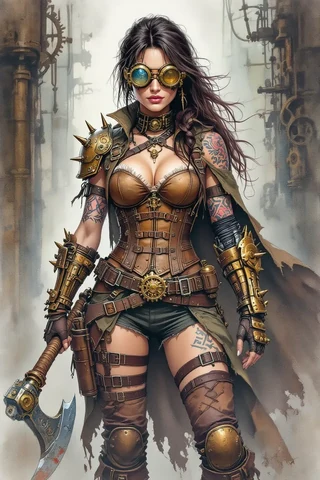
Importer des tokens dans votre VTT est un processus simple. Voici un guide rapide en trois étapes pour Roll20 et Foundry :
- Téléverser le token: Accédez à la bibliothèque d’illustrations ou au dossier de ressources de votre VTT, puis téléversez les fichiers image de vos tokens. Classez-les dans des dossiers pour les retrouver facilement.
- Associer à un acteur ou à un token: Dans Roll20, faites glisser le token sur la carte et associez-le au journal du personnage. Dans Foundry, utilisez les paramètres de l’acteur ou du token pour attribuer l’image et configurer des attributs comme le nom, les barres de vie et les paramètres de vision.
- Tester le token: Vérifiez sa visibilité, les collisions et les effets d’éclairage dynamique pour vous assurer que tout fonctionne comme prévu. Faites les ajustements nécessaires.
Exemple : If you notice a token isn’t displaying correctly, try reimporting it and ensuring it aligns with the grid settings in your VTT.
Automatisation des tokens dans 5.3 : barres de vie, auras et effets de statut
Automatiser la gestion des tokens peut grandement fluidifier le jeu. Dans Roll20 comme dans Foundry, vous pouvez associer les points de vie (PV) aux barres des tokens, utiliser des auras pour les bonus et appliquer des indicateurs de statut pour les états. Par exemple, configurez une aura pour indiquer qu’un personnage est « béni » et mettre automatiquement à jour son statut dans le jeu.
Dans Foundry, pensez à utiliser des modules comme Midi-QOL pour automatiser ces opérations. Dans Roll20, des API comme token-mod peuvent vous aider à gérer les attributs des tokens et à appliquer facilement des effets.
Conseil : Testez toujours vos automatisations avant une partie. Faites un essai de combat pour vous assurer que tous les effets et automatisations se déclenchent correctement et éviter les imprévus pendant le jeu.
6. Éclairage, brouillard de guerre et systèmes de vision
Les systèmes d’éclairage et de vision sont essentiels pour créer une expérience de jeu en ligne immersive. L’éclairage dynamique permet de simuler des sources lumineuses réalistes, tandis que le brouillard de guerre masque les zones inexplorées pour renforcer le suspense. Foundry excelle dans ce domaine et propose des options avancées pour gérer l’éclairage et la vision.
Lors de la conception de rencontres, tenez compte des compromis entre éclairage dynamique et brouillard de guerre. Par exemple, si vos joueurs explorent un donjon obscur, l’éclairage dynamique peut créer de la tension, mais il risque de solliciter davantage les ressources de l’ordinateur. Sur les grandes cartes, le brouillard de guerre peut être préférable pour réduire les problèmes de performance.
Attention : Si vous remarquez des ralentissements pendant une partie, essayez de limiter le nombre de sources lumineuses ou d’utiliser le brouillard de guerre pour simplifier la scène.
Notions de base sur l’éclairage dynamique dans 6.1 et considérations liées aux performances
L’éclairage dynamique simule les interactions de la lumière avec les murs et les obstacles de votre environnement de jeu. Cette fonctionnalité peut considérablement renforcer l’immersion, notamment dans les campagnes d’horreur ou d’infiltration. Cependant, elle peut solliciter fortement le processeur et la carte graphique, en particulier lorsque plusieurs sources lumineuses sont activées.
Pour optimiser les performances, pensez à limiter le nombre de lumières dynamiques actives sur une carte ou à précalculer l’éclairage ambiant afin de réduire les besoins en traitement. Si vous prévoyez d’accueillir un groupe plus important, il peut être judicieux de tester la carte sur des appareils représentatifs de ceux des joueurs pour vérifier que l’expérience reste fluide pour tout le monde.
Conseil : En règle générale, essayez de maintenir le nombre de sources lumineuses actives en dessous de six pour les clients peu puissants. Cela permet de trouver un équilibre entre qualité visuelle et performances.
6.2 Brouillard de guerre ou ligne de vue : conseils pour concevoir des rencontres
Le brouillard de guerre et la ligne de vue (LOS) sont deux outils efficaces pour gérer la visibilité dans votre jeu. Le brouillard de guerre masque les zones inexplorées, tandis que la ligne de vue permet aux joueurs de voir uniquement ce que leurs personnages peuvent percevoir de manière réaliste. Le choix entre les deux dépend souvent des objectifs de la rencontre.
Pour des sessions axées sur l’exploration, le brouillard de guerre peut créer un sentiment de mystère et de découverte. En revanche, si vous souhaitez renforcer la tension dans un scénario d’infiltration ou d’horreur, associer la ligne de vue à l’éclairage dynamique peut intensifier l’expérience en limitant la visibilité et en créant du suspense.
Exemple : Lors d’une rencontre d’infiltration, vous pouvez masquer certaines zones de la carte avec le brouillard de guerre et utiliser l’éclairage dynamique pour simuler la lumière des torches, créant ainsi une atmosphère inquiétante.
6.3 Exemple : configurer la vision pour une rencontre d’infiltration
La préparation d’une rencontre d’infiltration nécessite de configurer soigneusement la vision et l’éclairage. Voici un exemple détaillé avec Foundry :
- Réglez la lumière ambiante globale sur 0.2 afin de créer une ambiance tamisée.
- Configurez les tokens des joueurs avec une vision faible de 10ft et une vision vive de 5ft afin de limiter leur visibilité.
- Ajoutez des tokens ennemis avec une vision masquée et n’activez leur perception que lorsqu’un joueur se trouve à moins de 5ft.
- Utilisez des lumières dynamiques pour simuler des torches et réglez leur atténuation et leur angle pour plus de réalisme.
- Associez la réussite des tests de discrétion des joueurs à des conditions masquées, afin que les tokens restent cachés jusqu’au déclenchement prévu.
Conseil : Testez régulièrement vos paramètres avant la partie afin de vérifier que tout fonctionne correctement. Un rapide essai vous aidera à repérer les ajustements nécessaires pour une expérience plus fluide.
7. Automatisation, macros et suivi des combats
L’automatisation peut améliorer considérablement votre expérience de jeu en réduisant les tâches manuelles et en fluidifiant les combats. Dans Roll20 comme dans Foundry, vous pouvez utiliser des macros pour automatiser des actions courantes, comme lancer les dés pour une attaque ou appliquer des dégâts. Par exemple, une macro simple pour lancer Boule de feu dans Roll20 pourrait ressembler à ceci :
!roll 8d6
Cette commande lance huit dés à six faces pour calculer les dégâts. Pour des actions plus complexes, pensez à utiliser des modules comme Midi-QOL dans Foundry, qui peuvent automatiser les effets, l’application des dégâts et même le suivi de l’initiative.
Attention : Avant de mettre en place des automatisations, testez vos macros dans un environnement bac à sable. Vous vérifierez ainsi que tout fonctionne correctement et éviterez les perturbations pendant une véritable partie.
7.1 Bases des macros et exemples de macros (pseudo-code/exemple)
Créer des macros peut simplifier les actions complexes et rendre le jeu plus fluide. Voici un exemple de macro simple pour Boule de feu dans Roll20 :
/roll 8d6
Cette commande lance huit dés à six faces pour calculer les dégâts lorsque le sort est lancé. Pour trier les initiatives, vous pouvez utiliser le pseudo-code suivant :
/api !init --roll
/api !init --sort desc
Ces commandes lancent les dés pour l’initiative et trient les résultats par ordre décroissant, afin que les joueurs et les ennemis agissent dans le bon ordre.
Conseil : Commentez toujours vos macros pour vous rappeler à quoi elles servent, surtout si vous comptez les partager avec d’autres MJ ou des joueurs.
7.2 Utiliser des modules et des extensions (modules Foundry, API de Roll20)
Les modules et les extensions peuvent enrichir votre expérience sur VTT en apportant des fonctionnalités supplémentaires. Pour Foundry, Dynamic Active Effects et Midi-QOL figurent parmi les modules populaires ; ils automatisent différents aspects du jeu, comme l’application des dégâts ou la gestion des états. Pour installer un module, copiez simplement l’URL du manifeste, collez-la dans la section d’installation des modules de Foundry, puis activez-le dans les paramètres de votre univers.

Dans Roll20, vous pouvez utiliser des API comme token-mod pour gérer les attributs des tokens et appliquer des effets facilement. Toutefois, évitez de surcharger votre installation avec trop de modules, car cela peut provoquer des conflits et des problèmes de performances.
Attention : Testez toujours les nouveaux modules dans un environnement bac à sable avant de les intégrer à votre campagne principale. Vous éviterez ainsi les perturbations pendant vos parties.
7.3 Ordre des tours, automatisation de l’initiative et application des dégâts
Gérer l’ordre des tours et l’initiative peut être fastidieux, mais l’automatisation simplifie ce processus. Dans Roll20, vous pouvez utiliser le suivi des tours pour suivre l’initiative, tandis que Foundry propose des fonctions avancées de lancement automatique de l’initiative par le biais de modules. Pour automatiser l’initiative dans Foundry, activez l’option de lancer automatique et configurez les éventuels effets liés aux jets d’initiative.
Vous pouvez également automatiser l’application des dégâts en la reliant à des macros ou à des modules. Par exemple, lorsqu’un personnage subit des dégâts, configurez une macro pour mettre automatiquement à jour ses PV et appliquer les éventuels effets d’état.
Conseil : Gardez toujours une macro simple d’initiative manuelle en réserve, au cas où vos systèmes automatisés tomberaient en panne pendant la partie.
8. Préparation des sessions et plans de démarrage rapide
Préparer une session en ligne demande une planification et une organisation rigoureuses. Un calendrier de préparation bien structuré peut vous aider à garder le cap et à vous assurer que tout est prêt pour vos joueurs. Par exemple, répartissez votre temps de préparation entre des tâches ciblées, comme créer des rencontres, choisir des cartes et placer des tokens.
Un plan de démarrage rapide pour les débutants peut inclure les étapes suivantes :
- Créez un compte Roll20 et configurez une partie.
- Importez une carte et ajoutez des tokens.
- Faites un court combat de test pour vérifier que tout fonctionne.
- Pour votre première session, jouez sans support visuel si les cartes vous semblent trop intimidantes.
Conseil : Profitez des ressources de la communauté, comme les forums et les canaux Discord, pour recueillir des conseils et des astuces pendant la préparation de votre partie.
8.1 Préparation d’une séance unique (exemple : 6–8 heures avant la partie, réparties entre différentes tâches)
Voici un calendrier détaillé pour vous guider dans la préparation de votre séance sur 6–8 heures :
- T-24 h: Conception et liste des rencontres (choisir les rencontres et le budget d’XP).
- T-12 h: Choisir ou créer la carte et importer les tokens.
- T-2 h: Placer les rencontres, configurer l’éclairage dynamique et le brouillard de guerre, puis repérer les secrets et les aides de jeu.
- T-30 min: Créer les macros et la liste d’initiative, puis configurer les indications musicales.
- T-15 min: Tester les jets d’initiative automatisés et un exemple de combat.
- T-5 min: Effectuer les dernières sauvegardes, ouvrir le salon aux joueurs et vérifier rapidement le matériel.
Cette méthode structurée vous permet de ne rien oublier et de vous sentir prêt à l’approche de la partie.
Attention : Prévoyez toujours du temps pour les imprévus qui peuvent survenir pendant la préparation. Une marge de sécurité peut réduire le stress et contribuer au bon déroulement de la partie.
8.2 Démarrage express pour les débutants complets : parcours en 4 étapes
Si vous débutez dans le jeu en ligne et souhaitez vous lancer rapidement, suivez ce plan simple en 4 étapes :
- Créer un compte Roll20 : inscrivez-vous gratuitement et créez une nouvelle partie.
- Importer une carte et ajouter des tokens : importez l’une de vos cartes et placez-y quelques tokens.
- Faire un court combat d’essai : lancez une rencontre rapide pour vérifier le son et les jets de dés.
- Utiliser la narration sans support visuel pour votre première séance : si les aspects techniques vous semblent intimidants, concentrez-vous sur le récit sans utiliser de cartes.
Ce parcours de démarrage rapide réduit les obstacles et vous permet de vous lancer dans la partie sans vous sentir dépassé.
Conseil : Rejoignez la communauté Roll20 pour obtenir du soutien et des ressources afin d’améliorer votre expérience.
8.3 Parcours de progression pour MJ expérimentés : parcours en 5 étapes vers des fonctionnalités avancées
Pour les MJ expérimentés qui souhaitent améliorer leurs séances en ligne, voici un parcours en cinq étapes :
- Acheter Foundry : achetez une licence et configurez l’hébergement via Node.js ou Forge.
- Installer les modules essentiels : ajoutez des modules indispensables comme Midi-QOL et Token Action Bar pour améliorer l’automatisation.
- Migrer les journaux et les cartes depuis Roll20 : exportez et importez votre contenu dans Foundry pour une transition fluide.
- Créer des macros d’automatisation : créez des macros pour fluidifier le déroulement de la partie et testez-les dans un monde bac à sable.
- Intégrer le streaming et la monétisation : configurez OBS pour la diffusion en direct et explorez les options de la boutique pour monétiser vos séances.
Attention : Commencez avec un nombre limité modules pour éviter de surcharger votre système, puis ajoutez-en progressivement à mesure que vous vous familiarisez avec eux.
9. Animer la séance : rythme, participation et outils de table
Pour animer une séance en ligne captivante, il faut veiller au rythme et choisir les bons outils. Utilisez des documents à distribuer, de la musique et des supports visuels pour maintenir l’intérêt des joueurs. Des outils comme Trello peuvent vous aider à gérer les quêtes et à suivre les objectifs des joueurs. N’oubliez pas que les séances en ligne durent généralement environ 20% de moins que les séances en présentiel : adaptez votre rythme en conséquence.
Des techniques comme la rotation des moments de mise en avant et la narration en réponse aux joueurs peuvent favoriser leur participation. Vous pouvez, par exemple, fixer une limite de temps pour les tours des joueurs afin de les inciter à prendre des décisions plus rapidement, et utiliser des messages privés pour les secrets afin d’ajouter une part d’intrigue.
Conseil : Préparez un déroulé structuré de votre séance en allouant du temps à chaque segment afin de garantir une expérience bien équilibrée.
9.1 Gérer la mise en lumière des joueurs, les aides de jeu et les secrets
Gérer la mise en lumière des joueurs et les secrets est essentiel pour maintenir l’intérêt de vos joueurs. Utilisez Roll20 ou les fonctionnalités de Foundry pour créer des aides de jeu nommées, attribuer des notes réservées au MJ et révéler des secrets pendant une durée limitée. Vous maintiendrez ainsi un récit dynamique et veillerez à ce que tous les joueurs aient l’occasion de briller.
Pour préparer vos aides de jeu, créez-les à l’avance et adoptez une convention de nommage cohérente afin de les retrouver facilement pendant la partie. Vous pouvez, par exemple, les classer par rencontre ou par personnage joueur pour simplifier votre organisation.
Attention : Tenez compte de la dynamique entre les joueurs ; si l’un d’eux monopolise régulièrement l’attention, rappelez-lui gentiment de laisser aussi les autres briller afin de préserver l’harmonie du groupe.
9.2 Utiliser efficacement la musique, les ambiances sonores et les files d’attente
La musique et les ambiances sonores peuvent considérablement renforcer l’atmosphère de votre partie. Utilisez des outils comme Syrinscape ou les fonctions de jukebox intégrées à Roll20 et Foundry pour créer des paysages sonores immersifs. Préparez des listes de lecture à l’avance pour différentes scènes et servez-vous des effets de fondu d’entrée et de sortie pour assurer des transitions fluides.
Pour régler les niveaux sonores, testez vos mixages avant la partie afin que la musique accompagne les voix des joueurs sans les couvrir. Il est essentiel de trouver le bon équilibre entre l’ambiance sonore et les conversations pour maintenir l’intérêt des joueurs.
Conseil : Vous pouvez demander aux joueurs quelles sont leurs bandes originales ou leurs ambiances préférées, afin de personnaliser l’expérience et de les impliquer davantage dans la séance.
9.3 Exemple de structure de rythme pour une séance de 3 heures
Établir un plan de rythme structuré peut vous aider à proposer une séance satisfaisante. Voici un exemple de découpage pour une partie de 3 heures :
- 00:00–00:10: Vérification technique et récapitulatif de la séance précédente.
- 00:10–00:40: Présentation de l’accroche ou d’une scène de jeu de rôle.
- 00:40–01:40: Première exploration ou rencontre (combat et jeu de rôle), avec une courte pause de 5 minutes.
- 01:40–02:20: Deuxième rencontre ou énigme.
- 02:20–02:50: Climax ou décision majeure, en gardant à l’esprit les limites de temps.
- 02:50–03:00: Débriefing, distribution des PX et du butin, et préparation des accroches pour la prochaine séance.
Conseil : Si vous prenez du retard sur le programme, envisagez de couper les scènes de jeu de rôle non essentielles ou de terminer sur un cliffhanger pour maintenir le rythme.
10. Dépannage des problèmes audio/vidéo et de latence
Les problèmes audio et vidéo peuvent perturber votre partie. Il est donc essentiel de savoir comment y remédier. Commencez par vérifier que votre microphone et vos paramètres audio sont correctement configurés. En cas de décalage audio, essayez de couper le son du bureau, de régler le débit binaire dans Discord et d’activer la suppression du bruit.
En cas de problèmes de connexion, vérifiez votre débit Internet et votre latence à l’aide d’outils comme Speedtest. Si les problèmes persistent, envisagez de passer à une connexion filaire et de fermer les applications en arrière-plan susceptibles de consommer de la bande passante.
Attention : Prévoyez toujours une solution de repli pour communiquer. En cas de problèmes de voix, passez au téléphone ou à Discord comme solution de secours afin de poursuivre la partie sans accroc.
10.1 Résoudre pas à pas les problèmes audio courants (3 à 5 étapes)
Si vous rencontrez des problèmes audio pendant votre séance, suivez ces étapes pour les résoudre :
- Vérifiez que votre microphone est sélectionné dans votre système d’exploitation et dans Discord/OBS.
- Vérifiez le réglage du gain du micro et désactivez tout ajustement automatique du gain.
- Testez le son en activant la suppression du bruit et vérifiez que votre micro fonctionne.
- Passez en mode push-to-talk pour éliminer les bruits de fond de votre environnement.
- Si les problèmes persistent, envisagez d’utiliser un téléphone comme connexion de secours ou de rejoindre à nouveau le canal vocal.
Conseil : Testez toujours votre installation audio avec un joueur avant le début de la séance pour vérifier la clarté et le bon fonctionnement du son.
10.2 Conseils pour économiser de la bande passante : vidéo désactivée, codecs audio et activation du micro à la demande
Pour économiser de la bande passante pendant vos sessions, pensez à désactiver les flux vidéo. Cela peut réduire considérablement la quantité de données transmises, surtout si certains joueurs ont une connexion lente. Utilisez également la fonction d’activation du micro à la demande afin de limiter le trafic audio inutile.
Vous pouvez aussi réduire le débit binaire dans OBS ou Discord pour diminuer la charge sur votre réseau. Par exemple, régler OBS sur une résolution ou un débit binaire inférieur peut aider à maintenir une connexion stable pour tous les participants.
Conseil : Pour une expérience plus fluide, conseillez aux joueurs dont la connexion est lente de désactiver leur webcam et de jouer uniquement avec l’audio.
10.3 Outils de surveillance et journaux pour diagnostiquer les problèmes
Les outils de surveillance peuvent vous aider à diagnostiquer les problèmes pendant vos sessions. Effectuez des tests ping pour vérifier la stabilité de votre connexion et repérer une éventuelle perte de paquets. Surveillez également la console de votre navigateur pour détecter les erreurs liées à votre VTT, et consultez les journaux du serveur Foundry pour repérer tout problème de performances.
Pour une analyse approfondie, envisagez d’utiliser des outils comme MTR (My Traceroute) afin de suivre le chemin emprunté par vos paquets et de déterminer où la latence peut se produire. Cela peut vous aider à identifier des problèmes liés à votre fournisseur d’accès à Internet ou au routage.
Conseil : Familiarisez-vous avec ces outils de surveillance avant la séance afin de pouvoir diagnostiquer rapidement les éventuels problèmes.
11. Enregistrement, diffusion en continu et création d’archives de session
L’enregistrement de vos sessions peut fournir du contenu précieux à revoir ultérieurement ou à partager avec votre communauté. OBS Studio est le logiciel recommandé pour capturer vos parties. Réglez la sortie sur 1080p et utilisez un débit d’environ 6000kbps pour obtenir une qualité optimale.
Avant d’enregistrer, assurez-vous d’avoir obtenu les autorisations légales nécessaires auprès de vos joueurs. Il faut notamment obtenir leur consentement à l’enregistrement, ainsi que les autorisations liées à toute musique ou ressource utilisée pendant la partie et susceptible d’être protégée par le droit d’auteur.
Attention : Prévoyez toujours un moyen de stocker vos enregistrements en toute sécurité, par exemple dans le cloud ou sur un disque dur externe, afin de ne pas perdre de contenu précieux.
11.1 Exemple de scène OBS et paramètres recommandés de débit et d’encodeur
Pour configurer OBS afin de diffuser vos sessions de JDR, suivez ces paramètres recommandés :
- Résolution: 1920×1080
- IPS: 30
- Encodeur: NVENC (si vous possédez un GPU NVIDIA compatible)
- Débit binaire: 6000 kbit/s pour une diffusion en 1080p
- Débit audio: 160 kbit/s pour le mixage voix et musique
Veillez à organiser correctement vos sources dans OBS : placez votre source de navigateur VTT tout en bas et les éléments superposés au-dessus. Ainsi, votre partie reste visible tout en conservant les graphismes ou informations supplémentaires que vous souhaitez afficher.
Conseil : Effectuez toujours un test de diffusion avant votre séance pour vérifier que les niveaux audio et vidéo sont équilibrés et fonctionnent comme prévu.
11.2 Aspects juridiques et confidentialité lors de l’enregistrement des joueurs
Lorsque vous enregistrez vos sessions, il est essentiel de respecter la vie privée de vos joueurs. Obtenez toujours leur consentement explicite avant l’enregistrement et permettez-leur de refuser s’ils ne sont pas à l’aise. Cela contribue à instaurer un climat de confiance et garantit que tout le monde est d’accord sur les modalités de l’enregistrement.
Soyez également attentif aux questions de droits d’auteur concernant la musique et les contenus utilisés pendant votre session. Assurez-vous de disposer des licences nécessaires pour toute ressource que vous prévoyez de diffuser ou de partager publiquement.
Conseil : Conservez une trace du consentement des joueurs et envisagez de créer un formulaire simple qu’ils pourront consulter avant le début de la séance.
11.3 Notes après la session : transcription et moments forts
Transcrire vos sessions et en créer des moments forts peut renforcer l’engagement de votre communauté et fournir du contenu utile à consulter ultérieurement. Après avoir enregistré votre session, vous pouvez utiliser des outils de transcription comme Otter.ai ou Whisper pour générer une version texte de votre partie.
Une fois la transcription obtenue, relevez les horodatages des événements importants et créez des extraits des moments forts à partager sur les réseaux sociaux ou avec votre groupe de joueurs. Cela vous aide à revoir vos sessions et vous permet également de proposer du contenu attrayant à votre communauté.
Conseil : Essayez de créer 5 à 10 clips des moments forts, qui immortalisent les instants mémorables ; ils peuvent être très utiles pour promouvoir vos séances et attirer de nouveaux joueurs.
12. Accessibilité et inclusion pour les tables en ligne
Créer un environnement de jeu inclusif est essentiel pour que tous les joueurs se sentent les bienvenus et puissent participer. Envisagez d’activer les modes à contraste élevé, d’utiliser des cartes adaptées aux personnes daltoniennes et de choisir des tokens faciles à lire pour améliorer l’accessibilité. Veillez également à communiquer clairement les règles de savoir-vivre et les attentes pour les parties, notamment lors de la session zéro.
Pour les joueurs neurodivergents, envisagez d’utiliser des minuteurs visuels et des invites textuelles afin de faciliter la gestion du rythme de jeu et la prise de décision. Recueillez les besoins en matière d’accessibilité avant la première séance pour que chacun bénéficie des aménagements nécessaires.
12.1 Sous-titrage, cartes adaptées aux personnes daltoniennes et tokens faciles à lire
Pour améliorer l’accessibilité pendant vos séances, envisagez d’activer le sous-titrage dans Discord ou d’utiliser des outils comme Otter.ai pour la transcription en direct. Cela peut aider les joueurs malentendants ou ceux qui préfèrent suivre la partie en lisant.
Pour les éléments visuels, utilisez des palettes adaptées aux personnes daltoniennes lors de la création des cartes et veillez à ce que la police des tokens soit suffisamment grande pour être facilement lisible. En règle générale, utilisez des étiquettes d’au moins 16 px sur les tokens, avec un contour très contrasté pour en améliorer la visibilité.
Attention : Testez toujours vos cartes et vos tokens auprès de joueurs ayant une déficience visuelle afin de vérifier que vos créations sont efficaces et accessibles.
12.2 Alternatives avec peu de règles et adaptations aux fuseaux horaires
Pour gérer un groupe de joueurs aux profils variés, envisagez de proposer des alternatives avec peu de règles afin de fluidifier le jeu. Simplifier les tests de compétence ou réduire le nombre de tours de combat peut aider à maintenir l’engagement des joueurs dont la capacité d’attention varie.
Pour organiser des séances avec des joueurs situés dans plusieurs fuseaux horaires, utilisez des outils comme Doodle ou When2Meet afin de trouver des horaires qui conviennent à tout le monde. Vous pouvez également proposer des séances plus courtes ou des comptes rendus asynchrones aux joueurs qui ont du mal à participer en temps réel.
Conseil : Faites preuve de souplesse dans la structure de vos séances et tenez compte des besoins de chaque joueur pour favoriser une expérience de jeu plus agréable.
12.3 Outils pour les joueurs neurodivergents (minuteurs visuels, invites textuelles)
Soutenir les joueurs neurodivergents peut améliorer leur expérience de jeu. Utilisez des minuteurs visuels comme Online-Timer pour gérer la durée des tours et proposez des invites claires pour faciliter la prise de décision, par exemple : « Tu as 60 secondes pour décider — demande un indice si tu bloques. »
Envisagez de créer des salons textuels privés pour les avertissements sur le contenu et les résumés envoyés à l’avance, afin d’aider les joueurs à se préparer à la séance. Cela peut réduire l’anxiété et rendre la partie plus fluide.
Conseil : Encouragez les échanges ouverts sur les besoins et les préférences, et soyez prêt à adapter votre approche pour aider efficacement tous les joueurs.
13. Sauvegardes, sécurité et licences
Sauvegarder vos données de jeu est essentiel pour éviter de les perdre en cas d’imprévu. Exportez régulièrement votre partie sous forme de fichier ZIP dans Roll20, ou utilisez la fonction d’instantané de Foundry pour sauvegarder les données de votre monde. Par sécurité, stockez ces sauvegardes sur un service cloud comme Google Drive ou sur un disque dur externe.
Activez également l’authentification à deux facteurs (2FA) sur vos comptes pour renforcer leur sécurité. Renseignez-vous aussi sur les licences des ressources : assurez-vous de savoir ce que vous pouvez ou non utiliser dans vos parties, surtout si vous prévoyez de les monétiser.
Attention : Si vous ne sauvegardez pas régulièrement vos données, un problème peut entraîner des revers importants. Prenez l’habitude d’effectuer une sauvegarde après chaque séance.
13.1 Sauvegarde des mondes, des cartes et des données des joueurs (calendriers et outils)
Mettre en place une routine de sauvegarde aide à protéger vos données de jeu. Pour Roll20, exportez régulièrement vos données de jeu ; si vous utilisez Foundry, profitez de la fonction d’exportation de toutes les données du monde. Définissez un calendrier de sauvegardes : tous les jours pour les campagnes actives et toutes les semaines pour les parties au rythme plus lent.
Envisagez d’utiliser des outils comme rclone pour synchroniser vos données dans le cloud et automatiser les sauvegardes. Vérifiez également l’intégrité de vos sauvegardes en testant une restauration au moins une fois par mois, afin de vous assurer que tout fonctionne correctement.
Conseil : Utilisez une convention de nommage uniforme pour vos sauvegardes, avec des horodatages, afin de suivre plus facilement les versions et de restaurer les données si nécessaire.
13.2 Licences des ressources : ce que vous pouvez ou non utiliser dans des parties payantes
Il est essentiel de comprendre les licences des ressources pour éviter les problèmes juridiques. Vérifiez toujours les conditions d’utilisation des ressources que vous achetez afin de savoir si elles peuvent être utilisées à des fins commerciales. Repérez les mentions précisant les droits personnels ou commerciaux et assurez-vous de disposer des licences requises pour la musique et les autres contenus que vous comptez utiliser dans vos parties.
Si vous prévoyez de monétiser vos séances, vérifiez que toutes les cartes, tous les tokens et toute la musique respectent les règles de licence de la plateforme choisie. Vous pourrez ainsi préserver votre réputation et éviter d’éventuelles réclamations pour atteinte aux droits d’auteur.
Conseil : Gardez une liste des licences des ressources à portée de main, surtout si vous prévoyez d’utiliser dans vos parties des ressources provenant de plusieurs créateurs.
13.3 Procédure d’urgence en deux étapes pour restaurer et revenir à une version antérieure
En cas de perte ou d’altération des données, il est essentiel de disposer d’une procédure claire pour restaurer votre partie. Voici une procédure d’urgence simple en deux étapes :
- Restaurer le dernier instantané: Si vous utilisez Foundry, importez votre dernier instantané sur un serveur de test pour vérifier qu’il fonctionne correctement.
- Basculer vers la version active ou remplacer les fichiers du monde: Une fois la vérification terminée, remplacez les fichiers du monde actuellement utilisés par la version restaurée, prévenez les joueurs et vérifiez que tout fonctionne correctement.
Attention : Testez votre procédure de restauration au moins une fois par trimestre de campagne pour vous assurer que vous connaissez bien les étapes et que vos sauvegardes fonctionnent correctement.
14. Monétisation, création d’une communauté et bases juridiques
Monétiser vos parties peut être une activité gratifiante, mais cela implique des responsabilités. Utilisez des plateformes comme Patreon pour proposer des abonnements, vendre des ressources sur une boutique ou organiser des parties privées payantes. Veillez à bien comprendre les règles de la plateforme que vous utilisez et à respecter les exigences de licence applicables aux ressources que vous comptez employer.
Créer une communauté est également important pour assurer votre réussite à long terme. Échangez avec vos joueurs sur les réseaux sociaux, organisez des événements et multipliez les occasions de se retrouver. Vous développerez ainsi une communauté solidaire, susceptible de contribuer à vos activités de monétisation.
14.1 Façons de monétiser vos parties (Patreon, alternatives à Patreon, règles de la boutique)
Il existe plusieurs façons de monétiser efficacement vos parties. Commencez par proposer du contenu gratuit pour susciter l’intérêt, puis passez à de petits packs de ressources payants ou à des niveaux d’abonnement Patreon offrant des avantages supplémentaires, comme des cartes ou des contenus sur les coulisses. Pour les contributions ponctuelles ou les parties privées, pensez à Ko-fi ou Buy Me a Coffee.
Lorsque vous monétisez vos activités, indiquez toujours clairement à vos joueurs la nature du contenu et assurez-vous de disposer des droits nécessaires pour utiliser les ressources concernées. Vous préserverez ainsi la transparence et éviterez d’éventuels problèmes juridiques.
Attention : Consultez les conditions d’utilisation des plateformes pour vous assurer de respecter les règles lorsque vous proposez des parties payantes, car chaque plateforme a ses propres règles de monétisation.
14.2 Organiser des parties payantes ou des tables communautaires gratuites : règles des plateformes
Pour choisir entre des parties payantes et des tables communautaires gratuites, tenez compte des règles de votre plateforme VTT. Certaines plateformes, comme Roll20 et Foundry, imposent des restrictions particulières à la monétisation des parties. Il est donc essentiel de vous familiariser avec leurs conditions d’utilisation.
Si vous décidez de proposer des parties payantes, envisagez de passer par un système de billetterie ou des annonces sur une boutique plutôt que de facturer chaque séance directement. Cela peut vous aider à respecter les règles de la plateforme. Pour votre comptabilité, traitez vos activités de jeu comme une petite entreprise.
Conseil : Vérifiez toujours les licences des ressources utilisées dans vos parties payantes afin d’éviter d’éventuels problèmes juridiques et de respecter les règles des plateformes.
14.3 Créer une communauté : événements, réseaux sociaux et conseils pour la mobiliser
Créer une communauté solide autour de vos parties est essentiel pour vous développer et les monétiser. Servez-vous des réseaux sociaux, des serveurs Discord et de plateformes comme Twitch pour échanger avec votre public et renforcer son sentiment d’appartenance. Des événements réguliers, comme des séances de test ou des concours d’illustrations, permettront de maintenir l’activité et l’implication de la communauté.
Pour inciter les joueurs occasionnels à vous soutenir, proposez du contenu gratuit qui favorise les échanges au sein de la communauté, comme des one-shots gratuits ou des extraits de vos parties. Vous pourrez ainsi fidéliser votre public, qui sera plus susceptible de soutenir vos offres payantes par la suite.
Conseil : Utilisez des outils comme Trello ou Notion pour créer des tableaux de campagne publics où les joueurs peuvent suivre leur progression et échanger entre eux, ce qui renforce l’implication de la communauté.
15. Résoudre les problèmes courants et derniers conseils techniques
Savoir résoudre les problèmes courants pendant vos parties en ligne est essentiel pour garantir une expérience fluide. Familiarisez-vous avec les bugs fréquents de VTT et leurs solutions rapides, comme vider le cache en cas d’erreur sur la zone de jeu ou réimporter les tokens pour résoudre les problèmes d’alignement.
Avant chaque séance, effectuez un rapide test technique pour vérifier que tout fonctionne correctement. Vérifiez notamment les sauvegardes, mettez à jour les modules, testez le son et assurez-vous que les cartes se chargent correctement. Prévoir une solution aux problèmes courants vous aidera à les résoudre rapidement et à poursuivre la partie sans accroc.
15.1 Bugs courants propres à VTT et solutions rapides
Si vous rencontrez des bugs pendant vos parties, voici quelques problèmes courants et leurs solutions :
- Erreurs de canevas: Videz le cache de votre navigateur et mettez à jour les pilotes de votre GPU.
- Mauvais alignement des tokens: Réimportez vos tokens et activez l’aimantation à la grille.
- Désynchronisation audio: Redémarrez votre client vocal ou rejoignez à nouveau le canal vocal.
Attention : Surveillez les diagnostics réseau, car les problèmes de connexion peuvent aggraver les bugs propres à VTT.
15.2 Optimiser les performances lors des grandes rencontres
Pour préserver les performances lors des grandes rencontres, essayez les conseils suivants :
- Réduisez le nombre de lumières dynamiques et de tokens actifs sur la carte.
- Utilisez le brouillard de guerre pour simplifier la visibilité et réduire la charge de calcul.
- Divisez les grandes cartes en segments plus petits afin de mieux gérer l’utilisation des ressources.
Conseil : Testez votre configuration avec tous les joueurs connectés avant la séance afin de repérer les éventuels goulots d’étranglement.
15.3 Liste de vérification finale : essai technique avant la séance (5 étapes)
Avant de commencer votre séance, suivez ces cinq étapes pour l’essai technique :
- Vérifiez les sauvegardes et exportez le monde actuel.
- Mettez les modules à jour et testez-les dans un environnement bac à sable.
- Chargez les cartes et les tokens, puis faites un court combat d’essai.
- Testez la voix et le son avec tous les joueurs ; vérifiez la scène OBS si vous diffusez la séance.
- Vérifiez que les aides de jeu, les listes de lecture et les macros sont activées et fonctionnent.
Conseil : Effectuez ce test technique au moins 30 minutes avant la séance pour avoir le temps d’apporter les derniers ajustements.
Ressources et outils complémentaires
- Roll20
- Foundry VTT
- OBS Studio
- r/FoundryVTT
- Roll20 Boutique
- GM Craft Tavern
- Procreate Fantasy Map-Making Brush Kit
- 8000 D&D Pack de tokens compatibles
- 165,000 Battlemaps compatibles avec Dungeons and Dragons
- Bundle 6500 de cadres de tokens
FAQ
Dois-je payer pour un VTT afin de mener efficacement des parties en ligne ?
Pas nécessairement : les offres gratuites comme Roll20 peuvent suffire, mais les options payantes offrent davantage de fonctionnalités.
Comment importer dans Foundry VTT des cartes dotées d’un éclairage dynamique ?
Téléversez l’image de la carte, activez l’éclairage dynamique et réglez les paramètres des sources lumineuses.
Quel est le moyen le plus simple de créer et d’importer des tokens ?
Créez des tokens de 280×280 pixels au format PNG, puis téléversez-les dans votre VTT.
Comment réduire le décalage et la désynchronisation du son pendant les séances ?
Utilisez une connexion filaire, désactivez les applications en arrière-plan et réduisez la résolution audio.
Puis-je utiliser des battlemaps et des tokens achetés dans des parties payantes ?
Vérifiez les conditions de licence pour vous assurer que vous avez le droit de les utiliser à des fins commerciales.
Le point de vue de Fox
Devenir meneur de jeu numérique est une aventure passionnante qui allie créativité, technologie et échanges avec la communauté. En suivant les étapes de ce guide, vous pourrez créer des expériences immersives pour vos joueurs tout en relevant les défis du jeu en ligne. Profitez des outils et des ressources à votre disposition, et n’oubliez pas que le plus important est de vous amuser et d’offrir un cadre accueillant à tous les joueurs.
À mesure que vous gagnerez en expérience, continuez à adapter et à affiner votre façon de mener des séances en ligne. Le monde du jeu de rôle sur table numérique évolue constamment : tenez-vous informé pour offrir la meilleure expérience possible à vos joueurs.
…
Poursuivre la lecture
- Comment créer des tokens ronds VTT pour DnD et les JDR ?
Apprenez à créer des tokens ronds VTT pour DnD et les JDR, notamment des portraits animés et des cadres. - Comment utiliser DnD Beyond ?
Découvrez comment utiliser D&D Beyond : création de personnages étape par étape, gestion de campagne et intégrations VTT comme Beyond20 dans un guide pratique.
Sources
- behavioralinquiry.com
- beyond20.herefor.art
- bigyipper.com
- discord.com
- discord.gg
- forum.rpg.net
- forum.rpg.net
- forum.rpg.net
- foundryvtt.com
- foundryvtt.com
- foundryvtt.com
- foundryvtt.com
- foundryvtt.com
- marketplace.roll20.net
- obsproject.com
- obsproject.com
- pages.roll20.net
- procreate.art
- roll20.net
- roll20.net
- roll20.net
- rpubs.com
- sacredartsdesigns.etsy.com
- steamcommunity.com
- dndbeyond.com
- enworld.org
- etsy.com
- etsy.com
- etsy.com
- etsy.com
- fantasygrounds.com
- notion.so
- questportal.com
- reddit.com
- reddit.com
- youtube.com
- youtube.com