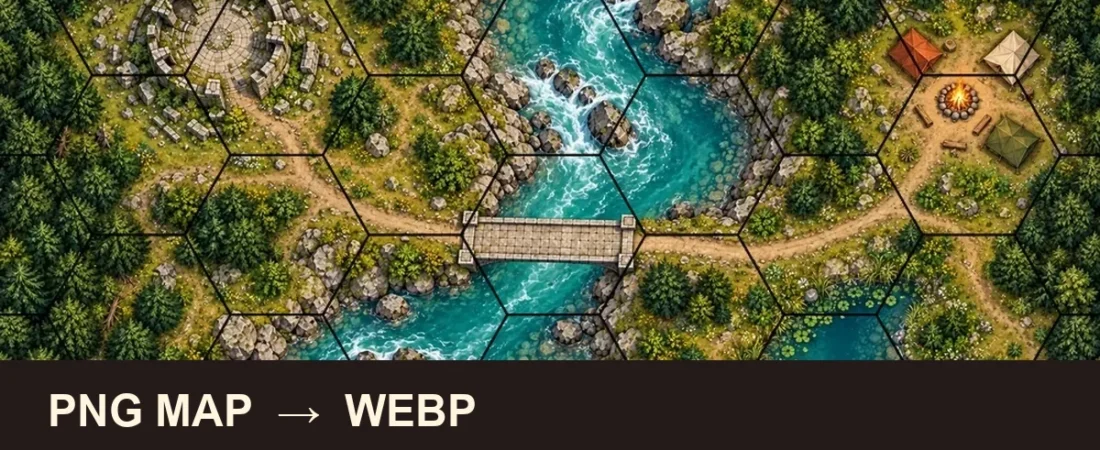
Une battlemap PNG peut occuper plus d’espace de stockage que souhaité pour une scène VTT. La convertir en WebP peut réduire la taille du fichier, mais la redimensionner modifierait l’espacement en pixels d’une grille carrée ou hexagonale intégrée à l’image. L’objectif est donc d’obtenir un fichier exporté plus léger, sans changer sa largeur ni sa hauteur ; vérifiez la qualité visuelle avant de remplacer l’original.
sur GMCraft Tavern, un utilitaire léger faisant partie de la collection de Convertisseur d’images par lots sur GMCraft Tavern, un outil léger faisant partie de la collection de outils gratuits pour MJ. Ce guide détaille les étapes exactes pour convertir une battlemap quadrillée de PNG en WebP, sans en modifier les dimensions.
Pourquoi convertir les battlemaps en WebP ?
WebP permet de créer des images compactes, avec un encodage avec ou sans perte. Pour cette procédure de conversion en particulier :
- Fichiers potentiellement plus légers : Une carte plus légère peut être transférée plus rapidement, selon l’image source et votre VTT.
- Alignement de la grille préservé : En conservant la largeur et la hauteur d’origine de l’image, l’espacement entre les lignes de la grille reste inchangé.
- Prise en charge du canal alpha : Comme PNG, WebP prend en charge la transparence alpha complète, ce qui le rend adapté aux tokens transparents, aux gabarits de sorts et aux tuiles de donjon modulaires (même si les battlemaps représentant une scène complète sont généralement opaques).
Lors de la préparation d’une battlemap prête pour la table, réduire la taille des fichiers tout en préservant la netteté de l’image matricielle permet de garder votre préparation organisée et réactive.
Guide de conversion étape par étape
Étape 1 : charger votre carte PNG
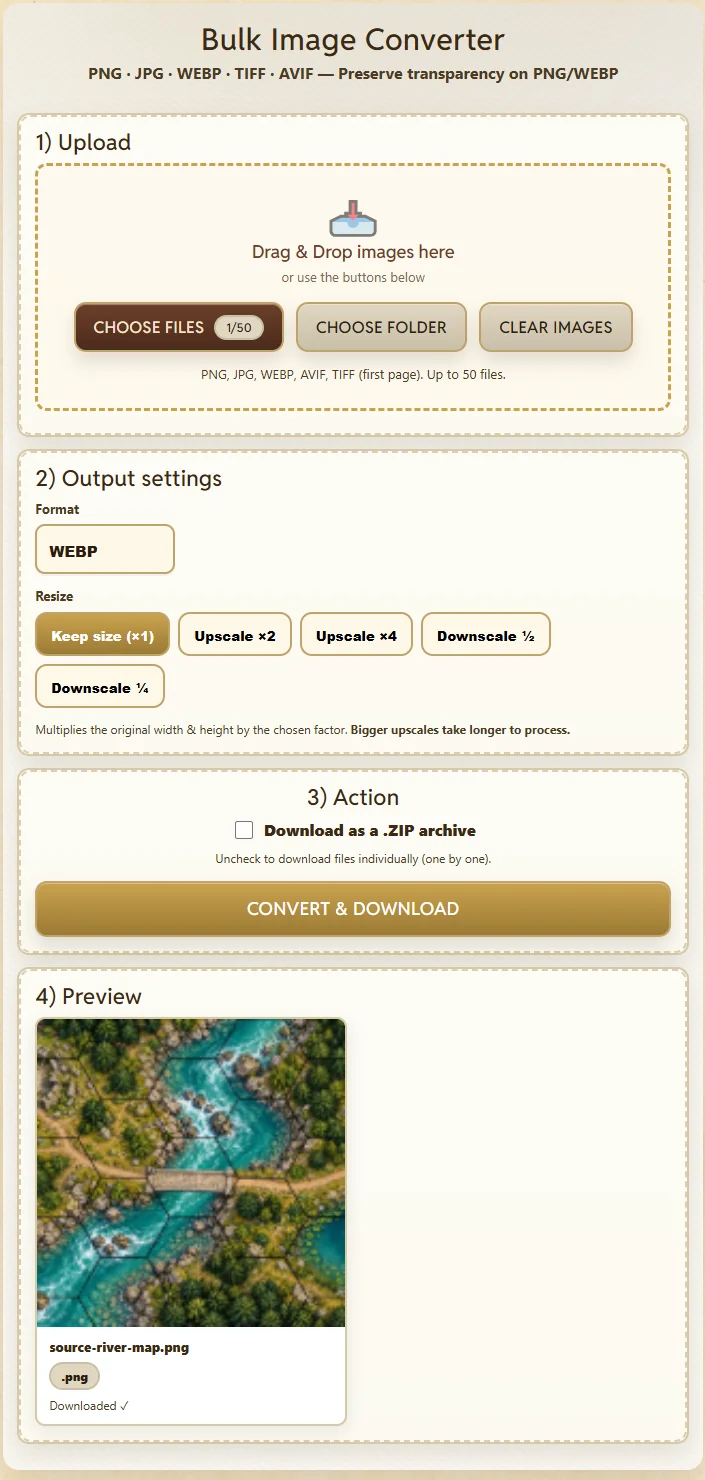
Ouvrez la Convertisseur d’images dans tout navigateur de bureau moderne. Cliquez sur le bouton CHOISIR DES FICHIERS et sélectionnez votre battlemap sur votre disque local. Vous pouvez téléverser jusqu’à 50 images en une seule fois. L’outil accepte les fichiers PNG, JPG, WEBP, AVIF et TIFF (pour les fichiers TIFF multipages, seule la première page est importée).
Pour cette démonstration, nous avons choisi une carte de rencontre avec une rivière et une grille hexagonale, opaque et de 1000×563 pixels, au format PNG. Le fichier source pesait 1,387,822 octets. Nous avons créé le PNG à partir de notre propre carte WebP publiée précédemment, spécialement pour ce tutoriel ; ces chiffres ne constituent pas une comparaison générale entre PNG et WebP.
Étape 2 : choisir le format de sortie et les dimensions
Une fois votre fichier affiché sur le plan de travail, configurez les paramètres de sortie :
- Format : Sélectionnez WEBP dans le menu déroulant (le convertisseur prend également en charge PNG, JPG et TIFF).
- Mode de redimensionnement : Sélectionnez Conserver la taille (×1) pour conserver la largeur et la hauteur de l’image sans réduction ni agrandissement.
Étape 3 : exporter la carte convertie
Par défaut, l’option Télécharger dans une archive .ZIP est cochée, ce qui est pratique pour traiter plusieurs ressources par lots. Pour une seule battlemap, décochez-la Télécharger dans une archive .ZIP pour que votre navigateur télécharge directement le fichier image converti.
Cliquez Convertir et télécharger. The client-side script encodes the image and immediately triggers a download of source-river-map.webp to your default download directory.
Résultats de cette conversion unique
Lors de notre test de conversion vérifié, la carte de rivière avec grille hexagonale de 1000×563 pixels a donné les résultats mesurables suivants :
- Format et taille d’entrée : PNG — 1,387,822 octets (1.32 MB)
- Format et taille de sortie : WebP — 302,376 octets (295 KB)
- Taux de compression : réduction d’environ 78.2% de l’espace disque utilisé
- Dimensions : Exactement 1000×563 pixels (identiques à l’image d’origine)
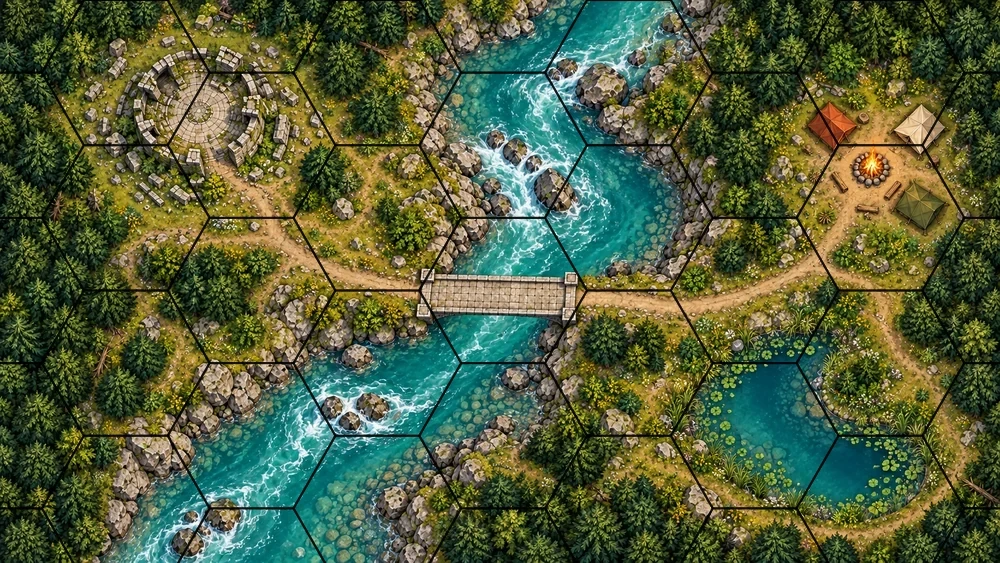
Il s’agit du résultat d’une conversion mesurée, et non d’une garantie de compression. La réduction dépend de la complexité de l’image et de son encodage d’origine. La grille est intégrée aux pixels de l’image matricielle ; elle n’est pas reconstruite sous forme vectorielle. Conserver les mêmes dimensions préserve l’espacement de la grille en pixels, mais un encodage avec perte peut adoucir les lignes fines. Comparez la carte exportée à l’original à sa taille réelle et conservez votre fichier PNG d’origine ; l’alignement de la grille VTT doit toujours être vérifié dans le VTT.
Si vous souhaitez superposer une grille personnalisée à une illustration avant la conversion, consultez notre guide sur l’ajout d’une grille hexagonale à une battlemap de rivière.
Dépannage des problèmes de conversion courants
Le fichier téléchargé a toujours l’extension PNG
Vérifiez que vous avez sélectionné WEBP dans le menu déroulant du format avant de cliquer sur Convertir. Si le sélecteur reste sur PNG, le convertisseur exportera à nouveau un fichier PNG standard.
Les cellules de la grille semblent floues ou décalées
Si les lignes de la grille perdent en netteté ou semblent changer d’échelle dans votre visionneuse, vérifiez que le paramètre de redimensionnement était réglé sur Conserver la taille (×1)La réduction de la taille d’une image diminue sa densité de pixels, ce qui peut rendre les lignes fines de la grille moins nettes ou les faire se confondre avec les textures de fond.
Les fichiers traités par lot sont regroupés dans une archive ZIP
Si vous préférez télécharger les images séparément, décochez la case Télécharger dans une archive .ZIP avant la conversion. Lors du traitement de plusieurs cartes à la fois, il est recommandé de laisser l’option ZIP activée pour éviter que votre navigateur ne déclenche de nombreuses demandes de téléchargement individuelles.
Foire aux questions
La conversion de PNG en WebP modifie-t-elle l’échelle de la grille ?
Non. Tant que vous sélectionnez Conserver la taille (×1), l’image conserve exactement le même nombre de pixels en largeur et en hauteur. Toute grille intégrée à l’illustration matricielle conserve ses dimensions d’origine exactes.
WebP prend-il en charge les tokens transparents et les calques de carte ?
Oui. WebP prend entièrement en charge le canal alpha : vous pouvez ainsi convertir des tokens PNG transparents, des calques de terrain et des modèles de sorts sans ajouter de fond opaque. Les battlemaps représentant un environnement complet sont généralement opaques, comme le montre notre test de carte de rivière.
Que faire si le résultat obtenu avec WebP semble moins net qu’avec PNG ?
Conservez le PNG lorsque la netteté du dessin au trait compte plus que la taille du fichier. Examinez les lignes fines de la grille en pleine résolution et essayez un autre format d’exportation si le résultat compressé ne vous convient pas. Vous pouvez refaire le test dans le Convertisseur d’images sans écraser le fichier source d’origine.
Puis-je convertir plusieurs battlemaps en même temps ?
Oui. Vous pouvez sélectionner jusqu’à 50 images dans un même lot. Laissez l’option d’archive ZIP cochée pour recevoir tous les fichiers WebP convertis dans une seule archive bien organisée.